

เรียนรู้วิธีเปลี่ยนความเร็วโน้ตใน Colorful Stage ปรับค่าออฟเซ็ตไทมิ่ง ลดสิ่งรบกวนบนเลน และจัดระเบียบภาพโน้ตให้เคลียร์ชาร์ตยากได้อย่างลื่นไหลไร้สะดุด
ชาร์ตที่มีโน้ตหนาแน่นมักสร้างภาพลวงตาทางสายตา เมื่อแพทเทิร์นเริ่มยากขึ้นในระดับ Hard, Expert หรือ Master การลดความเร็วเพลงลงกลับให้ผลตรงกันข้ามกับที่คุณต้องการ: โน้ตจะเบียดเสียดกันจนกลายเป็นแถบสีนีออนทึบที่อ่านแทบไม่ออก
การแก้ปัญหารถติดของโน้ตเหล่านี้จำเป็นต้องปรับความเร็วในการเลื่อนลงมา การทำให้โน้ตเคลื่อนที่เร็วขึ้นจะช่วยกระจายสิ่งรบกวนสายตาโดยไม่เปลี่ยนจังหวะเพลง (BPM) หรือเกณฑ์การตัดสินการแตะ การปรับความเร็วถือเป็นวิธีที่มีประสิทธิภาพที่สุดในการก้าวข้ามขีดจำกัดด้านการตอบสนองของคุณ
เมนูตั้งค่าความเร็วโน้ตของ Project SEKAI อยู่ตรงไหน
คุณสามารถปรับความเร็วได้จาก 2 จุด ได้แก่ เมนูระบบ และหน้าจอยืนยันก่อนเริ่ม Live
เมนูหลัก (ไอคอนสามขีดมุมขวาบน)
└── Options
    └── Shows
        ├── Note Speed (แถบเลื่อน 1.0 ถึง 12.0 / ปุ่ม +/-)
        ├── Timing Offset (ดีเลย์เสียง + / -)
        ├── Note Start Point (0 ถึง 100)
        └── ภาพเลนและพื้นหลัง
หากต้องการปรับเปลี่ยนถาวรนอกรอบการเล่นเพลง: 1. เปิดเกมไปที่หน้าจอหลักหรือล็อบบี้ SEKAI 2. แตะไอคอนเมนู (ขีดแนวนอนสามเส้น) ที่มุมขวาบน 3. แตะ Options จากนั้นเลือกแท็บ Shows 4. ปรับแถบเลื่อน Note Speed ที่อยู่ด้านบนสุด
หากต้องการปรับเปลี่ยนก่อนเริ่มเล่น Live ให้ไปที่หน้าเตรียมเพลงที่คุณใช้เลือกระดับความยาก แตะไอคอนรูปเฟืองใกล้กับด้านล่างของแบนเนอร์เพลงเพื่อเปิดหน้าต่างการตั้งค่า Live การตั้งค่าที่ปรับตรงนี้จะมีผลทันทีและจะบันทึกไว้สำหรับ Live ครั้งถัดไปทั้งหมด
คุณจะไม่สามารถเปลี่ยนความเร็วระหว่างเล่นเพลงได้เมื่อเพลงเริ่มไปแล้ว ดังนั้นโปรดตั้งค่าความเร็วที่ต้องการให้เรียบร้อยก่อนกดเริ่ม
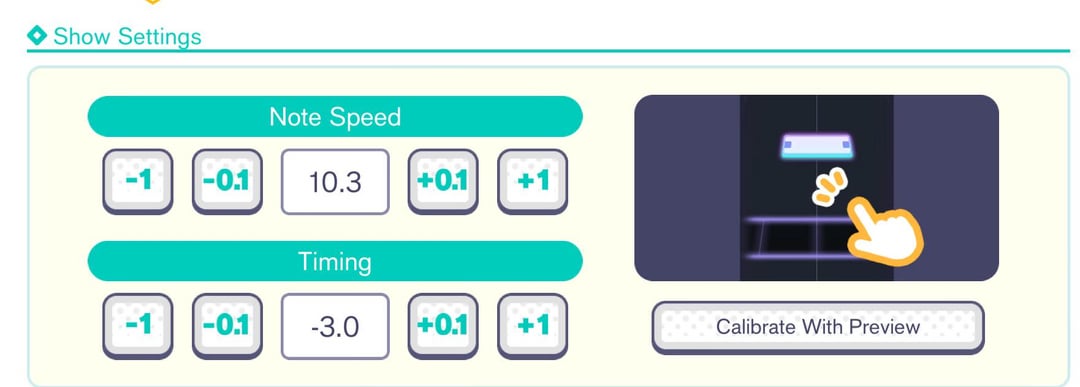


ทำความเข้าใจระดับความเร็วโน้ต: 1.0 ถึง 12.0
แถบเลื่อนความเร็วปรับได้ตั้งแต่ 1.0 ถึง 12.0 โดยเพิ่มลดทีละ 0.1 ค่าเริ่มต้นสำหรับบัญชีใหม่จะอยู่ที่ 6.0 ซึ่งเหมาะกับชาร์ตสำหรับผู้เริ่มต้น แต่จะเริ่มอึดอัดและอ่านยากทันทีเมื่อจำนวนโน้ตเพิ่มสูงขึ้น
ความเร็วจะเปลี่ยนเฉพาะอัตราความเร็วที่โน้ตวิ่งลงมาในเชิงสายตาเท่านั้น ไม่ได้เร่งเสียงดนตรี ตัวเกมไม่ได้เร่งจังหวะเสียง ไม่ได้เปลี่ยน BPM และไม่ได้ทำให้ช่วงเวลาสำหรับ Perfect, Great, Good, Bad หรือ Miss แคบลงแต่อย่างใด สิ่งที่เปลี่ยนไปมีเพียงระยะเวลาที่โน้ตจะปรากฏอยู่บนหน้าจอนับตั้งแต่จุดเกิดด้านบนจนกระทั่งแตะถึงเส้นตัดสิน
ที่ความเร็ว 4.0 โน้ตตัวหนึ่งจะลอยอยู่บนหน้าจอนานกว่า 1 วินาทีเต็ม หากเจอรัวโน้ต 16 ตัวต่อวินาที เลนจะกลายเป็นกำแพงกราฟิกที่ซ้อนทับกันจนมองไม่ทัน แต่ที่ความเร็ว 10.0 โน้ตจะพุ่งผ่านไปในเสี้ยววินาที ทว่าโน้ตแต่ละตัวจะแยกออกจากกันอย่างชัดเจน ช่วยให้สมองของคุณประมวลผลจังหวะทีละตัวตามลำดับได้ง่ายกว่ามาก
| ระดับความเร็ว | ช่วงการตั้งค่า | ลักษณะการอ่านโน้ตทางสายตา | ระดับความยากที่แนะนำ |
|---|---|---|---|
| ความเร็วต่ำ | 1.0 - 6.0 | จังหวะสบายๆ โน้ตจะเกาะกลุ่มกันแน่นมากในชาร์ตที่มีโน้ตเยอะ | Easy, Normal (สำหรับผู้เริ่มต้นฝึกฝน) |
| ความเร็วปานกลาง | 6.1 - 8.9 | โซนเปลี่ยนผ่าน โน้ตจะกระจายตัวสม่ำเสมอขึ้น ช่วยให้อ่านจังหวะได้ดีขึ้น | Normal, Hard |
| ความเร็วสูง | 9.0 - 10.5 | มาตรฐานระดับการเล่นจริงจัง ป้องกันไม่ให้โน้ตซ้อนทับกันในท่อนที่มีโน้ตหนาแน่น | Hard, Expert, Master ระดับต้น |
| ความเร็วสูงพิเศษ | 10.6 - 12.0 | สปีดการเลื่อนลงมาเร็วสุดขั้ว แยกกลุ่มโน้ตที่มาเกิน 18 ตัว/วินาที และท่อนที่ BPM พุ่งสูง | Master (30+), Append (23 - 38) |
ข้อสรุปสำคัญ: สปีดต่ำจะบังคับให้สมองของคุณต้องประมวลผลโน้ตทั้งก้อนพร้อมๆ กัน ในขณะที่สปีด 9.0 ขึ้นไปจะช่วยให้คุณแยกอ่านโน้ตที่ตกลงมาทีละตัวตามลำดับจังหวะได้อย่างแม่นยำ
วิธีปรับเทียบทีละขั้นตอน: ค้นหาความเร็วโน้ตที่สมบูรณ์แบบสำหรับคุณ
การก้าวกระโดดจาก 6.0 ไปเป็น 10.5 ในทันทีจะทำให้คุณเล่นไม่รอดอย่างแน่นอน ดวงตาของคุณไม่สามารถปรับตัวรับความเร็วที่พุ่งพรวดขนาดนั้นได้หากไม่มีการฝึกฝนแบบค่อยเป็นค่อยไป
ควรปรับเทียบทีละนิดระหว่างการซ้อมดังนี้:
- เลือกเพลงหลักสำหรับทดสอบ: เลือกชาร์ตระดับ Hard ที่คุณสามารถเล่นผ่านได้โดยไม่หลุดคอมโบ หลีกเลี่ยงเพลงที่มีลูกเล่นสลับจังหวะความเร็ว
- เล่นด้วยความเร็วพื้นฐาน: เล่นเพลงให้จบด้วยความเร็วปกติของคุณ (เช่น 7.0) เพื่อตั้งหลักการตอบสนองของตัวเอง
- ขยับขึ้นทีละ +0.2: เลื่อนแถบไปที่ 7.2 แล้วเล่นเพลงเดิมอีกรอบ โน้ตจะดูเร็วขึ้นเล็กน้อย แต่จังหวะการกดจริงจะยังรู้สึกคุ้นเคยอยู่
- เพิ่มทีละ +0.2 ต่อไปเรื่อยๆ: ขยับขึ้นไปเรื่อยๆ (7.4, 7.6, 7.8) จนกระทั่งถึงจุดที่เป็นขีดจำกัดการตอบสนองของคุณ คุณจะรู้ตัวว่าถึงขีดจำกัดเมื่อสายตาเริ่มมองไม่ทันจุดเกิดของโน้ต และเริ่มกดหลุดเป็นจังหวะ Late
- ลดลงมา 0.1: ดึงแถบเลื่อนกลับลงมา 0.1 หรือ 0.2 แล้วล็อกความเร็วนี้ไว้ใช้เล่นสัก 2-3 วัน ก่อนจะพยายามปรับขึ้นไปให้สูงกว่าเดิม
ผู้เล่นระดับกลางส่วนใหญ่จะใช้ความเร็วอยู่ที่ระหว่าง 9.5 ถึง 10.2 ส่วนการตั้งค่าที่เกิน 10.5 ขึ้นไปมักใช้กับชาร์ตระดับ Master และ Append ที่มีโน้ตอัดแน่น ซึ่งต้องการระยะห่างในแนวตั้งระหว่างโน้ตมากที่สุด
การจัดทีมด้วยการ์ดที่มีสเตตัสสูงจะช่วยประคองหลอดเลือดของคุณไม่ให้หมดลงระหว่างที่สายตากำลังปรับตัวกับความเร็วใหม่ หากคุณต้องการเปิดกาชาสำหรับตู้ใหม่ที่กำลังจะมา สามารถเติม Hatsune Miku: Colorful Stage! Crystals เพื่อคว้านักร้องที่คุณเล็งไว้เข้าทีมได้เลย
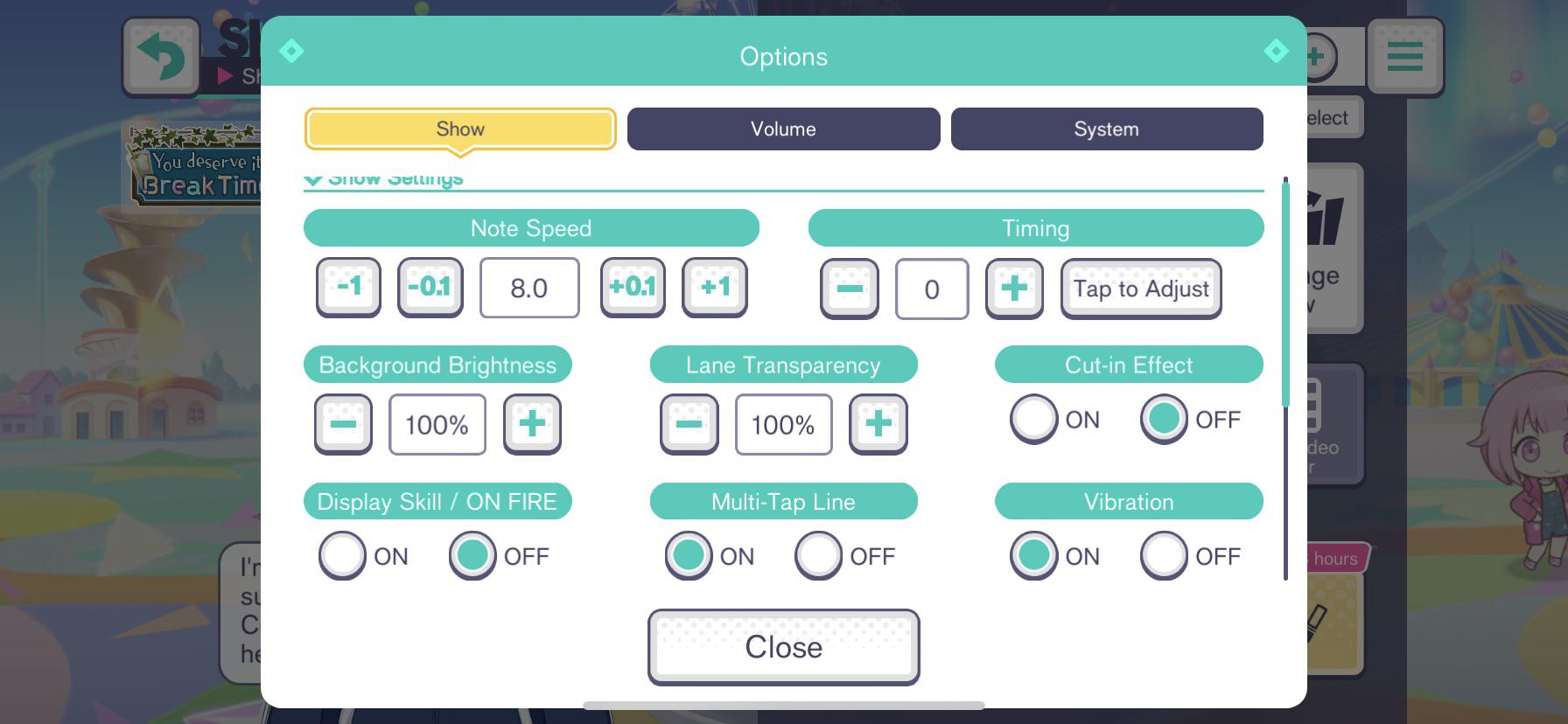
วิธีปรับแต่ง Timing Offset และแก้ปัญหาความหน่วง (Latency)
ความเร็วการเลื่อนโน้ตที่สมบูรณ์แบบก็ไม่อาจช่วยอะไรได้หากจังหวะการกดไม่ตรงกับบีตเพลงเนื่องจากความหน่วงของอุปกรณ์ Colorful Stage มีเครื่องมือปรับเทียบไทมิ่งอยู่ในหัวข้อ Timing ภายใต้แท็บ Shows
การปรับ Offset จะเป็นการเลื่อนช่วงเวลาการตัดสินให้สัมพันธ์กับแทร็กเพลง: * ค่าบวก (+0.1 ถึง +5.0): เลื่อนจุดตัดสินไปข้างหลัง ใช้ค่านี้หากคุณมักจะกดเร็วเกินไปเป็นประจำ (ติด Early Great) หรือหากความหน่วงของหูฟังบลูทูธทำให้เสียงตามหลังภาพ * ค่าลบ (-0.1 ถึง -5.0): ดึงจุดตัดสินมาข้างหน้า ใช้ค่าลบเมื่อคุณมักจะกดช้าเกินไป (ติด Late Great) ทั้งๆ ที่รู้สึกว่าตัวเองกดตรงจังหวะแล้ว
วิธีปรับเทียบ: 1. แตะ Timing ที่อยู่ใต้แถบปรับความเร็วในการตั้งค่า Show 2. ทำการทดสอบการแตะโดยกดตามจังหวะเคาะของเมโทรนอม 3. ดูค่าออฟเซ็ตที่ระบบคำนวณและแนะนำให้ 4. ทดสอบค่านั้นกับเพลงจริง การเคาะตามเมโทรนอมจะขาดเสียงเครื่องดนตรีที่ซับซ้อนและจังหวะขัดแบบชาร์ตจริง ดังนั้นการเล่นเพลงจริงจึงเป็นบทพิสูจน์ที่แท้จริง
หูฟังแบบมีสายมักจะใช้ค่าประมาณ 0.0 หรือ +/- 0.5 ส่วนอุปกรณ์เสียงบลูทูธมักจะต้องชดเชยด้วยค่าบวกเกือบทุกครั้งเนื่องจากความหน่วงในการส่งสัญญาณไร้สาย
การมองเห็นบนเลน: จุดเริ่มโน้ต, ความโปร่งใส และคัตอิน
ความเร็วเป็นเพียงองค์ประกอบหนึ่งของความชัดเจนในการมองเห็นเท่านั้น พื้นหลังแบบ 3D เต็มรูปแบบ เอฟเฟกต์เลนที่สว่างจ้า และแบนเนอร์ป๊อปอัปต่างๆ ล้วนสร้างสัญญาณรบกวนทางสายตาที่ขัดขวางการโฟกัสเลน ลองปรับแถบเลื่อนเสริมเหล่านี้ในแท็บ Shows เพื่อเคลียร์มุมมองของคุณให้โล่งตาขึ้น
Note Start Point (จุดเริ่มปรากฏของโน้ต)
แถบเลื่อน Note Start Point ปรับได้ตั้งแต่ 0 ถึง 100 จุดนี้เป็นตัวกำหนดเส้นขอบฟ้าที่เส้นโน้ตลาก (Hold) และโน้ตแตะจะเริ่มปรากฏ การคงค่าเริ่มต้นไว้ที่ (0) จะช่วยให้คุณมีระยะทางในการตอบสนองยาวที่สุดตั้งแต่หัวเลน การเพิ่มตัวเลขจะเลื่อนจุดเกิดโน้ตให้ต่ำลงมา ซึ่งทำให้ระยะวิ่งของโน้ตสั้นลง ผู้เล่นส่วนใหญ่จึงเลือกคงไว้ที่ 0
Long Note Transparency (ความโปร่งใสของโน้ตลากยาว)
ชาร์ตที่โน้ตหนาแน่นมักจะมีโน้ตแตะซ่อนอยู่หลังแถบโน้ตลากสีเขียว หากแถบโน้ตลากทึบแสงจนเกินไปจะบดบังโน้ตแตะที่กำลังตามมา การปรับ Long Note Transparency ลงมาอยู่ที่ 30%-50% จะทำให้แถบโน้ตลากโปร่งแสงและมองเห็นโน้ตทุกตัวที่ซ่อนอยู่ด้านหลังได้อย่างชัดเจน
Multi-Tap Lines (เส้นเชื่อมโน้ตแตะพร้อมกัน)
การแตะพร้อมกันอาจดูเหมือนโน้ตเดี่ยวที่มาเร็วๆ ได้เมื่อเล่นที่ความเร็วสูง การเปิด Multi-Tap Lines เป็น ON จะสร้างเส้นแนวนอนเชื่อมระหว่างโน้ตที่ต้องแตะพร้อมกันอย่างชัดเจน ช่วยส่งสัญญาณเตือนให้คุณใช้สองนิ้วกดได้ทันที
Background Brightness (ความสว่างพื้นหลัง) และ Cut-ins (คัตอิน)
- Background Brightness: ลดความสว่างลงเหลือ 0%-30% พื้นหลังที่มืดลงจะช่วยให้ขอบนีออนของโน้ตโดดเด่นสะดุดตาขึ้นอย่างมาก
- Character Cut-ins & Skill Pop-ups: ปิดคัตอินเป็น OFF เพราะภาพตัวละครที่เด้งขึ้นมากลางคอมโบจะบังโน้ตที่กำลังวิ่งลงมา การปิดแอนิเมชันเต็มหน้าจอเหล่านี้จะช่วยรักษาทัศนวิสัยบนเลนให้โล่งตาตลอดเวลา
| ชื่อการตั้งค่า | ช่วงค่าที่ใช้ได้ / สวิตช์เปิดปิด | ค่าที่แนะนำ | ประโยชน์โดยตรงต่อการอ่านโน้ต |
|---|---|---|---|
| Note Speed | 1.0 - 12.0 | 9.5 - 10.5 | กระจายกลุ่มโน้ตให้ออกจากกันเพื่ออ่านจังหวะทีละตัวได้ง่ายขึ้น |
| Note Start Point | 0 - 100 | ค่าเริ่มต้น (0) | รักษาระยะเวลาและระยะทางการวิ่งของโน้ตบนหน้าจอให้มากที่สุด |
| Long Note Transparency | 10% - 100% | 30% - 50% | ป้องกันไม่ให้แถบโน้ตลากบดบังโน้ตแตะที่อยู่ด้านหลัง |
| Multi-Tap Line | เปิด / ปิด | ON | เชื่อมโยงโน้ตที่ต้องแตะพร้อมกันเพื่อแสดงให้เห็นโน้ตคู่ชัดเจน |
| Background Brightness | 0% - 100% | 0% - 30% | หรี่แสงไฟเวทีลงเพื่อเพิ่มคอนทราสต์ของเลนให้เด่นชัด |
| Cut-in Effects | เปิด / ปิด | OFF | ปิดการแสดงการ์ดคำพูดตัวละครระหว่างท่อนที่โน้ตมาเร็ว |
ข้อสรุปสำคัญ: การผสานความเร็วโน้ตระดับ 10.0 เข้ากับพื้นหลังที่มืดลงและแถบโน้ตลากที่โปร่งแสง จะเปลี่ยนมุมมองที่รกสายตาให้กลายเป็นเลนที่สบายตาและอ่านโน้ตได้ง่ายขึ้นอย่างเห็นได้ชัด
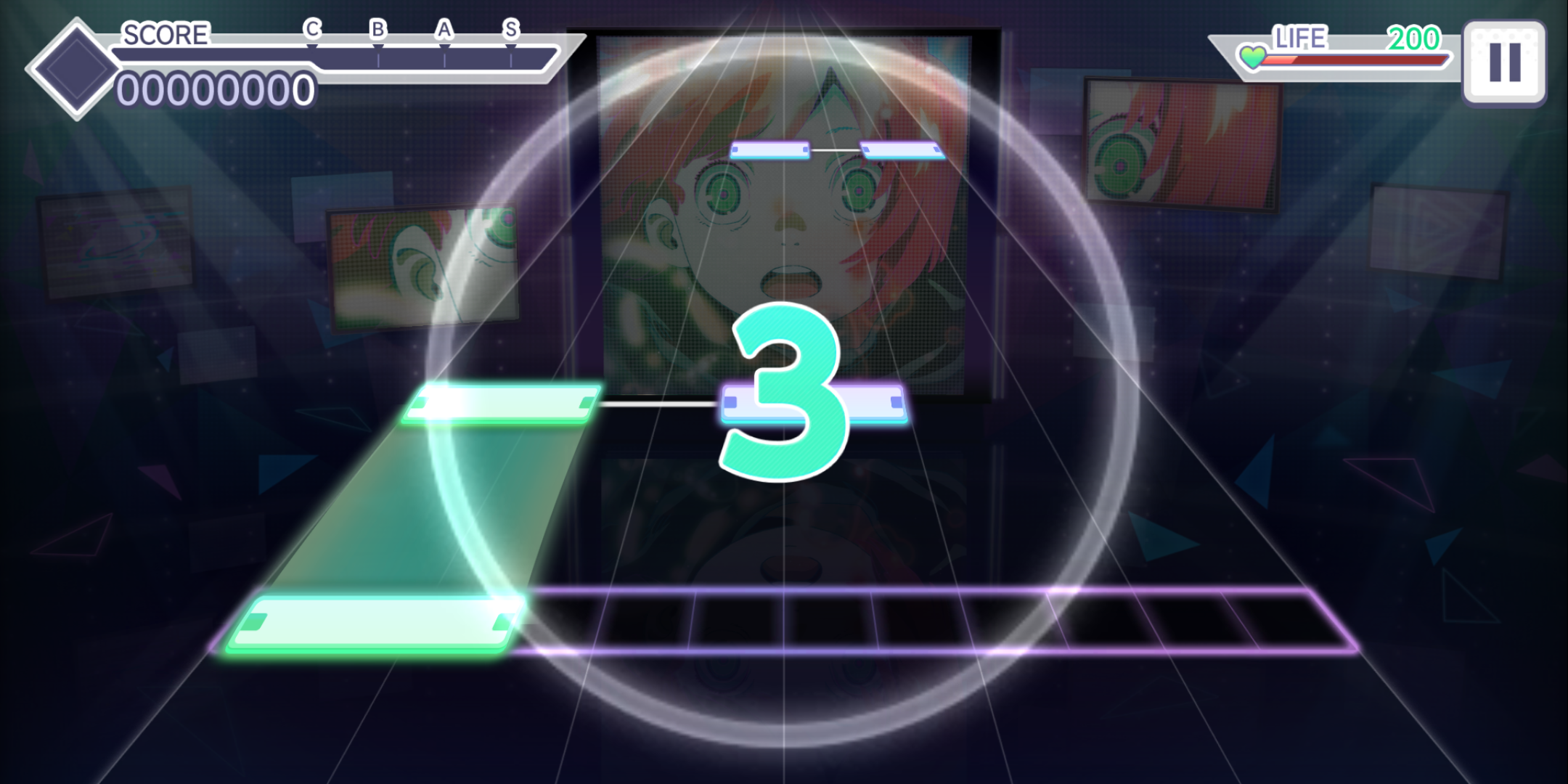
การแก้ปัญหากระตุกและความหน่วงในการสัมผัส (Input Lag) ในแต่ละแพลตฟอร์ม
อาการเฟรมเรตตกจะทำลายการมองตามโน้ต หากอุปกรณ์ของคุณมีอาการกระตุกระหว่างเล่น การเลื่อนของโน้ตจะกระโดดข้ามเฟรมและทำให้หลุดจากช่วงเวลาไทมิ่งที่ถูกต้อง
หากคุณพบอาการกระตุกเล็กน้อยระหว่างเล่น Live ให้ตรวจสอบการตั้งค่าฮาร์ดแวร์และการแสดงผลเหล่านี้:
- เปลี่ยน MV เป็นโหมด Lite: มิวสิควิดีโอแบบ 3D กินการทำงานของ GPU อย่างหนัก โหมด Lite จะเปลี่ยนฉากเต้น 3D ให้กลายเป็นภาพนิ่ง 2D ช่วยให้เฟรมเรตนิ่งขึ้นอย่างมาก
- ตรวจสอบสเปกฮาร์ดแวร์ขั้นต่ำ: อัปเดต 3.0.0 ได้ปรับเพิ่มสเปกขั้นต่ำของแท็บเล็ต iOS จาก iPad รุ่นที่ 6 ขึ้นมาเป็นรุ่นที่ 7 ชิปรุ่นเก่ามักจะทำทัชหลุดเมื่อเจอกับคอมโบที่ต้องใช้หลายนิ้วแตะพร้อมกัน
- ปิดโหมดประหยัดพลังงาน: โหมดประหยัดพลังงานจะลดความเร็วสัญญาณนาฬิกาของ CPU และ GPU ทั้งบน iOS และ Android ซึ่งเป็นสาเหตุให้ทัชไม่ติดหรือหลุดคอมโบ
| หมวดหมู่อุปกรณ์ | การตั้งค่าประสิทธิภาพที่แนะนำ | ปัญหาเรื่องทัช / การแสดงผลที่พบบ่อย |
|---|---|---|
| อุปกรณ์ iOS รุ่นใหม่ (iPad รุ่นที่ 7 ขึ้นไป, iPhone 11 ขึ้นไป) | MV แบบ Standard หรือ Lite; 120Hz ProMotion ในรุ่นที่รองรับ | ความหน่วงในการสัมผัสดีเยี่ยม; ควรเปิด Guided Access เพื่อป้องกันการเผลอปัดโดนแถบ Home |
| อุปกรณ์ iOS รุ่นเก่า / สเปกประหยัด (iPad รุ่นที่ 6 หรือเก่ากว่า) | จำเป็นต้องใช้ Lite MV; ความสว่างพื้นหลัง 0% | ตัวเกมหยุดรองรับฮาร์ดแวร์อย่างเป็นทางการหลังอัปเดต 3.0.0; เฟรมตกอย่างรุนแรงเมื่อเปิด 3D MV |
| อุปกรณ์ Android เรือธงรุ่นใหม่ (Snapdragon 8 Gen 1 ขึ้นไป) | MV แบบ Lite หรือ Standard; เปิดใช้งาน Touch Sampling Rate ระดับสูงของระบบ | จำเป็นต้องปิดการนำทางด้วยท่าทาง (Gesture Navigation) ของระบบเพื่อป้องกันการสลับแอปโดยไม่ตั้งใจ |
| อุปกรณ์ Android ระดับกลาง / สเปกประหยัด | จำเป็นต้องใช้ Lite MV; ปิดคัตอิน; ปรับเสียงเอฟเฟกต์ให้เรียบง่าย | อัตราการตอบสนองต่อการสัมผัส (Touch Polling Rate) ไม่คงที่; มักต้องปรับชดเชยไทมิ่งด้วยตัวเอง (+1.0 ถึง +3.0) |
ข้อสรุปสำคัญ: หากรู้สึกว่าโน้ตกระโดดหรือกระตุกขณะวิ่งลงมาบนเลน ให้รีบเปลี่ยนเป็นโหมด Lite MV ทันที ก่อนที่จะพยายามเปลี่ยนความเร็วโน้ตหรือปรับเทียบค่าออฟเซ็ตใหม่
การไต่อันดับระหว่างอีเวนต์จำเป็นต้องใช้ไอเทมฟื้นฟูพลังงานและการ์ดตัวละครที่ตรงโบนัส คุณสามารถซื้อ Project SEKAI Crystals ผ่านช่องทางเติมเกมออนไลน์ที่น่าเชื่อถือเพื่อเตรียมทีมของคุณให้พร้อมสำหรับการฟาร์มคะแนนแข่งขัน
พิชิตเพลงระดับบอส: การเว้นระยะโน้ต 18 ตัวต่อวินาทีและชาร์ต Append
เมื่อก้าวข้ามเลเวล 30 ในระดับ Master ความเร็วโน้ตจะกลายเป็นกลไกเพื่อการเอาชีวิตรอด ชาร์ตเพลงระดับบอสจะประเคนแพทเทิร์นแบบรัวกระหน่ำที่ทำลายทักษะการอ่านโน้ตตามปกติของคุณจนหมดสิ้น
ตัวอย่างเช่นเพลง The EmpErroR ระดับ Master ตัวชาร์ตอัดแน่นไปด้วยโน้ตเกือบ 1,600 ตัวในเวลาเพียง 2 นาทีที่จังหวะ 240 BPM โดยมีท่อนรัวโน้ตสูงสุดถึง 18 ตัวต่อวินาที ที่ความเร็ว 7.0 โน้ตทั้ง 18 ตัวนั้นจะหลอมรวมกลายเป็นแท่งทึบแท่งเดียว แต่หากใช้ความเร็ว 10.3 ขึ้นไป ตัวเกมจะแยกแท่งทึบนั้นออกเป็นขั้นบันไดที่มองเห็นได้ชัดเจนเป็นตัวๆ
เพลงที่ความเร็วเปลี่ยนไปมาอย่าง YAMINABE จะทดสอบขีดจำกัดทั้งสองด้านของคุณ จังหวะเพลงจะเหวี่ยงอย่างบ้าคลั่งระหว่าง 75 BPM ถึง 300 BPM โน้ตจะเบียดกันแน่นที่ 75 BPM และพุ่งลงมาอย่างรวดเร็วที่ 300 BPM การตั้งค่าความเร็วของคุณจึงต้องสูงพอที่จะกระจายโน้ตในท่อน 75 BPM ให้มองออก โดยไม่ทำให้ท่อน 300 BPM เร็วเกินไปจนอ่านไม่ทัน
ระดับความยาก Append (เลเวล 23 ถึง 38) ได้เพิ่มการกดคอร์ดหลายนิ้วและโน้ต Trace ที่เปิดตัวในอัปเดต 3.0.0 เข้ามา โน้ต Trace ขอเพียงแค่สัมผัสโดนโดยไม่ต้องแตะให้ตรงจังหวะเป๊ะๆ แต่ตัวชาร์ตมักจะวางสลับปนกับโน้ตแตะขนาดเล็กและโน้ตลากแคบๆ การใช้ความเร็วระหว่าง 10.0 ถึง 10.8 จะช่วยป้องกันไม่ให้สัญลักษณ์ Trace บดบังโน้ตแตะทั่วไปที่อยู่ในเลนเดียวกัน
นอกจากนี้ ระดับความยาก Master ยังมีเงื่อนไขการปลดล็อก: คุณต้องเล่นเพลงนั้นในระดับ Expert ให้ผ่านโดยมีค่าตัดสิน Good, Bad หรือ Miss รวมกันไม่เกิน 7 ครั้ง การเพิ่มความเร็วโน้ตขึ้นอีก +0.2 หรือ +0.3 มักจะช่วยเพิ่มระยะห่างของโน้ตได้เพียงพอที่จะกำจัดโน้ต Good ที่หลุดไปเหล่านั้นได้
หากต้องการเตรียมตัวสำหรับการไต่อันดับและการเปิดตู้เฟสติวัล อย่าลืมเติมเสบียงของคุณให้พร้อมด้วย Hatsune Miku: Colorful Stage! Crystals
FAQ
ฉันจะเปลี่ยนความเร็วโน้ตใน Hatsune Miku: Colorful Stage ได้อย่างไร?
คุณสามารถปรับความเร็วโน้ตได้จากเมนูหลักโดยไปที่ [Options] และเลือกแท็บ [Shows] หรือจะเปลี่ยนในหน้าจอยืนยันก่อนเริ่ม Live ก่อนเล่นเพลงโดยแตะที่ไอคอนฟันเฟืองการตั้งค่าก็ได้เช่นกัน สามารถใช้แถบเลื่อนหรือปุ่มเพิ่มลดเพื่อเลือกค่าระหว่าง 1.0 ถึง 12.0
การเพิ่มความเร็วโน้ตช่วยให้ได้คะแนนสูงขึ้นหรือไม่?
ไม่ การเปลี่ยนความเร็วโน้ตไม่มีผลโดยตรงต่อคะแนนสุดท้ายหรือค่าการตัดสินของโน้ตเลย การตั้งค่านี้เปลี่ยนเฉพาะความเร็วที่โน้ตเลื่อนลงมาบนเลนในเชิงสายตาเท่านั้น ซึ่งจะช่วยให้สายตาของคุณแยกกลุ่มโน้ตที่หนาแน่นได้ง่ายขึ้น ทำให้คุณกดติด Perfect ได้มากขึ้นจากการมองเห็นที่ชัดเจนขึ้น
ทำไมผู้เล่นระดับสูงถึงนิยมใช้ความเร็วโน้ตที่สูงกว่า?
ความเร็วที่สูงขึ้นจะช่วยกระจายโน้ตให้อยู่ห่างกันมากขึ้นบนเลน ขจัดปัญหาโน้ตเบียดเสียดกัน เมื่อโน้ตมีระยะห่างที่พอเหมาะ แพทเทิร์นจังหวะที่ซับซ้อนและท่อนรัวโน้ตเขบ็ตสองชั้นก็จะอ่านและกดตามลำดับได้ง่ายขึ้นมาก
จะแก้ปัญหาโน้ตเกาะกลุ่มกันแน่นในชาร์ต Expert หรือ Master ได้อย่างไร?
ค่อยๆ ปรับแถบเลื่อนความเร็วโน้ตเพิ่มขึ้นทีละ 0.1 ถึง 0.2 จนกว่าภาพความแออัดของโน้ตจะคลี่คลายลง นอกจากนี้ ให้ลดความสว่างของพื้นหลังลงต่ำกว่า 30% และปิดแอนิเมชันคัตอินสกิลเพื่อตัดสิ่งรบกวนสายตาออกไป
ควรทำอย่างไรหากการแตะติดช้าหรือเร็วไปเล็กน้อย?
ไปที่แท็บ Shows ในเมนู Options แล้วมองหาแถบเลื่อน Timing offset ให้ใส่ค่าลบเพื่อดึงจุดตัดสินการแตะมาข้างหน้าหากคุณมักจะกดติด Late เป็นประจำ หรือใส่ค่าบวกเพื่อเลื่อนจุดตัดสินไปข้างหลังหากคุณมักจะกดติด Early
สามารถปรับความเร็วโน้ตระหว่างกำลังเล่น Live ได้หรือไม่?
ไม่ได้ คุณไม่สามารถเปลี่ยนความเร็วโน้ตได้เมื่อการเล่น Live เริ่มต้นขึ้นแล้ว คุณจะต้องตั้งค่าความเร็วที่ต้องการให้เรียบร้อยก่อนกดเริ่มในหน้าจอยืนยันเพลง หรือเข้าไปปรับล่วงหน้าผ่านเมนู Options หลัก
จะปลดล็อกระดับความยาก Master ได้อย่างไรหากยังเล่น Expert ไม่ผ่าน?
คุณจะต้องเล่นเพลงนั้นในระดับ Expert ให้จบโดยมีค่าตัดสิน Good, Bad หรือ Miss รวมกันไม่เกิน 7 ครั้ง การปรับจูนความเร็วโน้ตให้อยู่ระหว่าง 9.5 ถึง 10.2 เป็นหนึ่งในวิธีที่เชื่อถือได้มากที่สุดในการกำจัดโน้ต Good ที่หลุดบ่อยๆ และช่วยให้ผ่านเกณฑ์การปลดล็อกได้สำเร็จ
บทสรุปเรื่องความเร็วโน้ตและไทมิ่ง
อย่ากลัวความเร็วสูง การตั้งค่าความเร็วต่ำอาจทำให้รู้สึกปลอดภัย แต่มันจะจำกัดความสามารถในการอ่านโน้ตของคุณเมื่อเล่นระดับ Hard ขึ้นไปอย่างสิ้นเชิง ลองขยับแถบเลื่อนขึ้นทีละ 0.2 ทุกๆ ไม่กี่รอบการเล่น ผสานความเร็วสูงเข้ากับพื้นหลังที่มืดลง แถบโน้ตลากที่โปร่งแสง และการปิดคัตอิน เพื่อขจัดสิ่งรบกวนบนเลนให้หมดจด แล้วปล่อยให้ความจำของกล้ามเนื้อนำพาคุณไปสู่ชัยชนะ






Comments