


หากต้องการเปลี่ยนปุ่มควบคุมใน Neverness to Everness ให้เปิดเมนูในเกม เลือกไอคอนฟันเฟืองเพื่อเข้าสู่ Settings (การตั้งค่า) และเลือกไอคอนคีย์บอร์ดหรือแท็บ Button-related (ปุ่มควบคุม) จากตรงนั้น ให้เลือกการกระทำในการต่อสู้หรือยานพาหนะที่คุณต้องการเปลี่ยนปุ่ม แล้วกดปุ่มใหม่ที่ต้องการบนคีย์บอร์ดหรือคอนโทรลเลอร์ของคุณ ทั้งนี้ ทิศทางการเคลื่อนที่และวงล้อลัด (Quick Wheel) จะถูกล็อกไว้ถาวรไม่สามารถเปลี่ยนได้ ในขณะที่การปรับแต่งความรู้สึกในการเล่น เช่น ความไวของมุมกล้อง, Deadzone และการสั่นของหน้าจอ จะถูกกำหนดค่าแยกต่างหากในแท็บ Controls (การควบคุม)
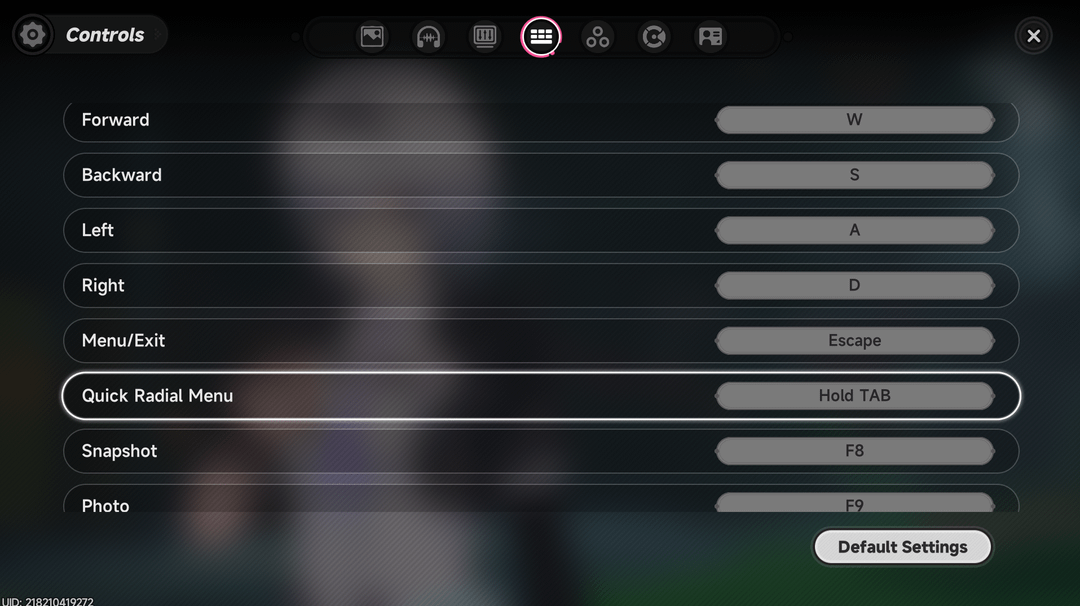
ทีละขั้นตอน: วิธีการตั้งค่าปุ่มคีย์บอร์ดและคอนโทรลเลอร์ใหม่
Neverness to Everness แบ่งการปรับแต่งปุ่มออกเป็นสองเมนู: เมนูแรกสำหรับการกำหนดปุ่ม และอีกเมนูสำหรับพฤติกรรมของแกนอนาล็อก ตามข้อมูลจาก คู่มือการควบคุม NTE ของ GameWith การตั้งค่าปุ่มใหม่นี้รองรับทั้งคีย์บอร์ดและคอนโทรลเลอร์ แม้ว่าทิศทางการเคลื่อนที่และปุ่มลัดเมนูจะยังคงถูกล็อกอยู่ก็ตาม
- กดปุ่ม Esc บนคีย์บอร์ด หรือปุ่ม Options / Menu บนคอนโทรลเลอร์ของคุณเพื่อเปิดเมนูหลัก
- คลิกไอคอน ฟันเฟือง เพื่อเปิด Settings
- เลือกไอคอน คีย์บอร์ด หรือเลื่อนไปยังหน้าการตั้งค่า Button-related
- เลือกคำสั่งหรือการกระทำที่คุณต้องการแก้ไข
- กดปุ่มบนคีย์บอร์ดหรือปุ่มบนคอนโทรลเลอร์ใหม่เพื่อกำหนดค่า
ปุ่มที่ไม่สามารถเปลี่ยนได้
ไม่ใช่ทุกคำสั่งที่จะสามารถปรับแต่งได้ ทิศทางการเคลื่อนที่ (WASD หรือแกนอนาล็อกซ้าย) ไม่สามารถเปลี่ยนได้ (GameWith) วงล้อลัดก็ถูกล็อกไว้กับการตั้งค่าเริ่มต้นเช่นกัน หากคุณถนัดการเคลื่อนที่แบบอื่นอย่าง ESDF คุณจะต้องพึ่งพาโปรไฟล์ซอฟต์แวร์คีย์บอร์ดภายนอกแทนตัวเลือกภายในเกม

All in One(60+300+980+1980+3280+6480)Riftcrystal
 All in One(60+300+980+1980+3280+6480)RiftcrystalUSD 131.14ซื้อเลย
Riftcrystal Mining Permit
 Riftcrystal Mining PermitUSD 3.26ซื้อเลย
6480Riftcrystal (First Top Up Get Double)
6480Riftcrystal (First Top Up Get Double)USD 65.26ซื้อเลย3280Riftcrystal (First Top Up Get Double)
3280Riftcrystal (First Top Up Get Double)USD 32.63ซื้อเลย1980Riftcrystal (First Top Up Get Double)
1980Riftcrystal (First Top Up Get Double)USD 19.57ซื้อเลย980Riftcrystal (First Top Up Get Double)
980Riftcrystal (First Top Up Get Double)USD 9.78ซื้อเลย300Riftcrystal (First Top Up Get Double)
300Riftcrystal (First Top Up Get Double)USD 3.26ซื้อเลย60Riftcrystal (First Top Up Get Double)
60Riftcrystal (First Top Up Get Double)USD 0.65ซื้อเลย
การปรับความไวของมุมกล้องและอาการอนาล็อกดริฟต์ (Stick Drift)
ปัญหาอนาล็อกดริฟต์ (Stick Drift) และมุมกล้องที่หันช้าเกินไปจำเป็นต้องเข้าไปปรับในแท็บ Controls มากกว่าหน้าตั้งค่าปุ่ม ตามรายละเอียดใน คู่มือการตั้งค่าคอนโทรลเลอร์ของ ntegame.net
- Camera Sensitivity (ความไวของมุมกล้อง): อยู่ในแท็บ Controls ให้ใช้แถบเลื่อนแนวนอนและแนวตั้งเพื่อปรับสมดุลระหว่างการเล็งเพื่อสำรวจทั่วไปกับการหันมุมกล้องอย่างรวดเร็ว
- Stick Drift and Deadzones (อนาล็อกดริฟต์และเดดโซน): หากแกนอนาล็อกของคุณขยับเองโดยไม่ได้ตั้งใจ ให้ปรับระยะเดดโซนด้านในโดยตรงที่ Settings → Controls (คู่มือการรองรับคอนโทรลเลอร์ของ nevernessnte.org) การเพิ่มค่าเดดโซนจะช่วยหยุดอาการดริฟต์ที่น่ารำคาญได้โดยไม่ต้องใช้โปรแกรมปรับเทียบจากภายนอก
- Feel Toggles (การปรับความรู้สึกอื่นๆ): แท็บ Controls ยังมีตัวเลือกเปิด/ปิดการสั่นของหน้าจอ (Screen Shake) และพฤติกรรมของโหมดล็อกเป้าหมายอีกด้วย
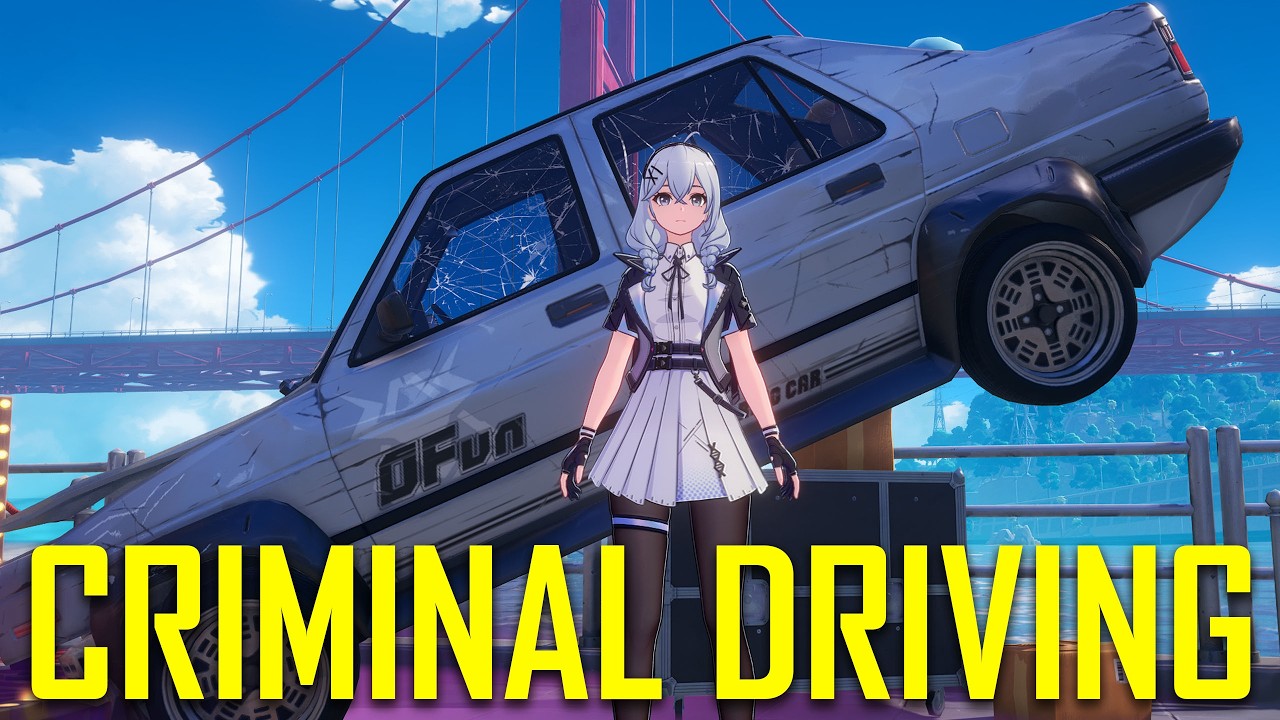
การควบคุมการขับขี่ยานพาหนะและการปรับแต่งการเลี้ยว
การควบคุมยานพาหนะใน Neverness to Everness ผสมผสานการเลี้ยวแบบอนาล็อกเข้ากับปุ่มดริฟต์และการสลับมุมมองที่กำหนดไว้ ปุ่มควบคุมการขับขี่เริ่มต้นในแต่ละแพลตฟอร์มมีดังนี้:
| การกระทำในการขับขี่ | ปุ่มคอนโทรลเลอร์ | ปุ่มคีย์บอร์ด | หมายเหตุจากแหล่งข้อมูล |
|---|---|---|---|
| เร่งความเร็ว | RT / R2 | W | คู่มือการควบคุม NTE ของ GameWith |
| เบรก / ถอยหลัง | LT / L2 | S | คู่มือการควบคุม NTE ของ GameWith |
| เลี้ยว | ก้านอนาล็อกซ้าย | A / D | ล็อกทิศทางการเคลื่อนที่ (GameWith) |
| เบรกมือ (ดริฟต์) | Y / △ | Left Shift | เริ่มการดริฟต์ (คู่มือยานพาหนะ NTE ของ GameWith) |
| สลับมุมมองการขับขี่ | กดก้านอนาล็อกขวา (R3) | Z | สลับระหว่างมุมมองบุคคลที่หนึ่งและบุคคลที่สาม (GameWith) |
| ออกจากยานพาหนะ | B / ◯ | F | ปุ่มโต้ตอบเพื่อลงจากรถ (GameWith) |
จุดสังเกตเรื่องการตอบสนองการเลี้ยวที่ 30 FPS
การตั้งค่าเฟรมเรตส่งผลโดยตรงต่อฟิสิกส์การควบคุมยานพาหนะ การจำกัดเฟรมเรตของเกมไว้ที่ 30 FPS ในตัวเลือกกราฟิกจะทำให้รถตอบสนองต่อการเลี้ยวได้เฉียบคมและไวกว่าเดิมขณะเข้าโค้ง (GameWith) แม้ว่าวิธีนี้จะสูญเสียความลื่นไหลของภาพแบบรีเฟรชเรตสูงไปบ้าง แต่มันช่วยให้การดึงรถกลับจากการดริฟต์ในโค้งแคบๆ ตามถนนในเมืองทำได้กระชับขึ้น
การแก้ไขปัญหา PC ตรวจไม่พบคอนโทรลเลอร์และปุ่มชนกัน
คอนโทรลเลอร์ที่เชื่อมต่อกับ PC อาจไม่ตอบสนองหรือเกิดปัญหาปุ่มตีกัน ซึ่งโดยปกติมักเกิดจากโอเวอร์เลย์ไดรเวอร์หรือการที่ระบบให้ความสำคัญกับคีย์บอร์ดก่อน
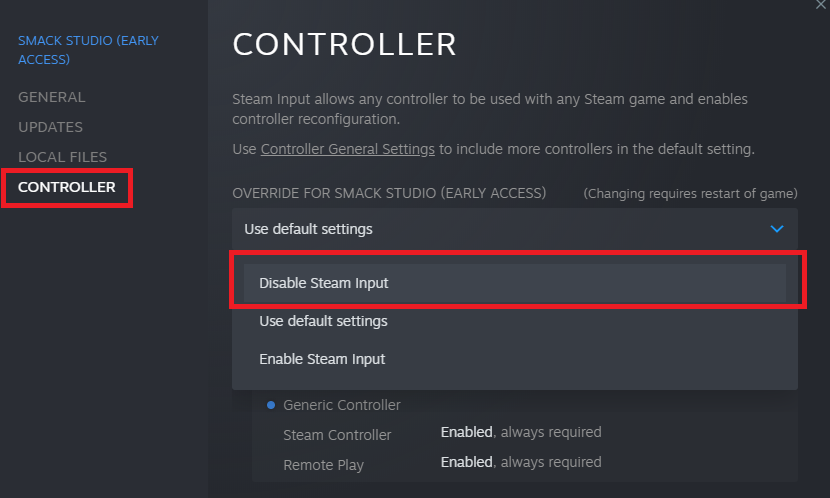
1. ปิดใช้งาน Steam Input
Steam Input จะสร้างเลเยอร์จำลองขึ้นมาซึ่งมักขัดแย้งกับไดรเวอร์คอนโทรลเลอร์แบบเนทีฟของตัวเกม ตามข้อมูลใน คู่มือการตั้งค่าคอนโทรลเลอร์ของ ntegame.net การปิดฟีเจอร์นี้จะช่วยแก้ปัญหาจอยไม่สั่นและอาการคอนโทรลเลอร์ไม่ตอบสนองได้: 1. เปิดคลัง (Library) ใน Steam ของคุณ 2. คลิกขวาที่ Neverness to Everness แล้วเลือก Properties... (คุณสมบัติ) 3. คลิกแท็บ Controller (คอนโทรลเลอร์) ทางแถบด้านซ้าย 4. ในเมนูแบบเลื่อนลงสำหรับการเขียนทับ ให้เลือก Disable Steam Input (ปิดใช้งาน Steam Input) 5. รีสตาร์ตเกม
2. แก้ปัญหาการแย่งสิทธิ์ปุ่มกับคีย์บอร์ด
การตั้งค่า PC บางเครื่องอาจทำให้สัญญาณคีย์บอร์ดไปขัดขวางการตรวจจับคอนโทรลเลอร์ตอนเริ่มเกม (ntegame.net) หากคอนโทรลเลอร์ของคุณไม่ตอบสนองเมื่อเข้าสู่หน้าจอเริ่มเกม ให้ลองถอดสายแล้วเสียบคอนโทรลเลอร์ใหม่อีกครั้ง หากเกมยังคงตรวจไม่พบจอย ให้ลองถอดสายคีย์บอร์ดออกชั่วคราวก่อนเปิดตัวเกม เพื่อให้เกมจัดลำดับความสำคัญของอินพุตหลักไปที่คอนโทรลเลอร์ก่อน
3. ข้อกำหนดสำหรับระบบสั่น Haptics ของ PS5 DualSense
ฟังก์ชันการทำงานเต็มรูปแบบของ DualSense รวมถึงรายละเอียดแรงสั่นแบบ Haptic ที่ละเอียดอ่อนและแรงต้านของทริกเกอร์แบบปรับเปลี่ยนได้ (Adaptive Triggers) จะไม่สามารถส่งผ่านการเชื่อมต่อบลูทูธมาตรฐานบน PC ได้ (ntegame.net) หากต้องการใช้ฟีเจอร์เหล่านี้บน PC คุณจะต้องเชื่อมต่อคอนโทรลเลอร์ผ่านสาย USB-C แบบมีสาย และตรวจสอบให้แน่ใจว่าได้ปิดใช้งาน Steam Input แล้ว การเล่นผ่านบลูทูธหรือเปิดเลเยอร์แปลงสัญญาณของ Steam จะทำให้สัญญาณการสั่นถูกลดทอนลงเหลือเพียงแรงสั่นสะเทือนแบบทั่วไปเท่านั้น
ความแตกต่างของการจัดวางปุ่มต่อสู้เริ่มต้น
เมื่อตั้งค่าปุ่มต่อสู้ ให้ตรวจสอบการกำหนดค่าเริ่มต้นของคุณให้รอบคอบ เนื่องจากข้อมูลอ้างอิงช่วงแรกรายงานการจัดวางปุ่มเริ่มต้นสำหรับการโจมตีปกติและการหลบหลีกที่แตกต่างกัน:
- แบบปุ่ม Shoulder (ปุ่มด้านบน):GameWith ระบุว่าการตั้งค่าต่อสู้เริ่มต้นจะวางการโจมตีปกติ (Basic Attack) ไว้ที่ R1 และการหลบ/แพรี่ (Dodge/Parry) ไว้ที่ L1
- แบบปุ่ม Face (ปุ่มด้านหน้า): คู่มือจาก ntegame.net และ nevernessnte.org ระบุว่าการโจมตีปกติถูกกำหนดไว้ที่ปุ่ม Square / X (สี่เหลี่ยม / X) และการหลบ/พุ่งตัว (Dodge/Dash) อยู่ที่ R1 / RB
โปรดตรวจสอบเมนู Button-related ทันทีหลังจากเข้าเกมเพื่อยืนยันว่าตัวเกมเวอร์ชันของคุณใช้เลย์เอาต์ใดก่อนเริ่มปรับแต่งปุ่ม สำหรับผู้เล่นที่กำลังจัดการความคืบหน้าของไอดีควบคู่ไปกับการตั้งค่าปุ่มควบคุม Riftcrystal ใน Neverness to Everness สามารถเปลี่ยนเป็น Annulith เพื่อใช้สุ่มตัวละครได้
คำถามที่พบบ่อย
ฉันสามารถเปลี่ยนปุ่มทุกปุ่มใน Neverness to Everness ได้หรือไม่?
ไม่ได้ คุณสามารถเปลี่ยนปุ่มสกิลการต่อสู้ ปุ่มโต้ตอบ และปุ่มควบคุมยานพาหนะได้ แต่ทิศทางการเคลื่อนที่หลัก (WASD / ก้านอนาล็อกซ้าย) และวงล้อลัดจะถูกล็อกไว้ถาวร (GameWith)
หากคอนโทรลเลอร์มีอาการอนาล็อกดริฟต์ ฉันสามารถปรับค่า Deadzone ได้ที่ไหน?
ไปที่ Settings → Controls แถบเลื่อนปรับแต่ง Deadzone ของแกนอนาล็อกจะอยู่ที่นั่น พร้อมกับการตั้งค่าความไวของมุมกล้องและตัวเลือกเปิด/ปิดการสั่นของกล้อง (nevernessnte.org)
ทำไมฟังก์ชัน Adaptive Triggers ของจอย PS5 ถึงไม่ทำงานบน PC?
Adaptive Triggers และระบบสั่น Haptics ขั้นสูงจำเป็นต้องเชื่อมต่อผ่านสาย USB-C และต้องปิดการใช้งาน Steam Input ในคุณสมบัติของเกมบน Steam (ntegame.net) ฟังก์ชันเหล่านี้จะไม่ทำงานผ่านบลูทูธมาตรฐานทั่วไป






Comments