


ข้อความแจ้งเตือน "Failed to connect to the server (Error Code 201)" ใน Once Human บ่งบอกว่าตัวเกม (ไคลเอนต์) ไม่สามารถทำการเชื่อมต่อโครงข่าย (network handshake) กับคลัสเตอร์ยืนยันตัวตนของเกมได้สำเร็จ ความล้มเหลวนี้มักเกิดขึ้นจากการปิดปรับปรุงตามกำหนดเวลา เช่น ช่วงเวลาอัปเดตแพตช์มาตรฐาน 3 ชั่วโมงของ Starry Studio หรือปัญหาการเชื่อมต่อเครือข่ายภายในเครื่องที่เกิดจากกฎไฟร์วอลล์ที่เข้มงวดเกินไป, ตารางซ็อกเก็ต (socket tables) เสียหาย, หรือนาฬิการะบบของ PC ไม่ตรงกัน ก่อนที่จะปรับเปลี่ยนการตั้งค่าระบบ ให้ตรวจสอบก่อนว่าผู้พัฒนาได้ประกาศปิดเซิร์ฟเวอร์หรือไม่ หากระบบเซิร์ฟเวอร์ยังทำงานตามปกติ การกู้คืนการเชื่อมต่อจะต้องใช้วิธีล้างแคช DNS ภายในเครื่อง, เพิ่มข้อยกเว้นใน Windows Defender หรือตรวจสอบความสมบูรณ์ของไฟล์เกมผ่าน Steam
การตรวจสอบสถานะเซิร์ฟเวอร์ Once Human และตารางเวลาปิดปรับปรุง
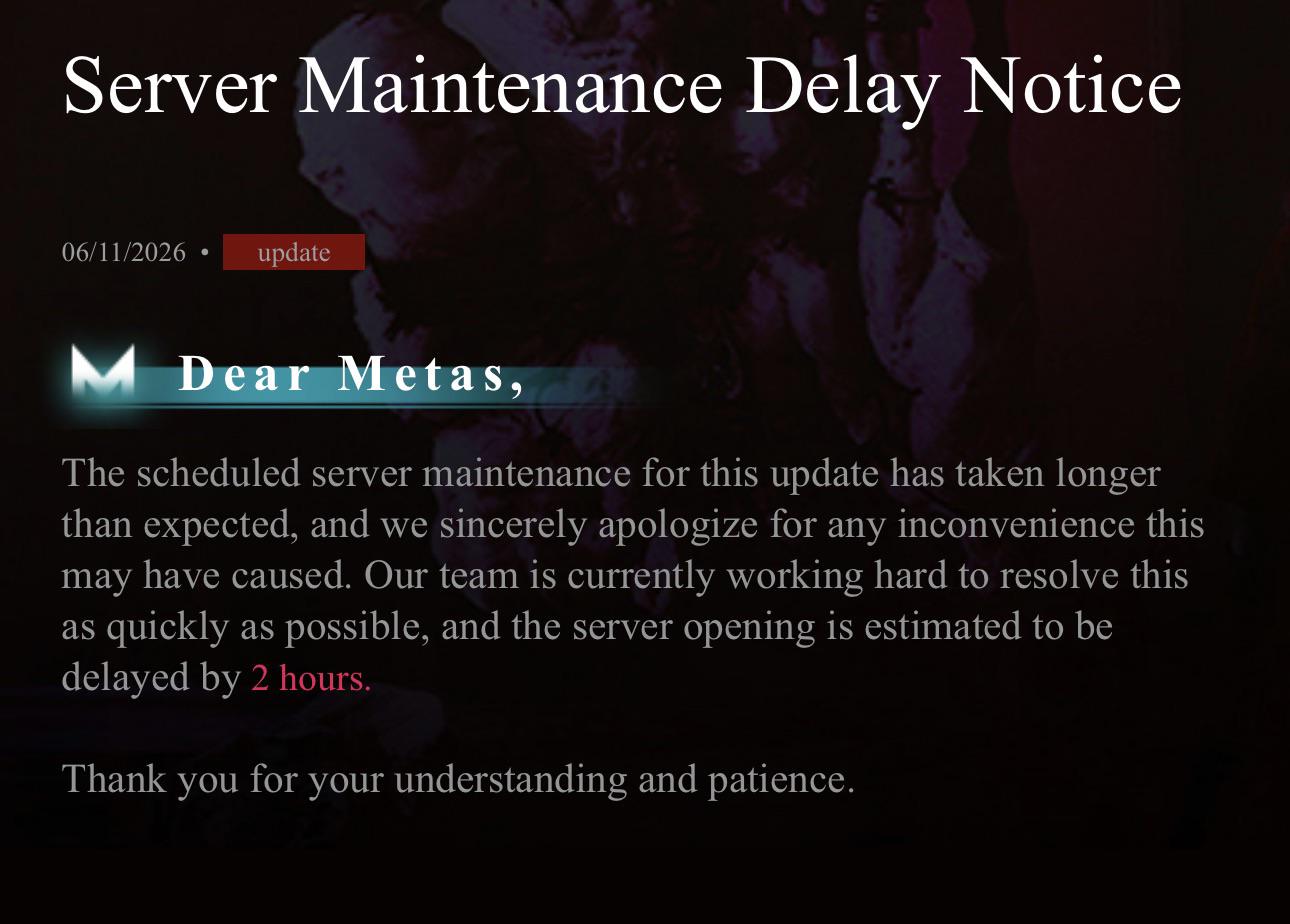
ควรตัดประเด็นเรื่องการปิดปรับปรุงระบบจากฝั่งผู้พัฒนาก่อนที่จะปรับแต่งฮาร์ดแวร์เครือข่ายหรือซอฟต์แวร์ความปลอดภัยเสมอ เมื่อ Starry Studio ปล่อยอัปเดตเวอร์ชันใหม่ เซิร์ฟเวอร์เกมจริงจะถูกปิดออฟไลน์ทั้งหมด ตัวอย่างเช่น ช่วงเวลาปิดปรับปรุงในวันที่ 16 กันยายน 2026 เริ่มต้นเวลา 16:00 น. (PT) และใช้เวลาปิดปรับปรุงโดยประมาณ 3 ชั่วโมง (บล็อกนักพัฒนา Once Human) ในระหว่างขั้นตอนการดำเนินงานเหล่านี้ การพยายามเข้าสู่ระบบใดๆ จะแสดงการแจ้งเตือนการเชื่อมต่อล้มเหลวจนกว่าเซิร์ฟเวอร์จะเปิดให้บริการอีกครั้ง
จากข้อมูลของ การวิเคราะห์สถานะเซิร์ฟเวอร์โดย LagoFast การตรวจสอบประกาศอย่างเป็นทางการจากผู้พัฒนาจะช่วยระบุได้ว่าข้อผิดพลาดนี้เกิดจากเซิร์ฟเวอร์ล่มโดยไม่ได้วางแผนไว้ หรือเกิดจากคอมพิวเตอร์ของคุณเอง หากไม่มีการประกาศปิดปรับปรุงเซิร์ฟเวอร์บนช่องทางการสื่อสารอย่างเป็นทางการ แสดงว่าปัญหาการเชื่อมต่อเกิดขึ้นระหว่างระบบปฏิบัติการในเครื่องของคุณกับเกตเวย์ปลายทาง

62 Crystgin
 62 CrystginUSD 0.84ซื้อเลย
339 Crystgin
339 CrystginUSD 4.20ซื้อเลยMeta Pass (30 วัน)
Meta Pass (30 วัน)USD 4.22ซื้อเลยBattle Pass Advanced Edition
Battle Pass Advanced EditionUSD 8.45ซื้อเลย1120 Crystgin
1120 CrystginUSD 12.66ซื้อเลยBattle Pass Deluxe Edition
Battle Pass Deluxe EditionUSD 57.77ซื้อเลย2340 Crystgin
2340 CrystginUSD 25.25ซื้อเลย3979 Crystgin
3979 CrystginUSD 42.08ซื้อเลย8075 Crystgin
8075 CrystginUSD 84.16ซื้อเลย
ตารางวิเคราะห์ปัญหา: การแยกแยะสาเหตุของ Error Code 201
ใช้ตารางสรุปนี้เพื่อระบุว่าส่วนประกอบใดของระบบที่ทำให้แพ็กเก็ตเครือข่ายของเกมหลุดหาย
| ประเภทปัญหา | สาเหตุหลัก | อาการเบื้องต้น | วิธีแก้ไขที่จำเป็น | แหล่งข้อมูล |
|---|---|---|---|---|
| การปิดปรับปรุงตามกำหนดการ | เซิร์ฟเวอร์หลักถูกปิดออฟไลน์เพื่อลงแพตช์ | ผู้เล่นทุกคนเข้าเกมไม่ได้ เกิดขึ้นหลังการอัปเดตแพตช์ | รอให้ช่วงเวลาปิดปรับปรุงที่ประกาศไว้ประมาณ 2–3 ชั่วโมงสิ้นสุดลง | บล็อกนักพัฒนา Once Human |
| แอนติไวรัส / ไฟร์วอลล์บล็อก | เครื่องมือความปลอดภัยตัดการเชื่อมต่อซ็อกเก็ตขาออก | ถูกปฏิเสธการเชื่อมต่อทันทีที่หน้าจอโหลดเข้าสู่ระบบ | เพิ่มโฟลเดอร์เกมเป็นข้อยกเว้นใน Windows Defender หรือหยุดการป้องกันแบบเรียลไทม์ชั่วคราว | สถานะเซิร์ฟเวอร์ LagoFast |
| DNS & Winsock เสียหาย | ตารางเส้นทางเครือข่ายที่ล้าสมัยส่งคำขอไปยัง IP ปลายทางเก่า | เกมค้างที่หน้าโหลดก่อนจะแจ้งเตือน Error 201 | รันคำสั่ง ipconfig /flushdns และรีเซ็ตแคตตาล็อก Winsock ใน CMD | Microsoft Community |
| ไฟล์ติดตั้งเสียหาย | เวอร์ชันของไคลเอนต์ไม่ตรงกันหรือไฟล์แพตช์เสียหาย | ไคลเอนต์ค้างอยู่ที่ขั้นตอนตรวจสอบความแตกต่างของไฟล์แพตช์ | ใช้เครื่องมือตรวจสอบความสมบูรณ์ของไฟล์ในคลัง Steam | ข่าวสาร MiniTool |
| เวลาของระบบไม่ซิงค์กัน | เวลาของเครื่องไคลเอนต์ไม่ตรงกับโทเค็นความปลอดภัยของเซิร์ฟเวอร์ | ถูกปฏิเสธการยืนยันตัวตนทันทีระหว่างขั้นตอน handshake | เปิดการซิงค์เวลาอัตโนมัติในการตั้งค่าของ Windows | Microsoft Community |
การกำหนดค่า Windows Defender และไฟร์วอลล์ภายในเครื่องใหม่
แอปพลิเคชันความปลอดภัยมักจะคอยตรวจสอบการรับส่งข้อมูลเครือข่ายแบบเรียลไทม์ของเกมออนไลน์ ชุดโปรแกรมความปลอดภัยที่เข้มงวดเกินไป รวมถึง Windows Defender หรือ Norton อาจเข้าใจผิดว่าการรับส่งข้อมูลของ Once Human เป็นการสื่อสารที่ไม่น่าเชื่อถือและตัดการเชื่อมต่อซ็อกเก็ตที่ทำงานอยู่ (สถานะเซิร์ฟเวอร์ LagoFast) ในทำนองเดียวกัน การตั้งค่าไฟร์วอลล์ที่จำกัดบนเราเตอร์ภายในบ้านอาจขัดขวางแพ็กเก็ต handshake ทำให้ไคลเอนต์ของคุณไม่สามารถเชื่อมต่อไปยังเอนด์พอยต์ยืนยันตัวตนได้ (การวิเคราะห์การเชื่อมต่อ LagoFast)
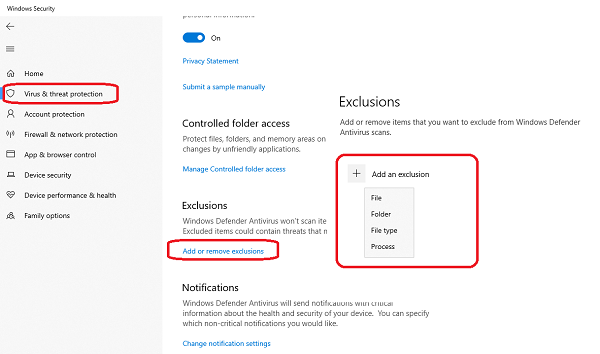
เพื่อป้องกันไม่ให้โปรแกรมป้องกันไวรัสตัดข้อมูลการเข้าสู่ระบบโดยที่ระบบปฏิบัติการของคุณยังคงได้รับการปกป้อง ให้เพิ่มโฟลเดอร์เกมเป็นข้อยกเว้นตามขั้นตอนมาตรฐานที่ระบุไว้ใน Microsoft Community:
- เปิดเมนู Start ของ Windows แล้วเปิด Windows Security
- ไปที่ Virus & threat protection
- ภายใต้หัวข้อ Virus & threat protection settings ให้เลือก Manage settings
- เลื่อนลงไปที่ส่วน Exclusions แล้วคลิก Add or remove exclusions
- คลิก Add an exclusion เลือก Folder และค้นหาโฟลเดอร์ที่ติดตั้ง Once Human (สำหรับผู้ใช้ Steam มักจะอยู่ที่
steamapps\common\Once Human)
หากคุณใช้ซอฟต์แวร์ความปลอดภัยของผู้พัฒนาอื่น ให้หยุดการสแกนแบบเรียลไทม์ชั่วคราวเพื่อตรวจสอบว่าสามารถ handshake สำเร็จเมื่อปิดการป้องกันหรือไม่ และอย่าลืมเปิดใช้งานโปรแกรมความปลอดภัยอีกครั้งทันทีหลังจากการทดสอบ
การล้างระเบียน DNS ที่เสียหายและรีเซ็ต Winsock
ระบบปฏิบัติการจะจัดเก็บแผนผังที่อยู่ IP ไว้ในแคช DNS ภายในเครื่อง เมื่อเซิร์ฟเวอร์เกมมีการย้ายระบบหรือปรับสมดุลโครงสร้างพื้นฐานการเข้าสู่ระบบ แคชภายในเครื่องอาจชี้ไปยังที่อยู่ IP เดิมที่เลิกใช้แล้ว ทำให้เกิดการหมดเวลาเชื่อมต่อ (connection timeout) นอกจากนี้ โปรโตคอลซ็อกเก็ตที่เสียหายใน network stack ของ Windows ก็ทำให้เกิดอาการแบบเดียวกันได้เช่นกัน
ล้างตารางเส้นทางเครือข่ายเหล่านี้โดยการรันคำสั่งเครือข่ายผ่าน Command Prompt ด้วยสิทธิ์ผู้ดูแลระบบ (Administrator) (Microsoft Community):
- กดปุ่ม Windows พิมพ์
cmdคลิกขวาที่ Command Prompt แล้วเลือก Run as administrator - ป้อนคำสั่งต่อไปนี้ตามลำดับ โดยกด Enter หลังจากพิมพ์แต่ละบรรทัด:
-
ipconfig /release-ipconfig /renew-ipconfig /flushdns-netsh int ip reset-netsh winsock reset - รีสตาร์ท PC ของคุณเพื่อให้แคตตาล็อก Winsock เริ่มการทำงานใหม่ก่อนเปิดตัวเกม
คำสั่งชุดนี้จะบังคับให้ Windows ขอที่อยู่เกตเวย์ใหม่จากผู้ให้บริการอินเทอร์เน็ตของคุณ และเคลียร์ซ็อกเก็ตเครือข่ายที่ค้างอยู่
การตรวจสอบความสมบูรณ์ของไฟล์เกมบน Steam
ไฟล์แพตช์ที่ไม่สมบูรณ์หรือไฟล์ไบนารีรันไทม์ที่เสียหายจะทำให้ไคลเอนต์เกมไม่สามารถซิงค์กับเกตเวย์ยืนยันตัวตนได้ ไฟล์ที่เสียหายยังอาจทำให้ไคลเอนต์ค้างอยู่ที่ขั้นตอนการตรวจสอบความแตกต่างของไฟล์แพตช์แทนที่จะเชื่อมต่อเข้าสู่โลกของเซิร์ฟเวอร์ (ข่าวสาร MiniTool)
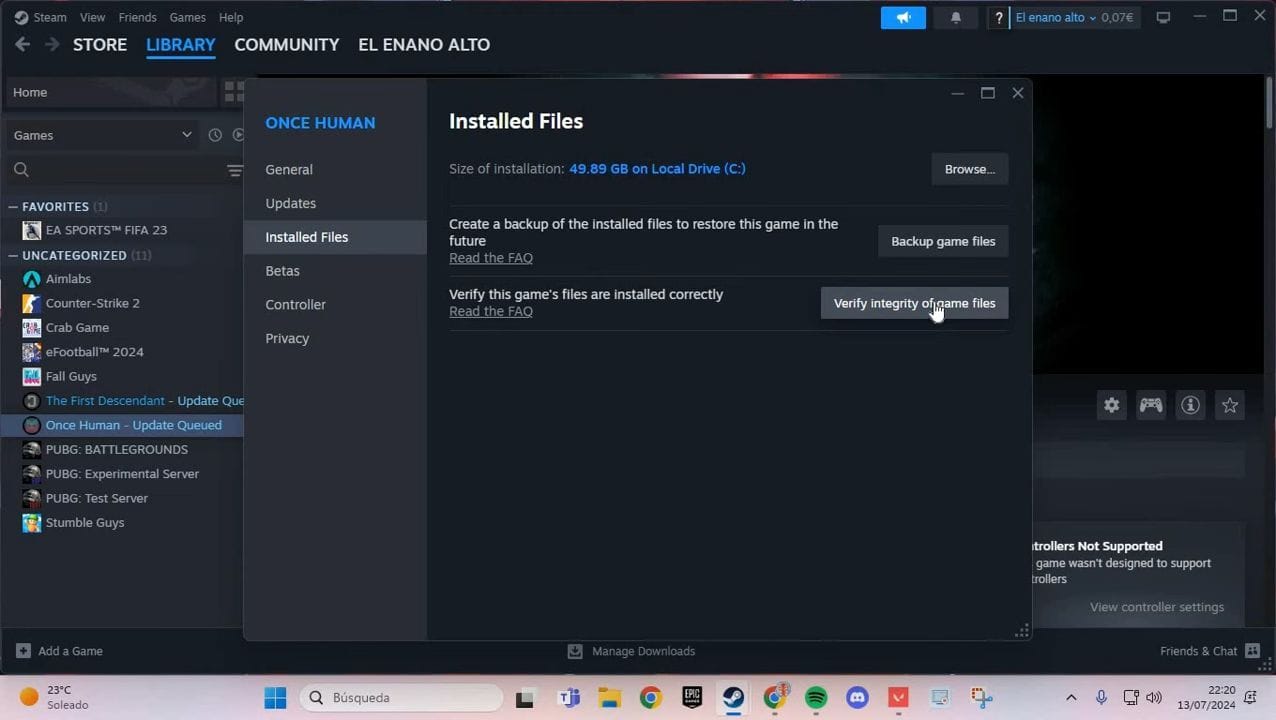
ซ่อมแซมไฟล์ในเครื่องผ่านอินเทอร์เฟซของ Steam:
- เปิด Steam แล้วไปที่ คลัง (Library) ของคุณ
- คลิกขวาที่ Once Human แล้วเลือก คุณสมบัติ (Properties)
- คลิกแท็บ ไฟล์ที่ติดตั้ง (Installed Files) ในคอลัมน์ด้านซ้าย
- คลิก ตรวจสอบความสมบูรณ์ของไฟล์เกม (Verify integrity of game files)
Steam จะเปรียบเทียบไฟล์ติดตั้งในเครื่องของคุณกับไฟล์ต้นฉบับอย่างเป็นทางการ ไฟล์ไบนารีที่ไม่ตรงกันหรือเสียหายจะถูกดาวน์โหลดและแทนที่ใหม่โดยอัตโนมัติ เมื่อการตรวจสอบเสร็จสิ้น ให้เปิดเกมเพื่อทดสอบการเชื่อมต่อกับเซิร์ฟเวอร์อีกครั้ง
การซิงค์นาฬิการะบบของ Windows
โปรโตคอลการยืนยันตัวตนต้องใช้โทเค็นเข้ารหัสที่มีอายุการใช้งานภายในช่วงเวลาสั้นๆ เท่านั้น หากนาฬิการะบบในเครื่องของคุณไม่ตรงกับเวลาสากลบนอินเทอร์เน็ต เซิร์ฟเวอร์เข้าสู่ระบบจะปฏิเสธข้อมูลยืนยันตัวตนของไคลเอนต์เนื่องจากหมดอายุหรือไม่ถูกต้อง (Microsoft Community)
ซิงค์นาฬิการะบบปฏิบัติการของคุณใหม่:
- คลิกขวาที่การแสดงผลนาฬิกาที่มุมล่างขวาของแถบงาน (Taskbar) ใน Windows
- เลือก ปรับวันที่และเวลา (Adjust date and time)
- ภายใต้หัวข้อ การตั้งค่าเพิ่มเติม (Additional settings) ให้ค้นหาปุ่ม ซิงค์เดี๋ยวนี้ (Sync now) แล้วคลิกที่ปุ่มนั้น
- ตรวจสอบว่ามีเครื่องหมายถูกปรากฏขึ้นถัดจากเวลาปัจจุบัน
เมื่อนาฬิการะบบตรงกับเซิร์ฟเวอร์เวลาเครือข่ายแล้ว ให้เปิด Once Human ใหม่อีกครั้งเพื่อสร้างเซสชันการเข้าสู่ระบบใหม่และเข้าสู่แผนที่โอเพนเวิลด์
ความแตกต่างของเอกสารข้อมูล Error Code
Error 201 มีคำจำกัดความที่แตกต่างกันไปในแต่ละเกม PC ออนไลน์ ในบริการอย่าง The Elder Scrolls Online รหัส 201 จะเป็นรหัสโปรโตคอลการยืนยันตัวตนโดยเฉพาะ แต่สำหรับ Once Human โพสต์สาธารณะของนักพัฒนาจะจัดกลุ่มปัญหาการเข้าสู่ระบบไว้ภายใต้ช่วงเวลาปิดปรับปรุงทั่วไปและความไม่ตรงกันของแพตช์ โดยไม่มีคู่มือแยกต่างหากสำหรับรหัส 201 โดยเฉพาะ
การวิเคราะห์จากแหล่งภายนอกระบุว่า ความล้มเหลวในการเข้าสู่ระบบอาจเกิดขึ้นได้เช่นกันเมื่อเซิร์ฟเวอร์มีจำนวนผู้เล่นเต็มขีดจำกัด (ประมาณ 6,000 ถึง 8,000 คน) ในทางกลับกัน บล็อกนักพัฒนาของ Starry Studio จะเน้นไปที่การปิดปรับปรุงตามกำหนดการและข้อผิดพลาดในการอัปเดตของไคลเอนต์ว่าเป็นสาเหตุหลักของการปฏิเสธการเข้าสู่ระบบทั้งหมด หากคุณลองแก้ไขปัญหาในเครื่องทั้งหมดแล้วไม่ได้ผลในขณะที่เซิร์ฟเวอร์ทางการยังเปิดอยู่ ให้ติดต่อฝ่ายบริการลูกค้าพร้อมส่งไฟล์บันทึก (logs) ของไคลเอนต์เพื่อตรวจสอบว่าเซิร์ฟเวอร์ที่คุณเล่นมีจำนวนผู้เล่นเต็มขีดจำกัดแล้วหรือไม่
คำถามที่พบบ่อย
จะทราบได้อย่างไรว่า Once Human เชื่อมต่อเซิร์ฟเวอร์ไม่สำเร็จเกิดจากการปิดปรับปรุงเซิร์ฟเวอร์หรือเกิดจาก PC ของฉัน?
ตรวจสอบช่องทางโซเชียลมีเดียและกระดานข่าวอย่างเป็นทางการของ Once Human ก่อนเปลี่ยนการตั้งค่าใดๆ หากทีมพัฒนาได้กำหนดเวลาอัปเดตหรือประกาศเซิร์ฟเวอร์ขัดข้องฉุกเฉิน ปัญหาจะอยู่ที่ฝั่งเซิร์ฟเวอร์และจะยังคงอยู่จนกว่าการปิดปรับปรุงจะเสร็จสิ้น หากไม่มีการประกาศหยุดให้บริการ ให้ดำเนินการแก้ไขปัญหาไฟร์วอลล์ในเครื่องและเส้นทาง DNS ของคุณ (สถานะเซิร์ฟเวอร์ LagoFast)
วิธีการล้างแคช DNS บน PC เพื่อแก้ปัญหา Once Human การเชื่อมต่อหลุดทำอย่างไร?
เปิด Command Prompt ด้วยสิทธิ์ผู้ดูแลระบบ (Administrator) พิมพ์ ipconfig /flushdns แล้วกด Enter จากนั้นพิมพ์ netsh winsock reset แล้วรีบูตเครื่องคอมพิวเตอร์ของคุณเพื่อล้างข้อผิดพลาดของเส้นทางเครือข่ายที่บันทึกไว้และเชื่อมโยงซ็อกเก็ตเครือข่ายที่สะอาดใหม่ (Microsoft Community)
จะตรวจสอบความสมบูรณ์ของไฟล์เกม Once Human บน Steam ได้อย่างไรหากไฟล์เสียหาย?
เปิด Steam คลิกขวาที่ Once Human ในคลังของคุณ แล้วเลือก คุณสมบัติ (Properties) ไปที่แท็บ ไฟล์ที่ติดตั้ง (Installed Files) จากนั้นคลิก "ตรวจสอบความสมบูรณ์ของไฟล์เกม (Verify integrity of game files)" เพื่อแทนที่ไฟล์เกมที่สูญหายหรือเสียหาย (ข่าวสาร MiniTool)






Comments