

เจอปัญหาภาพค้างและเสียงไม่ตรงกับปากตอนไลฟ์ imo ใช่ไหม? มาดูวิธีแก้ imo กระตุกบน Android ด้วยการปรับแต่งเน็ต เสียง และระบบ OS ที่ได้ผลจริง
คงไม่มีอะไรทำลายบรรยากาศการสนทนาสดได้เร็วไปกว่าการเห็นปากขยับไปแล้วสามวินาทีกว่าจะได้ยินเสียงตามมา ถ้าคุณจัดห้องไลฟ์หรือคุยสายกลุ่มใหญ่ใน imo เป็นประจำ คุณคงคุ้นเคยกับอาการเหล่านี้ดี: มือถือร้อนจนเหมือนเตาผิงพกพา เฟรมเรตตกฮวบเหลือเลขหลักเดียว เสียงพูดเพี้ยนเหมือนหุ่นยนต์ และสุดท้ายการถ่ายทอดสดก็ค้างไปเลย
ผู้ใช้ส่วนใหญ่โทษค่ายมือถือหรือไม่ก็คิดว่าเครื่องตัวเองเก่าเกินไป แต่จริงๆ แล้ว ตัวการมักเป็นการซิงค์ข้อมูลเบื้องหลังที่ไม่ได้จัดการ, ปัญหา bufferbloat ของเครือข่าย หรือการลดความเร็วของชิปเพราะความร้อนสูง เมื่อ Android ต้องแบ่งทรัพยากรไปซิงค์คลาวด์เบื้องหลังขณะที่เข้ารหัสวิดีโอสด ประสิทธิภาพจะดรอปลงอย่างรวดเร็ว การตั้งค่าระบบปฏิบัติการให้ตรงจุด การปรับแต่งระบบเสียง Bluetooth และการจัดการไฟล์ในแอปอย่างเหมาะสม จะช่วยให้การเชื่อมต่อเสถียรและเฟรมไม่ตกอีกต่อไป
สาเหตุหลักของอาการสะดุดและดีเลย์ใน imo
การจะกำจัดอาการดีเลย์ คุณต้องรู้ก่อนว่าคอขวดเกิดขึ้นตรงไหน imo ให้บริการโทรคุยด้วยเสียง วิดีโอคอล ไลฟ์สตรีม และส่งข้อความฟรีบนฮาร์ดแวร์หลากหลายระดับ แม้จะกินทรัพยากรน้อยกว่าโปรแกรมประชุมขององค์กร แต่การเข้ารหัสมีเดียแบบเรียลไทม์ก็ยังกินพลังเครื่องไม่น้อย โดยมี 3 จุดสำคัญที่กำหนดคุณภาพการโทรของคุณ: เส้นทางเครือข่าย, การแย่งชิงแรม และการลดความเร็วจากความร้อน
+-------------------------------------------------------------------+
|                       คอขวดหลักที่ต้องรู้                            |
+-------------------------------------------------------------------+
| 1. ภาระเครือข่าย: แพ็กเก็ตหลุด, ปิงสูง, bufferbloat                 |
| 2. แย่งชิง RAM: แอปเบื้องหลังแย่งพื้นที่หน่วยความจำของระบบ           |
| 3. ความร้อนสะสม: CPU ลดความเร็วสัญญาณนาฬิกาลงเพื่อระบายความร้อน       |
+-------------------------------------------------------------------+
ความไม่เสถียรของเครือข่ายเป็นปัญหาที่เห็นได้ชัดที่สุด แพ็กเก็ตที่สูญหายบีบให้ imo ต้องลดความละเอียดของภาพลงหรือทำให้เสียงกระตุก ลำพังแค่ความเร็วเน็ตอย่างเดียวช่วยไม่ได้ การเชื่อมต่อความเร็วสูงก็ยังกระตุกได้หากแอปเบื้องหลังใช้งานช่องสัญญาณอัปโหลดจนเต็ม การสำรองข้อมูลขึ้นคลาวด์ การซิงค์โซเชียล และการอัปเดตแอปอัตโนมัติคอยแย่งชิงช่วงเวลาส่งข้อมูลที่การโทรของคุณจำเป็นต้องใช้อยู่ตลอด
ทรัพยากรฮาร์ดแวร์ก็เป็นอีกหนึ่งอุปสรรค การเปิดวิดีโอสตรีมใน imo จะสั่งให้ตัวเข้ารหัสฮาร์ดแวร์บีบอัดภาพจากกล้อง และตัวถอดรหัสทำการเรนเดอร์ภาพที่รับเข้ามา ในอุปกรณ์ที่มีแรมจำกัด แอปเบื้องหลังจะบังคับให้ระบบสลับหน้าหน่วยความจำ (memory pages) ซึ่งก่อให้เกิดอาการกระตุกเล็กๆ ต่อเนื่อง และหลังจากสตรีมไปได้สิบนาที ความร้อนที่สะสมจะสั่งให้เคอร์เนลลดความเร็ว CPU และ GPU ลง ส่งผลให้เฟรมเรตลดลงไปครึ่งหนึ่งในทันที


เสียงไม่ตรงกับภาพ: ตัวแปลงสัญญาณ Bluetooth ปะทะ การเชื่อมต่อแบบสาย
ปัญหาเสียงไม่ตรงกับปากแทบจะไม่เคยเกิดจากเซิร์ฟเวอร์ของ imo เลย เวลาที่เพื่อนหัวเราะแต่เสียงเพิ่งดังตามมาทีหลังหนึ่งในสี่วินาที ตัวการเกือบทั้งหมดอยู่ที่ระบบส่งสัญญาณเสียงไร้สาย
การส่งสัญญาณ Bluetooth ทั่วไปทำให้เกิดความหน่วงระหว่าง 100 ถึง 250 มิลลิวินาที สัญญาณดิจิทัลต้องถูกบีบอัดด้วยตัวเข้ารหัส ส่งผ่านคลื่นวิทยุ 2.4 GHz หูฟังรับสัญญาณ และถอดรหัสกลับมาเป็นสัญญาณเสียงอะนาล็อก หูมนุษย์สามารถจับความเหลื่อมล้ำระหว่างภาพและเสียงได้ที่ความล่าช้าเพียง 40 ถึง 60 มิลลิวินาทีเท่านั้น การปล่อยให้ระบบใช้ตัวแปลงสัญญาณไร้สายที่มีค่าดีเลย์สูงจึงทำให้ภาพและเสียงไม่ตรงกันอย่างเห็นได้ชัด
ตารางด้านล่างแสดงการเปรียบเทียบตัวแปลงสัญญาณ Bluetooth ต่างๆ กับการเชื่อมต่อแบบใช้สายมาตรฐานสำหรับการสตรีมเสียงและวิดีโอแบบเรียลไทม์
| มาตรฐานการส่งสัญญาณเสียง | ช่วงความหน่วงทั่วไป | ผลต่อการโทรและไลฟ์สตรีมใน imo |
|---|---|---|
| aptX Low Latency (LL) | 40-80 ms | ความหน่วงไร้สายต่ำที่สุด เหมาะมากสำหรับไลฟ์สตรีมและบทสนทนาโต้ตอบทันที |
| aptX Adaptive | 80-150 ms | ปรับความหน่วงและความเสถียรตามการรบกวนของคลื่นความถี่วิทยุโดยอัตโนมัติ |
| aptX Standard | 120-180 ms | ดีเลย์ปานกลาง มองเห็นความไม่ตรงกันของปากและเสียงได้ระหว่างคุยวิดีโอคอล |
| AAC | 150-250 ms | คุณภาพเสียงสูง แต่เสี่ยงต่ออาการภาพและเสียงไม่ตรงกันอย่างสังเกตได้ |
| SBC | 200-250 ms | ตัวแปลงสัญญาณพื้นฐานของ Android ทำให้เสียงดีเลย์อย่างเห็นได้ชัดเวลาสตรีม |
| การเชื่อมต่อสาย 3.5 มม. | ~0 ms | ตัดความหน่วงจากการส่งสัญญาณไร้สายและปัญหาแพ็กเก็ตคลาดเคลื่อนได้อย่างสมบูรณ์ |
การเลือกใช้ตัวแปลงสัญญาณ Bluetooth ที่มีความหน่วงต่ำจะช่วยลดปัญหาภาพและเสียงไม่ตรงกันได้อย่างมาก แต่อุปกรณ์ก็ต้องรองรับคู่กันเพื่อให้ได้ผลลัพธ์ที่สม่ำเสมอ
หูฟังที่รองรับ aptX Low Latency จะลดความหน่วงในการส่งสัญญาณเหลือเพียง 40-80 มิลลิวินาที ทำให้บทสนทนาลื่นไหลใกล้เคียงกับธรรมชาติ ส่วน aptX Adaptive จะอยู่ที่ระดับ 80-150 มิลลิวินาทีซึ่งถือว่ารับได้ แต่การเชื่อมต่อมาตรฐานของ Android มักจะถอยกลับไปใช้ SBC หรือ AAC โดยอัตโนมัติ ซึ่ง SBC จะดันความหน่วงพุ่งไปถึง 200-250 มิลลิวินาที ทำให้การคุยโต้ตอบอย่างรวดเร็วทำได้ยากลำบาก
การต่อสาย 3.5 มม. จะช่วยข้ามขั้นตอนการเข้ารหัสไร้สายและการส่งคลื่นวิทยุไปทั้งหมด หูฟังแบบมีสายจะส่งสัญญาณอะนาล็อกตรงจากชิป DAC ของมือถือไปยังไดรเวอร์ลำโพงโดยไม่มีความหน่วงจากการรับส่งข้อมูล สำหรับการไลฟ์สดและการคุยกลุ่ม หูฟังมีสายราคาประหยัดทำงานได้เสถียรกว่าหูฟังไร้สายราคาแพงอย่างเห็นได้ชัด
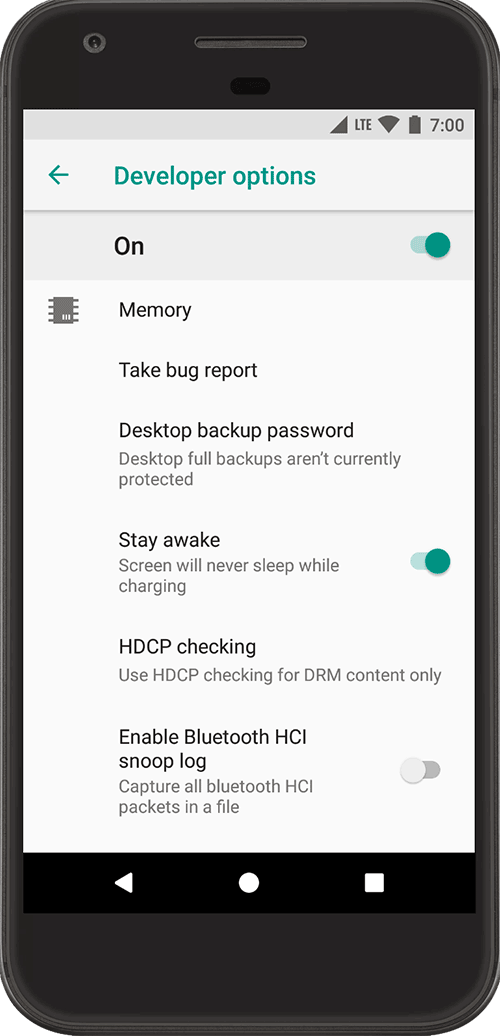
ปรับแต่งระบบ Android ผ่านเมนูตัวเลือกสำหรับนักพัฒนา
Android มีการตั้งค่าระดับแอดมินซ่อนอยู่ ซึ่งช่วยรีดประสิทธิภาพจากชิปเซ็ตระดับกลางออกมาได้มากขึ้น หากต้องการแก้อาการวิดีโอคอลสะดุดใน imo การปรับแต่งในเมนูตัวเลือกสำหรับนักพัฒนาช่วยคุณได้ทันที
การเปิดใช้ตัวเลือกสำหรับนักพัฒนา ให้ไปที่ การตั้งค่า > เกี่ยวกับโทรศัพท์ มองหา หมายเลขบิลด์ แล้วแตะรัวๆ 7 ครั้ง จะมีการแจ้งเตือนยืนยันปรากฏขึ้น จากนั้นกลับไปที่ การตั้งค่า > ระบบ แล้วเลือกเมนู ตัวเลือกสำหรับนักพัฒนา ที่เพิ่งปลดล็อก
เน้นไปที่การลดภาระการเรนเดอร์ UI และจำกัดหน่วยความจำเบื้องหลังเป็นหลัก
[ การตั้งค่า ] -> [ เกี่ยวกับโทรศัพท์ ] -> แตะ 'หมายเลขบิลด์' 7 ครั้ง
      |
      v
[ ตัวเลือกสำหรับนักพัฒนา ]
      |---> อัตราการเคลื่อนไหวของหน้าต่าง         -> ตั้งเป็น 0.5x
      |---> อัตราการเคลื่อนไหวของการเปลี่ยนภาพ     -> ตั้งเป็น 0.5x
      |---> อัตราความเร็วตามตัวเคลื่อนไหว         -> ตั้งเป็น 0.5x
      |---> ขีดจำกัดกระบวนการทำงานเบื้องหลัง       -> ตั้งเป็น 3-4 กระบวนการ
      `---> ตัวแปลงสัญญาณเสียง Bluetooth          -> สลับเป็น aptX Adaptive / aptX LL
เลื่อนไปที่หมวดการวาด แล้วหา มาตราส่วนภาพเคลื่อนไหวหน้าต่าง, มาตราส่วนภาพเคลื่อนไหวการเปลี่ยน, และ มาตราส่วนระยะเวลาของภาพเคลื่อนไหว ค่าเริ่มต้นของ Android จะอยู่ที่ 1.0x การปรับทั้งสามค่าลงเหลือ 0.5x จะช่วยลดรอบการทำงานของ GPU ในการเรนเดอร์ภาพเคลื่อนไหว ทำให้มีพลังประมวลผลเหลือสำหรับเข้ารหัสวิดีโอแบบเรียลไทม์
ถัดมา เลื่อนลงไปที่หมวดแอป แล้วแตะ ขีดจำกัดกระบวนการทำงานเบื้องหลัง ตามปกติ Android จะเก็บแอปที่ไม่ได้ใช้งานจำนวนมากไว้ในแคชแรม การจำกัดไว้ที่ 3-4 กระบวนการ จะบีบให้ระบบล้างงานเบื้องหลังออกจาก RAM เมื่อคุณเปิด imo ทำให้มั่นใจได้ว่ามีแรมและรอบการประมวลผลของ CPU เตรียมไว้ให้การสตรีมโดยเฉพาะ
ในหมวดเครือข่าย คุณยังสามารถบังคับให้ Android ให้ความสำคัญกับ aptX หรือ aptX Adaptive ก่อนได้ แทนที่จะปล่อยให้ถอยกลับไปใช้ SBC ที่มีความหน่วงสูงเมื่อเชื่อมต่อกับหูฟัง Bluetooth ที่รองรับ
การเพิ่มประสิทธิภาพเครือข่าย: จัดการแบนด์วิดท์, imo HD และปัญหาเรื่อง VPN
ความคมชัดของการโทรขึ้นอยู่กับความเสถียรของเครือข่ายโดยตรง เมื่อคุณภาพการเชื่อมต่อลดลง การสลับไปมาระหว่าง Wi-Fi และอินเทอร์เน็ตมือถือเป็นวิธีที่แนะนำอย่างเป็นทางการเพื่อคืนความเสถียร อย่างไรก็ตาม เส้นทางการรับส่งข้อมูลก็สำคัญไม่แพ้ความเร็วเน็ตดิบๆ เลย
+-------------------------------------------------------------+
|                   เส้นทางการเชื่อมต่อเครือข่าย                     |
+-------------------------------------------------------------+
| เส้นทางมาตรฐาน: โทรศัพท์ ===> เกตเวย์ ISP ท้องถิ่น ===> เซิร์ฟเวอร์ imo |
| เส้นทางผ่าน VPN: โทรศัพท์ ===> เซิร์ฟเวอร์ VPN ===> ISP ===> imo   |
|                            (เพิ่มปิงขึ้น 40-120ms)            |
+-------------------------------------------------------------+
Virtual Private Network หรือ VPN ถือเป็นกับดักที่เจอกันบ่อย เอกสารทางการของ imo เตือนไว้ชัดเจนว่าการเปิด VPN ทิ้งไว้จะทำให้เกิดอาการดีเลย์อย่างหนักหรือถึงขั้นสายหลุดได้ การส่งข้อมูลอ้อมผ่านเซิร์ฟเวอร์ระยะไกลจะเพิ่มจุดแวะกลางทาง ซึ่งชะลอการส่งแพ็กเก็ตและทำให้เฟรมภาพของสตรีมแบบ UDP หลุดหาย
เว็บบอร์ดบางแห่งแนะนำให้ใช้ VPN เพื่อเลี่ยงการบีบความเร็วของค่ายเน็ตหรือเลี่ยงตัวบล็อก VoIP ในบางภูมิภาค แต่กฎง่ายๆ ในทางปฏิบัติคือ ปิด VPN ไว้เสมอ เว้นแต่เครือข่ายของคุณจะบล็อกการใช้งาน imo จริงๆ การเข้ารหัสและส่งข้อมูลอ้อมมักจะเพิ่มความหน่วงของเน็ตเพียวๆ ถึง 50 ถึง 150 มิลลิวินาที ซึ่งการปรับแต่งเครื่องแค่ไหนก็ช่วยแก้ไม่ได้
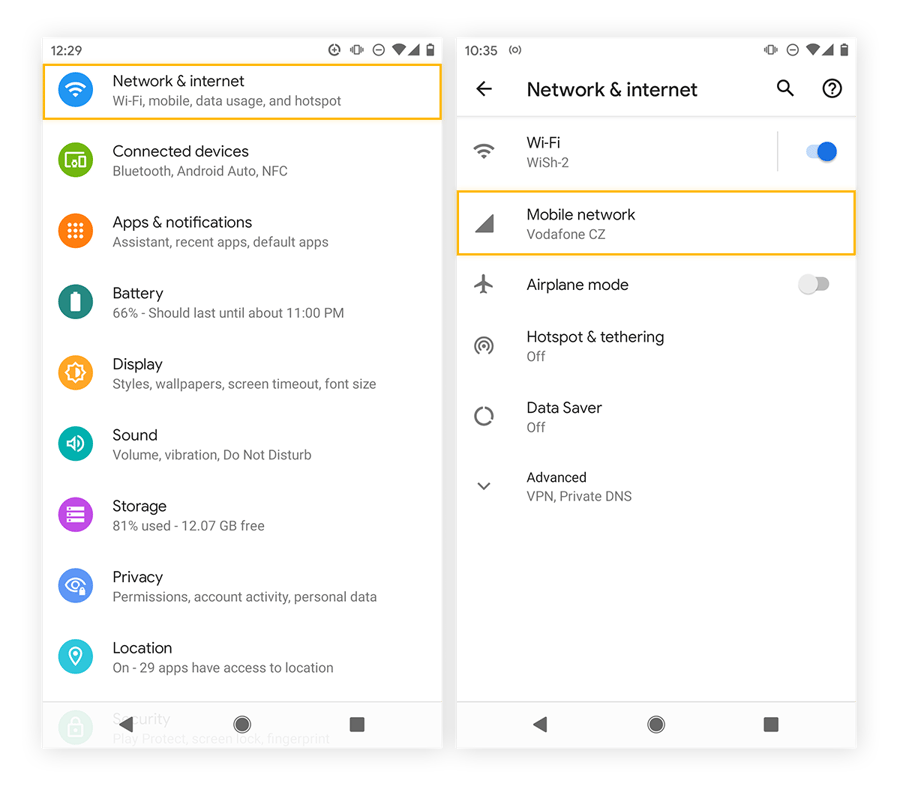
การควบคุมการใช้ข้อมูลเบื้องหลังบนเครือข่ายมือถือจะช่วยป้องกันไม่ให้แอปอื่นแอบแย่งแบนด์วิดท์อัปโหลด ให้ไปที่ การตั้งค่า > แอป เลือกแอปโซเชียลหรือสื่อที่กินเน็ต แตะ เน็ตมือถือและ Wi-Fi แล้วปิด ข้อมูลเบื้องหลัง วิธีนี้ช่วยการันตีว่าท่ออัปโหลดจะถูกยกให้กับการไลฟ์สตรีมแบบเต็มๆ
ช่วงเวลาที่มีการใช้งานหนาแน่นในตอนเย็นมักทำให้ความเสถียรของเน็ตบ้านลดลง ในช่วงเวลาดังกล่าว การลดความละเอียดของสัญญาณที่ส่งออก หรือปิดหน้าต่างพรีวิววิดีโอตัวเองจะช่วยรักษาความเร็วในการรับส่งข้อมูลได้ สำหรับสตรีมเมอร์ที่ต้องคอยจัดการของขวัญในห้องไลฟ์ แนะนำให้ เติมเพชร imo เตรียมไว้ล่วงหน้า เพื่อไม่ให้หน้าต่างธุรกรรมตัดการทำงานของไลฟ์ที่กำลังดำเนินอยู่
การจัดการความร้อน: วิธีหยุดมือถือ Android ไม่ให้ร้อนเกินไปเวลาใช้ imo
ความร้อนสะสมทำให้วิดีโอคอลสะดุดหลังจากใช้งานไปได้เพียงไม่กี่นาที เมื่อตัวเครื่องร้อน ภาพวิดีโอฝั่งตรงข้ามจะเริ่มกระตุกกลายเป็นสไลด์โชว์ เพราะฮาร์ดแวร์ข้างในต้องลดความเร็วลงเพื่อป้องกันไม่ให้ชิปเสียหายจากความร้อน
การจับภาพจากกล้องด้วยเฟรมเรตสูงควบคู่ไปกับการถอดรหัสวิดีโอสดสร้างภาระต่อเนื่องให้กับทั้ง CPU และ GPU ทันทีที่เซ็นเซอร์ตรวจพบว่าอุณหภูมิแตะจุดวิกฤต เคอร์เนลจะสั่งลดความเร็วนาฬิกาของหน่วยประมวลผล ทำให้ไม่สามารถถอดรหัสวิดีโอด้วยเฟรมเรตเต็มที่ได้อีกต่อไป
หากต้องการคุมความร้อนระหว่างคุยสายนานๆ ให้เริ่มจากเคสมือถือก่อน เคสซิลิโคน เคสหนัง และเคสกันกระแทกหนาๆ ทำหน้าที่เหมือนผ้าห่มกักความร้อน การถอดเคสหนาๆ ออกก่อนเริ่มไลฟ์ยาวๆ จะช่วยให้ความร้อนระบายออกจากตัวเครื่องได้ตามธรรมชาติ
ความสว่างของหน้าจอก็เป็นอีกหนึ่งแหล่งความร้อนหลัก การปรับแถบความสว่างลงมาเหลือ 50% หรือต่ำกว่า จะช่วยลดอุณหภูมิของแผงหน้าจอได้อย่างมาก แถมยังประหยัดแบตเตอรี่ระหว่างคุยสายวิดีโอยาวๆ อีกด้วย
+---------------------------------------------------------------+
|                     แนวทางลดความร้อนสะสม                         |
+---------------------------------------------------------------+
| [x] ถอดเคสยางหรือเคสหนังที่หนาเกินไปออก                           |
| [x] ปรับความสว่างหน้าจอลงมาที่ 50% หรือต่ำกว่า                      |
| [x] รักษาระดับแบตเตอรี่ให้อยู่ระหว่าง 20% ถึง 80%                  |
| [x] ห้ามไลฟ์สตรีมขณะที่กำลังชาร์จด่วน (Fast Charging) โดยเด็ดขาด     |
| [x] ให้อยู่ในจุดที่มีอากาศถ่ายเทรอบตัวเครื่องสะดวก                     |
+---------------------------------------------------------------+
ตัวรับส่งสัญญาณวิทยุก็สร้างความร้อนได้เช่นกันเมื่อสัญญาณอ่อน เมื่อขีดสัญญาณเน็ตมือถือหรือ Wi-Fi ลดลง โมเด็มจะต้องดึงพลังงานเพิ่มขึ้นเพื่อพยายามจับสัญญาณ ทำให้เครื่องร้อนเร็วขึ้น การขยับเข้าไปใกล้จุดปล่อย Wi-Fi หรือเปลี่ยนไปใช้คลื่นเซลลูลาร์ที่แรงกว่าจะช่วยแก้ปัญหานี้ได้
ข้อสุดท้ายคือเรื่องการจ่ายไฟ การสตรีมไปพร้อมกับเสียบชาร์จด่วนจะส่งความร้อนจากกระแสไฟตรงเข้าสู่แบตเตอรี่ ทำให้เครื่องร้อนจัดจนลดความเร็วลงภายในไม่กี่นาที ควรรักษาระดับแบตเตอรี่ให้อยู่ระหว่าง 20% ถึง 80% และหลีกเลี่ยงการใช้ที่ชาร์จกำลังวัตต์สูงระหว่างการไลฟ์
เปรียบเทียบประสิทธิภาพ: imo เวอร์ชันมาตรฐาน vs imo HD
การเลือกใช้ตัวแอปให้เหมาะสมขึ้นอยู่กับสเปกของมือถือและความเร็วเน็ตในพื้นที่ของคุณเป็นสำคัญ
imo HD ถูกออกแบบมาเพื่อการเชื่อมต่อมือถือที่มีข้อจำกัดโดยเฉพาะ มีผู้ใช้งานกว่า 200 ล้านคนทั่วโลก imo HD สามารถรักษาการโทรให้ทำงานได้โดยมีความหน่วงต่ำบนเครือข่าย 2G และ 3G ด้วยการบีบอัดวิดีโออย่างหนักเพื่อเน้นความต่อเนื่องของภาพมากกว่าความคมชัดของเม็ดพิกเซล
ตารางด้านล่างสรุปความแตกต่างเชิงโครงสร้างและประสิทธิภาพระหว่าง imo ตัวมาตรฐานและ imo HD
| เกณฑ์การวัด | imo ไคลเอนต์มาตรฐาน | imo HD Edition |
|---|---|---|
| เครือข่ายเป้าหมาย | บรอดแบนด์, 4G, 5G, Wi-Fi ที่เสถียร | เน็ตความเร็วต่ำ, 2G, 3G, สัญญาณแกว่งไปมา |
| ฐานผู้ใช้ทั่วโลก | ชุดโปรแกรมมาตรฐานระดับโลก | ผู้ใช้งานมากกว่า 200 ล้านคน |
| การบีบอัดวิดีโอ | H.264/AV1 มาตรฐาน เน้นสมดุลความคมชัด | บีบอัดอย่างหนักเพื่อเน้นความต่อเนื่องของเฟรมภาพ |
| การใช้ทรัพยากรเครื่อง | ใช้ RAM และ GPU ในระดับปานกลาง | กิน RAM น้อยมาก ตัวไฟล์ APK มีขนาดเบา |
| การรับมือช่วงผู้ใช้หนาแน่น | เสถียรบนเครือข่ายแบนด์วิดท์สูง | คุณภาพวิดีโอจะดรอปลงในช่วงเวลาที่มีผู้ใช้หนาแน่น |
| ฟีเจอร์หลักที่เน้น | ฮับโซเชียลเต็มรูปแบบ, การโทร, ห้องไลฟ์ | การโทรที่ตัดทอนสิ่งไม่จำเป็นเพื่อใช้กับเน็ตมือถือที่ช้า |
การเลือกรุ่นที่เหมาะสมขึ้นอยู่กับสภาพแวดล้อมเครือข่ายหลักและโครงสร้างพื้นฐานของสัญญาณมือถือในพื้นที่ของคุณ
บนอุปกรณ์ระดับกลางหรือรุ่นเรือธงรุ่นใหม่ๆ ที่เชื่อมต่อเน็ตไฟเบอร์ Wi-Fi หรือ 5G ความเร็วสูง แอปมาตรฐานจะช่วยให้คุณเข้าถึงฟังก์ชันห้องไลฟ์แบบอินเทอร์แอคทีฟ การแชร์มีเดีย และสติกเกอร์คมชัดสูงได้อย่างเต็มที่ ส่วนในเครื่องราคาประหยัดที่มี RAM จำกัด หรือเชื่อมต่อ 3G/4G ที่ไม่เสถียร imo HD จะเป็นตัวเลือกที่ใช้งานได้จริงมากกว่า เพราะตัดกราฟิกที่ไม่จำเป็นออกเพื่อรักษาภาพและเสียงให้ตรงกันบนแบนด์วิดท์ที่จำกัด
โปรไฟล์การตั้งค่า Android ที่แนะนำสำหรับการใช้งาน imo
การรักษาสมดุลระหว่างอุณหภูมิเครื่อง, การใช้อินเทอร์เน็ตเบื้องหลัง และความเร็วในการเรนเดอร์ภาพ จำเป็นต้องตั้งค่าอย่างเป็นระบบ
+---------------------------------------------------------------+
|               การกำหนดค่าโปรไฟล์ Android ที่เหมาะสมที่สุด            |
+---------------------------------------------------------------+
| การเพิ่มประสิทธิภาพแบตเตอรี่: ไม่จำกัด (สำหรับแอป imo)             |
| ข้อมูลเบื้องหลัง:           ไม่จำกัด (สำหรับแอป imo)             |
| ข้อมูลแอปเบื้องหลังอื่นๆ:     จำกัด (สำหรับแอปที่ไม่จำเป็น)           |
| ภาพเคลื่อนไหวหน้าต่าง:      ระดับ 0.5x                          |
| จำกัดกระบวนการ:           มาตรฐาน หรือไม่เกิน 4 กระบวนการ         |
| ความสว่างหน้าจอ:          35% - 50%                           |
+---------------------------------------------------------------+
ทำตามขั้นตอนเหล่านี้ในเมนูการตั้งค่า Android เพื่อเพิ่มประสิทธิภาพสูงสุด:
- เปิด การตั้งค่า ใน Android แล้วแตะ แอป
- แตะ ดูแอปทั้งหมด แล้วเลือก imo
- เปิด แบตเตอรี่ (หรือ การใช้แบตเตอรี่ของแอป) แล้วเปลี่ยนเป็น ไม่จำกัด วิธีนี้จะป้องกันไม่ให้ระบบสั่งพักแอปหรือตัดสายสตรีมเวลาหน้าจอดับ
- กลับไปที่หน้าข้อมูลแอป เลือก เน็ตมือถือและ Wi-Fi แล้วเปิดทั้ง การใช้ข้อมูลแบบไม่จำกัด และ ข้อมูลเบื้องหลัง
- กลับไปที่หน้า การตั้งค่า หลัก แล้วเปิด ตัวเลือกสำหรับนักพัฒนา
- ในหมวดการวาด ให้ตั้งค่า มาตราส่วนภาพเคลื่อนไหวหน้าต่าง, มาตราส่วนภาพเคลื่อนไหวการเปลี่ยน, และ มาตราส่วนระยะเวลาของภาพเคลื่อนไหว เป็น 0.5x ทั้งหมด
- ในหมวดแอป ให้ตั้ง ขีดจำกัดกระบวนการทำงานเบื้องหลัง เป็น ไม่เกิน 3 กระบวนการ (แนะนำสำหรับโทรศัพท์ที่มี RAM 4GB หรือน้อยกว่า)
- ตั้งค่าตัวแปลงสัญญาณเสียง Bluetooth เป็น aptX Adaptive หรือ aptX LL หรือเสียบหูฟังแบบมีสาย 3.5 มม. แทน
ตารางด้านล่างแสดงรายละเอียดการกำหนดค่าโปรไฟล์นี้ โดยขึ้นอยู่กับว่าคุณต้องการเน้นความละเอียดของภาพ หรือเน้นความนิ่งของเฟรมเรตเป็นหลัก
| พารามิเตอร์การตั้งค่า | โปรไฟล์เน้นความเสถียรสูง (แนะนำ) | โปรไฟล์เน้นความคมชัดสูง (สำหรับบรอดแบนด์) |
|---|---|---|
| โหมดแบตเตอรี่ของแอป imo | ไม่จำกัด | ปรับให้เหมาะสมแล้ว |
| สเกลภาพเคลื่อนไหวของระบบ | 0.5x | 1.0x (ค่าเริ่มต้น) |
| จำกัดกระบวนการเบื้องหลัง | ไม่เกิน 3-4 กระบวนการ | ขีดจำกัดมาตรฐาน |
| ตัวแปลงสัญญาณ Bluetooth | aptX Adaptive หรือสาย 3.5 มม. | AAC หรือ SBC |
| ความสว่างหน้าจอ | ล็อกไว้ที่ 40% | ปรับอัตโนมัติ / Auto-Brightness |
| ข้อมูลเบื้องหลัง (แอปอื่น) | จำกัด | เปิดใช้งาน |
การตั้งค่าตามโปรไฟล์นี้จะดึงพลังของระบบมาใช้กับการโทรที่กำลังดำเนินอยู่ ช่วยลดความหน่วงของเสียงและป้องกันไม่ให้ภาพเกิดอาการกระตุกกะทันหัน
การดูแลรักษาแอป: ล้างแคชและจัดการพื้นที่เก็บไฟล์มีเดีย
ไฟล์ขยะที่สะสมภายในเครื่องจะทำให้ประสิทธิภาพการโทรลดลงเรื่อยๆ แม้จะปรับแต่งระบบปฏิบัติการมาดีแล้วก็ตาม ทุกการรับชมไลฟ์, ข้อความเสียง และสติกเกอร์จะบันทึกข้อมูลแคชชั่วคราวลงในหน่วยความจำของเครื่อง เมื่อไฟล์ย่อยๆ นับพันสะสมมากขึ้น ความเร็วในการอ่านและเขียนข้อมูลก็จะช้าลง
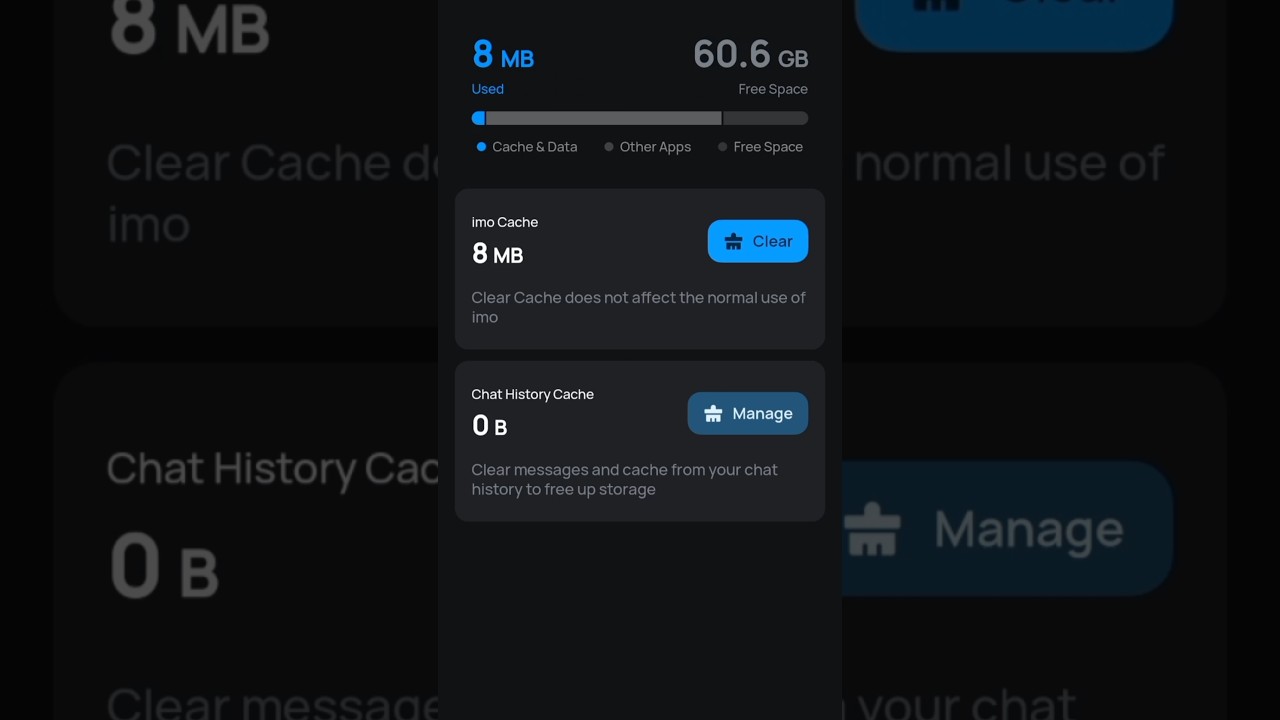
การล้างแคชของแอปจะลบข้อมูลเรนเดอร์ที่ตกค้างและไฟล์มีเดียชั่วคราวออกไป โดยไม่ลบประวัติการแชทหรือบัญชีส่วนตัวของคุณ
วิธีล้างแคชในระดับระบบ:
- เปิด การตั้งค่า ของ Android
- แตะ แอป แล้วเลือก imo
- แตะ พื้นที่เก็บข้อมูลและแคช
- แตะ ล้างแคช
[ การตั้งค่า Android ] -> [ แอป ] -> [ imo ] -> [ พื้นที่เก็บข้อมูลและแคช ]
                                                            |
                                                            +--> [ ล้างแคช ] (ปลอดภัย)
                                                            `--> [ ล้างพื้นที่เก็บข้อมูล ] (ข้อมูลจะหายหมด)
ห้ามแตะ "ล้างพื้นที่เก็บข้อมูล" หรือ "ล้างข้อมูล" เด็ดขาด เว้นแต่คุณต้องการล้างการล็อกอินของบัญชีและประวัติการแชทในเครื่องทั้งหมดทิ้งไป
การสะสมของไฟล์มีเดียในแอปก็ต้องคอยเคลียร์เช่นกัน ไฟล์ภาพ วิดีโอที่แชร์ และชุดสติกเกอร์ที่โหลดมาจะกินพื้นที่อย่างรวดเร็ว เมื่อพื้นที่ว่างในเครื่องเหลือน้อยกว่า 10% ความเร็วในการเขียนข้อมูลลงหน่วยความจำจะตกลง ส่งผลให้เฟรมตกและเมนูกระตุกโดยตรง
เปิดแอป imo เข้าไปที่การตั้งค่าโปรไฟล์ แตะ พื้นที่เก็บข้อมูล แล้วลบคลิปที่ไม่จำเป็นรวมถึงชุดสติกเกอร์ออกไป การรักษาพื้นที่ว่างให้เพียงพอจะช่วยให้แอปมีพื้นที่บัฟเฟอร์ชั่วคราวในการสตรีมวิดีโอได้อย่างราบรื่น
สตรีมเมอร์ที่เตรียมจัดห้องไลฟ์ควรเคลียร์เรื่องการจัดการล่วงหน้าด้วยการ เติมเพชร imo ที่ xptopup ให้เรียบร้อย การทำรายการให้เสร็จก่อนเริ่มไลฟ์จะช่วยให้ทรัพยากรของเครื่องถูกนำไปใช้เข้ารหัสวิดีโอที่มีเฟรมเรตสูงและนิ่งได้อย่างเต็มที่
คำถามที่พบบ่อย
ทำไม imo ถึงกระตุกหรือค้างระหว่างวิดีโอคอลกลุ่มบน Android?
อาการกระตุกมักมาจากความเร็วเน็ตไม่พอ, มีแอปเบื้องหลังแย่งใช้ CPU และ RAM หรือมีไฟล์แคชสะสมมากเกินไป การสลับไปใช้ Wi-Fi ที่เสถียรและปิดโปรเซสเบื้องหลังจะช่วยให้สตรีมกลับมาลื่นไหล การล้างแคชของแอปในการตั้งค่า Android ก็ช่วยลบไฟล์ชั่วคราวที่เสียหายซึ่งเป็นสาเหตุให้เฟรมตกได้เช่นกัน
จะแก้ปัญหาเสียงกับภาพไม่ตรงกันเมื่อใช้หูฟัง Bluetooth ใน imo ได้อย่างไร?
ให้สลับไปใช้ตัวแปลงสัญญาณที่มีความหน่วงต่ำ เช่น aptX Adaptive หรือ aptX LL ในเมนูตัวเลือกสำหรับนักพัฒนา หรือเปลี่ยนไปใช้การเชื่อมต่อผ่านสาย 3.5 มม. แทน ตัวแปลงสัญญาณ Bluetooth ทั่วไปจะมีความหน่วงสูงสุดถึง 250ms ซึ่งทำให้เสียงพูดมาช้ากว่าภาพ การใช้หูฟังมีสายจะตัดขั้นตอนแปลงสัญญาณวิทยุดิจิทัลออกไปทั้งหมด จึงหมดปัญหาเรื่องเสียงไม่ตรงกับปาก
ทำไมมือถือ Android ถึงร้อนจัดเวลาไลฟ์หรือโทรใน imo?
การเปิดกล้องต่อเนื่อง การถอดรหัสวิดีโอด้วยฮาร์ดแวร์ และการเปิดความสว่างหน้าจอระดับสูงสุดจะสร้างภาระหนักให้ชิปประมวลผลอย่างต่อเนื่อง ให้ลองลดความสว่างหน้าจอลง ถอดเคสหนาๆ ออก และหลีกเลี่ยงการคุยสายไปพร้อมกับการชาร์จด่วน รวมถึงพยายามรักษาระดับแบตเตอรี่ไว้ที่ 20% ถึง 80% เพื่อลดความร้อนจากระบบไฟฟ้าภายใน
การใช้ VPN ทำให้ imo กระตุกและสายหลุดจริงไหม?
จริง เพราะ VPN จะเพิ่มจุดแวะในการรับส่งข้อมูลและมีภาระข้อมูลแพ็กเก็ตเพิ่มขึ้น ซึ่งมักส่งผลให้สายหลุดและเกิดการบัฟเฟอร์ คำแนะนำอย่างเป็นทางการของ imo คือให้ปิด VPN ที่เปิดอยู่ทั้งหมดเวลาใช้งาน การเข้ารหัสข้อมูลที่เพิ่มเข้ามาจะทำให้ปิงสูงขึ้นและอาจขัดขวางการส่งแพ็กเก็ตวิดีโอแบบเรียลไทม์ได้
มีวิธีล้างแคชของ imo บน Android อย่างไร?
เปิด การตั้งค่า ของ Android เลือก แอป เลือก imo แตะ พื้นที่เก็บข้อมูล แล้วเลือก ล้างแคช วิธีนี้จะลบข้อมูลชั่วคราวที่ไม่จำเป็นออกไปโดยไม่ลบข้อความแชทหรือบัญชีล็อกอินของคุณ ถือเป็นขั้นตอนการบำรุงรักษาที่ปลอดภัยและควรทำเป็นประจำเมื่อรู้สึกว่าแอปเริ่มทำงานช้าลง
เมนูตัวเลือกสำหรับนักพัฒนาช่วยลดอาการกระตุกของหน้าตาแอป imo ได้อย่างไร?
การตั้งค่าสเกลภาพเคลื่อนไหวหน้าต่าง, การเปลี่ยนภาพ และระยะเวลาของตัวเคลื่อนไหวเป็น 0.5x จะช่วยลดความล่าช้าในการเรนเดอร์ภาพทั่วทั้งระบบ นอกจากนี้คุณยังสามารถจำกัดกระบวนการเบื้องหลังไว้ที่ 3-4 แอปเพื่อคืนแรมให้กับ imo ได้ด้วย การปรับแต่งเหล่านี้จะช่วยคืนรอบการทำงานของ CPU ให้ระบบไปโฟกัสกับการประมวลผลวิดีโอสดได้อย่างเต็มที่
โหมดประหยัดแบตเตอรี่ส่งผลต่อประสิทธิภาพการไลฟ์สตรีมของ imo หรือไม่?
ส่งผลแน่นอน เพราะโหมดประหยัดพลังงานที่เข้มงวดจะลดความเร็วของ CPU และจำกัดการรับส่งข้อมูลเบื้องหลัง ให้ตั้งค่าแบตเตอรี่ของ imo เป็น ไม่จำกัด เพื่อให้มั่นใจว่าการส่งสัญญาณวิดีโอจะไม่สะดุด ซึ่งจะช่วยป้องกันไม่ให้ระบบ Android สั่งหยุดการไลฟ์ของคุณเมื่อหน้าจอดับลง
บทสรุปส่งท้ายสำหรับการสตรีม imo ให้ลื่นไหล
การแก้ปัญหา imo กระตุกไม่จำเป็นต้องซื้อสมาร์ทโฟนเรือธงเครื่องใหม่เลย ความไม่เสถียรของสตรีมและปัญหาวิดีโอคอลสะดุดส่วนใหญ่เกิดจากคอขวดที่ป้องกันได้ ไม่ว่าจะเป็นการซิงค์ข้อมูลเบื้องหลัง, ความล่าช้าของภาพเคลื่อนไหวในระบบ, ดีเลย์จากการส่งสัญญาณ Bluetooth หรือการลดความเร็วของเครื่องเพราะความร้อน
หากต้องการเห็นผลลัพธ์เร็วที่สุด ให้ปรับเปลี่ยน 2 อย่างนี้ทันที: เสียบหูฟังแบบมีสาย 3.5 มม. เพื่อตัดปัญหาเสียงไม่ตรงกับปาก และปรับสเกลภาพเคลื่อนไหวเป็น 0.5x ในตัวเลือกสำหรับนักพัฒนา จากนั้นให้ถอดเคสโทรศัพท์ที่หนาออก ลดความสว่างหน้าจอลงมาที่ประมาณ 40% และตั้งค่าการใช้แบตเตอรี่ของ imo เป็นแบบไม่จำกัด
ปิดท้ายด้วยการล้างแคชที่สะสมในแอปและปิดการใช้ข้อมูลเบื้องหลังของแอปที่ไม่จำเป็น เมื่อเคลียร์ภาระที่ไม่จำเป็นของระบบออกไปหมดแล้ว การโทรของคุณก็จะตรงจังหวะ เฟรมเรตนิ่งสม่ำเสมอ และเครื่องก็ยังคงเย็นสบายตลอดการไลฟ์ยาวๆ หลายชั่วโมง






Comments