

ข้อผิดพลาด "Failed to initialize DirectX 12" ใน Where Winds Meet เกิดขึ้นเมื่อระบบของคุณไม่สามารถสร้างไปป์ไลน์การเรนเดอร์ DirectX 12 ที่เข้ากันได้ขณะเปิดเกม ปัญหานี้มักมีสาเหตุมาจาก GPU ไม่รองรับเนื่องจากขาด Feature Level 12_0 ขึ้นไป, รุ่นของ Windows ล้าสมัยและไม่มีสถาปัตยกรรม API หลัก, ไดรเวอร์การ์ดจอเสียหาย หรือข้อผิดพลาดในการเรนเดอร์ตอนเริ่มเกม คุณสามารถแก้ไขข้อผิดพลาดนี้ได้โดยการตรวจสอบ Feature Level ของฮาร์ดแวร์ใน dxdiag, อัปเดต Windows และไดรเวอร์การ์ดจอ, ทดสอบคำสั่งตัวเลือกการเปิดเกม หรือดาวน์โหลดตัวเกมเวอร์ชัน Lite ทางการ
ตรวจสอบ Feature Levels ของ GPU ใน dxdiag
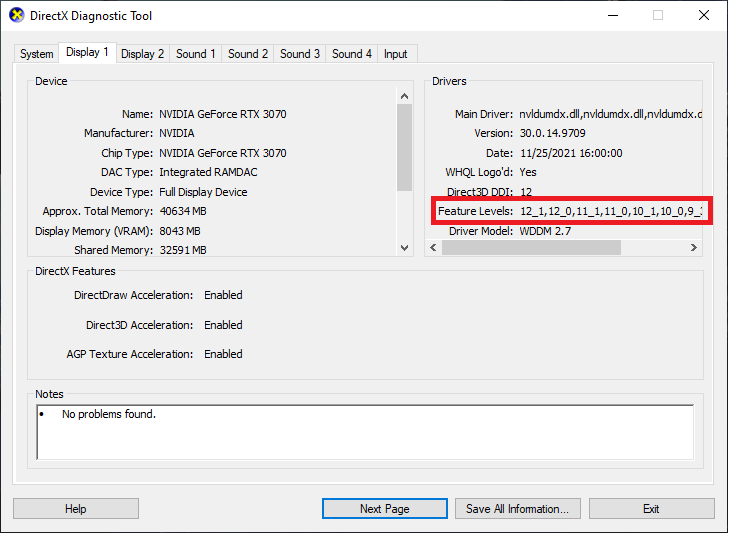
ผู้เล่นหลายคนคิดว่าฮาร์ดแวร์ของตนเองรองรับตัวเกมเพราะเครื่องมือวินิจฉัยแสดง DirectX 12 ในหน้าหลัก แต่ช่องดังกล่าวสะท้อนเพียงความสามารถของระบบปฏิบัติการเท่านั้น ไม่ใช่การ์ดจอจริงของคุณ โดย Windows 10 และ Windows 11 จะรายงานการรองรับ DirectX 12 ในระดับระบบปฏิบัติการแม้จะใช้งานร่วมกับการ์ดจอที่ตกรุ่นแล้วก็ตาม ตามที่ระบุไว้ในการสนทนาทางเทคนิคของชุมชน Microsoft
หากต้องการดูว่าการ์ดจอของคุณรองรับคำสั่งใดได้จริง:
- กด Windows Key + R พิมพ์
dxdiagแล้วกด Enter - คลิกแท็บ Display (หรือ Display 1 หากใช้หลายหน้าจอ)
- มองหาหัวข้อ Feature Levels ใต้คอลัมน์ Drivers ทางด้านขวา
| Feature Level | ความสามารถของฮาร์ดแวร์ | สถานะความเข้ากันได้ |
|---|---|---|
| 12_2 / 12_Ultimate | รองรับ DirectX 12 เต็มรูปแบบ | ตรงตามข้อกำหนดกราฟิกร่วมสมัย (Driver Easy) |
| 12_0 / 12_1 | รองรับ DirectX 12 ระดับพื้นฐาน | ประมวลผล DX12 มาตรฐานได้ แต่อาจเปิดเกมที่ต้องใช้ 12_2 ไม่ติด (Driver Easy) |
| 11_1 or lower | ฮาร์ดแวร์ไม่รองรับ | ไม่สามารถรัน DirectX 12 ได้โดยตรง (Driver Easy) |
หากการ์ดจอของคุณแสดงเพียง 11_1 หรือต่ำกว่า แสดงว่าการ์ดจอของคุณไม่สามารถเปิด Where Winds Meet ได้โดยตรง ฮาร์ดแวร์ที่ต่ำกว่า Feature Level 12_0 จะเกิดอาการเกมแครชตอนเปิดเกมเสมอ

60 Echo Beads
 60 Echo BeadsUSD 0.96ซื้อเลย
180 Echo Beads
180 Echo BeadsUSD 2.46ซื้อเลยMonthly Pass (บัตรรายเดือน)
Monthly Pass (บัตรรายเดือน)USD 4.12ซื้อเลย300 + 30 Echo Beads
300 + 30 Echo BeadsUSD 4.12ซื้อเลย600 + 68 Echo Beads
600 + 68 Echo BeadsUSD 8.24ซื้อเลยElite Battle Pass
Elite Battle PassUSD 8.24ซื้อเลย900 + 115 Echo Beads
900 + 115 Echo BeadsUSD 12.43ซื้อเลยPremium Battle Pass
Premium Battle PassUSD 16.49ซื้อเลย1800 + 268 Echo Beads
1800 + 268 Echo BeadsUSD 24.87ซื้อเลย3000 + 458 Echo Beads
3000 + 458 Echo BeadsUSD 41.21ซื้อเลย6000 + 1200 Echo Beads
6000 + 1200 Echo BeadsUSD 83.14ซื้อเลย12000 Echo Beads
12000 Echo BeadsUSD 166.13ซื้อเลย
ข้อกำหนด GPU อย่างเป็นทางการและขีดจำกัดของฮาร์ดแวร์
Where Winds Meet กำหนดให้ต้องรองรับ DirectX 12 อย่างเป็นทางการ ตามข้อมูลสเปกของระบบที่รายงานโดย GFuel ฮาร์ดแวร์ที่ทำงานได้เฉพาะบนสถาปัตยกรรม DirectX 11 เช่น NVIDIA GeForce GTX 700 series หรือ AMD Radeon R9 200 series จะไม่สามารถประมวลผลไปป์ไลน์การเรนเดอร์ของตัวเกมได้
ซีรีส์การ์ดจอขั้นต่ำอย่างเป็นทางการ ได้แก่: * NVIDIA: GeForce GTX 900 series ขึ้นไป * AMD: Radeon RX 400 series ขึ้นไป * Intel: GPU เดสก์ท็อป Arc series และกราฟิกในตัวตระกูล Xe
เอกสารเกี่ยวกับฮาร์ดแวร์ขั้นต่ำสุดที่รองรับยังมีข้อมูลที่ขัดแย้งกันอยู่ โดยตารางสเปกช่วงเปิดตัวจากสื่อโปรโมตยุคแรกๆ เคยระบุการ์ดรุ่นเก่าอย่าง GTX 750 Ti หรือ RX 550 ทว่าข้อกำหนดบน Steam ในปัจจุบันระบุการ์ดขั้นต่ำรุ่นใหม่อย่าง GTX 1060 (6GB) และ RX 480 (8GB) หากคุณใช้ฮาร์ดแวร์รุ่นเก่าที่อยู่ก้ำกึ่งระหว่างสถาปัตยกรรม ปัญหาเกมแครชตั้งแต่ตอนเริ่มระบบจึงเกิดขึ้นได้บ่อย
บังคับตัวเลือกการเปิดเกม (Launch Options) ใน Steam
หากฮาร์ดแวร์ของคุณรองรับ Feature Level 12_0 ขึ้นไปแต่ยังคงแครชก่อนจะเข้าสู่หน้าจอเริ่มเกม อาจเป็นไปได้ว่าความขัดแย้งของไดรเวอร์ซอฟต์แวร์ทำให้การสื่อสารกับ API ล้มเหลว คุณสามารถสั่งให้ไฟล์รันเกมเปลี่ยนวิธีการเชื่อมต่อกับไปป์ไลน์กราฟิกได้ผ่านพารามิเตอร์การเปิดเกมของ Steam
- เปิดคลัง (Library) ใน Steam ของคุณ
- คลิกขวาที่ Where Winds Meet แล้วเลือก คุณสมบัติ (Properties)
- ในแท็บ ทั่วไป (General) เลื่อนลงมาที่ช่องข้อความ ตัวเลือกการเปิด (Launch Options)
- พิมพ์
-dx11หรือ-dx12ลงในช่อง - ปิดหน้าต่างคุณสมบัติ แล้วเริ่มเกม
-dx11
ข้อขัดแย้งทางเทคนิคที่ควรทราบ: คู่มือแก้ปัญหาจาก Wondershare Repairit แนะนำให้ใช้ -dx11 เพื่อเลี่ยงการทำงานของไดรเวอร์ DirectX 12 ที่ไม่เสถียรระหว่างการเปิดเกม อย่างไรก็ตาม รายงานจากผู้เล่นระบุว่าการบังคับใช้ DirectX 11 อาจทำให้เกิดข้อผิดพลาดขึ้นทันทีเนื่องจากตัวเกมถูกสร้างขึ้นมาสำหรับ DirectX 12 API โดยเฉพาะ หากใส่ -dx11 แล้วเกิดหน้าต่างแจ้งเตือนข้อผิดพลาดทันที ให้ลบออกแล้วลองใส่ -dx12 แทนเพื่อรีเซ็ตแฟล็กตัวเรนเดอร์ที่อาจเสียหาย
อัปเดตสถาปัตยกรรม Windows OS และไดรเวอร์การ์ดจอ
DirectX 12 ไม่ได้ปล่อยให้ดาวน์โหลดแยกต่างหากแบบไฟล์ติดตั้งทั่วไป (Standalone Redistributable) โดยคอมโพเนนต์รันไทม์และไลบรารีของ DirectX 12 Ultimate จะจัดส่งผ่านการอัปเดตระบบของ Windows โดยเฉพาะ ตามที่ Driver Easy อธิบายไว้ การใช้ Windows 10 หรือ Windows 11 บิลด์ที่ตกรุ่นจะทำให้ระบบปฏิบัติการขาดสถาปัตยกรรม API ที่จำเป็นในการเชื่อมต่อกับฮาร์ดแวร์ของคุณ
วิธีตรวจสอบการอัปเดตระบบปฏิบัติการ: 1. กด Windows Key + I เพื่อเปิดเมนูการตั้งค่า (Settings) 2. เลือก Windows Update 3. คลิก ตรวจหาการอัปเดต (Check for updates) แล้วปล่อยให้ระบบดาวน์โหลดและติดตั้งบิลด์แบบสะสมที่ค้างอยู่ 4. รีสตาร์ตคอมพิวเตอร์ของคุณ
แม้ว่าฮาร์ดแวร์จะรองรับและอัปเดต OS แล้วก็ตาม ไดรเวอร์การ์ดจอที่เสียหายก็อาจทำให้การสื่อสารกับ API ใช้งานไม่ได้ ไลบรารีไดรเวอร์ที่เสียหายจะทำให้เอนจินของเกมส่งคำขอไปยังการ์ดจอไม่สำเร็จ ล้มเหลวในขั้นตอนการจับคู่ และแจ้งเตือนข้อผิดพลาด "Failed to initialize DirectX 12" ขึ้นมา ให้ติดตั้งไดรเวอร์เวอร์ชันล่าสุดแบบติดตั้งใหม่ทั้งหมด (Clean Install) โดยตรงจาก NVIDIA, AMD หรือ Intel แทนที่จะใช้ไดรเวอร์การ์ดจอทั่วไปของ Windows
ติดตั้งตัวเกมเวอร์ชัน Lite ทางการ
สำหรับเครื่องที่ใช้การ์ดจอรุ่นเริ่มต้นหรือมี VRAM จำกัด การโหลดกราฟิกความละเอียดสูงระหว่างเปิดเกมอาจทำให้ระบบกราฟิก 3D แครชได้ ลอนเชอร์ทางการของเกมจึงมีตัวเลือกตัวเกมเวอร์ชันอื่นเพื่อช่วยข้ามปัญหานี้
- เปิดลอนเชอร์ทางการของเกม Where Winds Meet
- มองหาปุ่มสลับ Client Version
- เลือก Lite แทนตัวเกมเวอร์ชันมาตรฐาน
- ยืนยันไดเรกทอรีที่ต้องการติดตั้งแล้วเลือก INSTALL
ตามที่ Wondershare Repairit ระบุไว้ ตัวเกมเวอร์ชัน Lite จะลดขนาดเท็กซ์เจอร์และตัดเอฟเฟกต์การเรนเดอร์บางส่วนออก ซึ่งจะช่วยลดการใช้ VRAM และป้องกันอาการเกมแครชขณะเปิดเกมบนฮาร์ดแวร์กราฟิกที่มีข้อจำกัด
คำถามที่พบบ่อย
ทำไม dxdiag ถึงบอกว่าติดตั้ง DirectX 12 แล้วแต่เกมยังแครช?
แท็บ System ใน dxdiag แสดงเพียงระดับ DirectX สูงสุดที่ระบบปฏิบัติการ Windows สามารถรันได้เท่านั้น ส่วนความสามารถที่แท้จริงของการ์ดจอของคุณจะแสดงอยู่ในแท็บ Display ภายใต้ Feature Levels หากช่องดังกล่าวแสดงเป็น 11_1 หรือต่ำกว่า แสดงว่าการ์ดจอของคุณขาดชุดคำสั่งระดับฮาร์ดแวร์ที่ตัวเกมต้องการ (ฝ่ายสนับสนุนของ Microsoft)
Where Winds Meet สามารถเล่นบนกราฟิกในตัว (Integrated Graphics) ได้หรือไม่?
กราฟิกในตัว Intel Xe รองรับ Feature Level ของ DirectX 12 และตรงตามข้อกำหนดทางเทคนิคขั้นต่ำ ในขณะที่สถาปัตยกรรม Intel HD หรือ UHD รุ่นเก่าไม่รองรับ (GFuel) อย่างไรก็ดี ประสิทธิภาพบนกราฟิกในตัวยังถือว่าหนักหน่วง จึงขอแนะนำให้ใช้ตัวเกมเวอร์ชัน Lite
ฉันสามารถหาซื้อ Echo Beads ได้จากที่ไหนเมื่อเกมเปิดให้บริการ?
ผู้เล่นที่ต้องการซื้อไอเทมตกแต่ง แบทเทิลพาส หรือสุ่มแบนเนอร์ สามารถเติมเงินตรงผ่าน UID ได้ทาง เติมเงิน Where Winds Meet เพื่อรับ Echo Beads เข้าบัญชีโดยตรงโดยไม่ต้องเปิดร้านค้าบุคคลที่สาม






Comments