


若想在《暗區突圍:無限》(Arena Breakout: Infinite)中清晰聽見敵人的腳步聲,請保持單一空間音訊處理層級,將 2,000 Hz 至 4,000 Hz 頻率範圍以 2 到 3 dB 的細微幅度提升,並關閉會掩蓋細微移動的人工低音增強。在撤離對局中,方位的清晰度取決於消除雜音干擾、防止 Windows 與遊戲之間的相位衝突,並確保戰術報位在背景槍聲中依然清晰可聞。
主音量與音訊動態範圍設定
當對手悄悄走過木地板或穿過草叢時,撤離作戰要求極快的反應時間。音效的優先級必須絕對高於裝飾性的音訊元素。
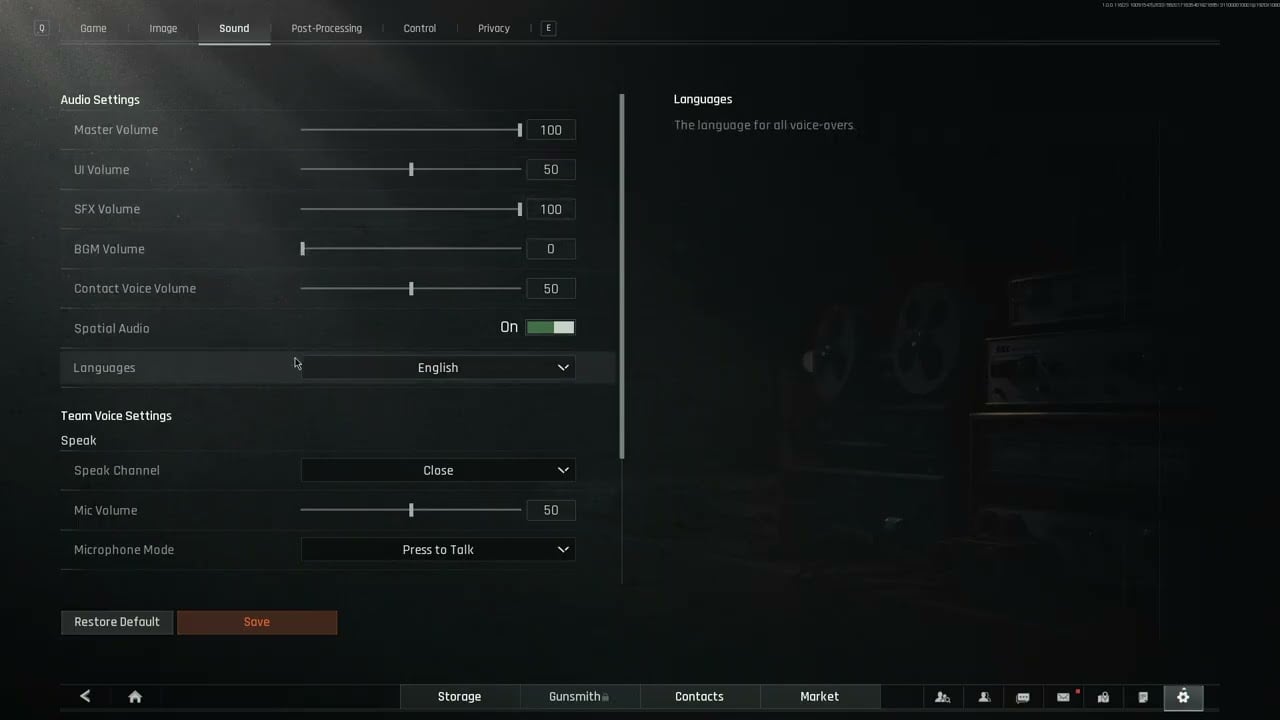
將主音量設定在不會造成聽覺疲勞的舒適上限,並調整子音量滑桿以突顯關鍵動作音效:
- 主音量:依據您的硬體擴大機或 Windows 輸出,設定在 70% 至 100% 之間。
- 音效(SFX):100%。此滑桿控制移動腳步聲、換彈咔噠聲與具方向性的開火槍聲。
- 環境音效:若遊戲選單中有獨立選項,請調降至約 40% 至 50%。降低環境音可減少風聲、雨聲與室內回音的干擾。
- 音樂音量:0%。選單與戰鬥音樂毫無戰術價值,只會掩蓋低分貝的移動聲響。
- 語音通話(VoIP):50% 至 60%。隊友報位必須清晰可辨,但絕不能蓋過微弱的側翼包抄腳步聲。
請謹慎使用動態音訊增強功能。過度的重低音增強、過強的動態壓縮以及模擬房間殘響等功能會引入諧波失真,擾亂耳機的音場表現(FxSound)。當 62.5 Hz 附近的低頻失真時,地板微弱的嘎吱聲就會徹底被手榴彈爆炸的轟鳴掩蓋。


空間音訊:開啟還是關閉?
選擇空間音訊處理還是傳統立體聲,取決於您的硬體如何處理方位成像。空間音訊格式完全是透過標準立體聲耳機上的軟體 HRTF 濾波器來重現 3D 空間、高度與方位角(Turtle Beach),因此並不需要昂貴的多單體環繞音效耳機。
| 空間音訊解決方案 | 平台 | 授權模式 | 核心優勢 |
|---|---|---|---|
| Dolby Atmos | PC、Xbox、行動裝置 | 單次付費授權 | 原生支援眾多遊戲,並具備細緻的 3D 音場表現(Turtle Beach) |
| Windows Sonic | PC、Xbox | 免費內建工具 | 作業系統預設空間音訊,無須額外下載(Turtle Beach) |
| DTS Headphone:X | PC、Xbox | 付費格式 | 另一種空間音訊軟體,整合於特定遊戲中(Turtle Beach) |
| Sony Tempest 3D | PS5 | 免費內建工具 | 主機級專屬 HRTF 耳機音訊處理技術(Turtle Beach) |
PC 設定有一條至關重要的技術原則:絕不能在遊戲內已開啟空間音訊的情況下,疊加外部空間音訊工具。若在作業系統中執行 Dolby Atmos 或 Windows Sonic,同時遊戲內空間引擎也在處理聲音,將導致嚴重的相位衝突(Turtle Beach)。這種相位抵消會使聲音細節發虛,徹底破壞水平方位的準確度。
若您偏好標準立體聲,請將所有空間音訊開關全部關閉。純立體聲分離在平坦地形上能提供極為銳利的左右聲道平移定位。如果您在農場汽車旅館等高低落差的多層建築中難以辨別垂直方位,請僅在遊戲用戶端內開啟空間音訊,並確保 Windows 空間音效開關維持關閉狀態。
精準辨識腳步聲的 EQ 等化器調整指南
耳機的預設調音通常偏重影院級低音,雖然聽起來很有沉浸感,但會嚴重妨礙競技遊戲中的聽聲辨位。透過第三方等化器軟體(例如 Equalizer APO)調校耳機,能挖掘出被掩蓋的關鍵聲音線索。
戰術撤離頻率等化曲線

增益 (dB)
 +6 dB |                 .--. (2 kHz - 4 kHz 提升)
 +3 dB |                /    \
  0 dB |-----           /      \---------
 -3 dB |     \         /                 \ (高頻平緩滾降)
 -6 dB |      '-------' (超低音衰減)
       +------------------------------------
         31Hz  125Hz  500Hz  2kHz  4kHz  16kHz
鎖定 2,000 Hz 至 4,000 Hz 頻段
戰術射擊遊戲中的移動聲響所產生的摩擦音,主要集中在中高頻。提升 2,000 Hz 至 4,000 Hz 頻段能讓細微的移動聲在槍聲與背景環境噪音中脫穎而出(Basn Audio)。腳跟踩在木頭上的腳步聲、碎石嘎吱聲以及踩過碎玻璃的聲響,全都在此頻段中呈現。
避開 V 型曲線陷阱
玩家常犯的一個錯誤是套用極端的「V 型曲線」設定,大幅提升超低音與極高頻,卻將中頻挖空(Sonoro)。雖然低沉轟鳴與清脆高音聽起來很過癮,但被削弱的中頻會徹底吞沒隊友的語音報位與腳步聲細節。
請避免大幅度的增減,改以平緩的幅度逐步調整頻段:
- 每次調整以 2 到 3 dB 的細微幅度進行,切勿設定極端峰值(Sonoro)。過大的調整會迫使耳機單體失真,並在長時間突擊作戰中加速耳朵疲勞。
- 將 100 Hz 以下的超低頻調降 2 到 4 dB。這能防止手榴彈爆炸與重機槍開火聲徹底覆蓋走動聲。
- 專業的競技配置有時會採取更激進的做法:在 31 Hz 處將低頻下調 -6 dB,同時在 2 kHz 處大幅提升 +6 dB。若您偏好自然的音質音色,建議維持保守的 2 到 3 dB 調整即可。
語音通話設定與戰術通訊平衡
語音干擾是戰局感知的隱形殺手。在《暗區突圍:無限》中,因隊友說話蓋過敵方小隊接近的聲音而陣亡,完全是可以避免的失誤。
透過以下調整來平衡您的通訊頻道:
- 將語音通話模式設為按鍵發話:自由麥克風會將機械鍵盤敲擊聲、呼吸聲與電腦風扇噪音直接傳入耳機。除非是開啟降噪功能的固定車隊,否則請避免使用自由麥。
- 將接收語音音量調降至 60%:隊友語音音量絕不應與遊戲音效平齊。如果 Discord 或遊戲內小隊語音壓過了環境聲音,請調降語音音量,直到交談時仍能清晰聽見武器換彈聲為止。
- 佩戴遊戲內戰術耳機:遊戲內的耳機會在您的 Windows 輸出之上套用強效的動態壓縮,放大遠處的移動聲響,同時抑制爆炸產生的過大峰值。由於連場突擊作戰皆使用高級耳機會造成經濟負擔,許多管理倉庫的玩家會購買《暗區突圍:無限》暗區券來擴展安全箱與倉庫空間。
五步驟音訊最佳化檢查清單
在進入下一場突擊作戰前,請確認您的系統音訊流程符合以下順序:
- 開啟 Windows 聲音控制台,選擇使用中的耳機,並將輸出格式設定為雙聲道 16 位元或 24 位元、48,000 Hz(DVD 或錄音室品質)。
- 在系統匣的喇叭圖示上按一下滑鼠右鍵,開啟「空間音效」,並切換為關閉以防止相位衝突。
- 開啟等化器軟體,在 2,000 Hz 至 4,000 Hz 之間提升 2 到 3 dB,並適度調降 100 Hz 以下的超低音。
- 啟動《暗區突圍:無限》,將背景音樂完全靜音,並將音效音量調至 100%。
- 調整 VoIP 輸出,使隊友通訊音量明顯低於槍聲與移動腳步聲。






評論