


若要在《BLEACH 死神 魂之共鳴》中維持穩定的 60 FPS 戰鬥體驗,關鍵在於將粒子特效調低、關閉動態模糊與後處理,並將幀率鎖定與螢幕更新率同步。在搭載 Android 13 或更高版本的行動裝置上,啟用系統級幀率限制介入可降低高達 50% 的 GPU 功耗與 20% 的系統功耗,能在激烈的動作斬擊戰鬥中有效抑制發熱降頻,同時維持角色模型的清晰度。
推薦戰鬥畫面設定配置
《BLEACH 死神 魂之共鳴》非常依賴高速閃避、招架以及對敵人起手紅圈提示的即時反應。開啟過多的畫面後處理特效,會在多位死神技能同時爆發時產生過多視覺雜訊並引發幀生成時間(frame pacing)劇烈波動。
建議依照下列順序調整各項設定,在穩定幀率的同時保留清晰的招式前兆判讀:
- 將畫面播放速率(Frame Rate)設定為 60 FPS(若硬體支援且需要,可選更高更新率模式)。
- 將粒子特效調至「低」(Low),防止技能爆破光效遮蔽敵方攻擊紅圈。
- 關閉動態模糊,消除鏡頭快速旋轉時的取樣保持拖影。
- 關閉膠卷顆粒與非必要的後處理,去除畫面雜質與多餘運算負擔。
- 使畫面幀率與螢幕更新率對齊,消除畫面撕裂與微卡頓。
| 設定項目 | 建議數值 | 畫面與幀率影響 | 視覺參考 |
|---|---|---|---|
| 粒子特效 | 低(Low) | 大幅減少華麗技能連擊產生的畫面遮擋,避免嚴重的瞬間掉幀(Crate Entertainment Forums)。 | 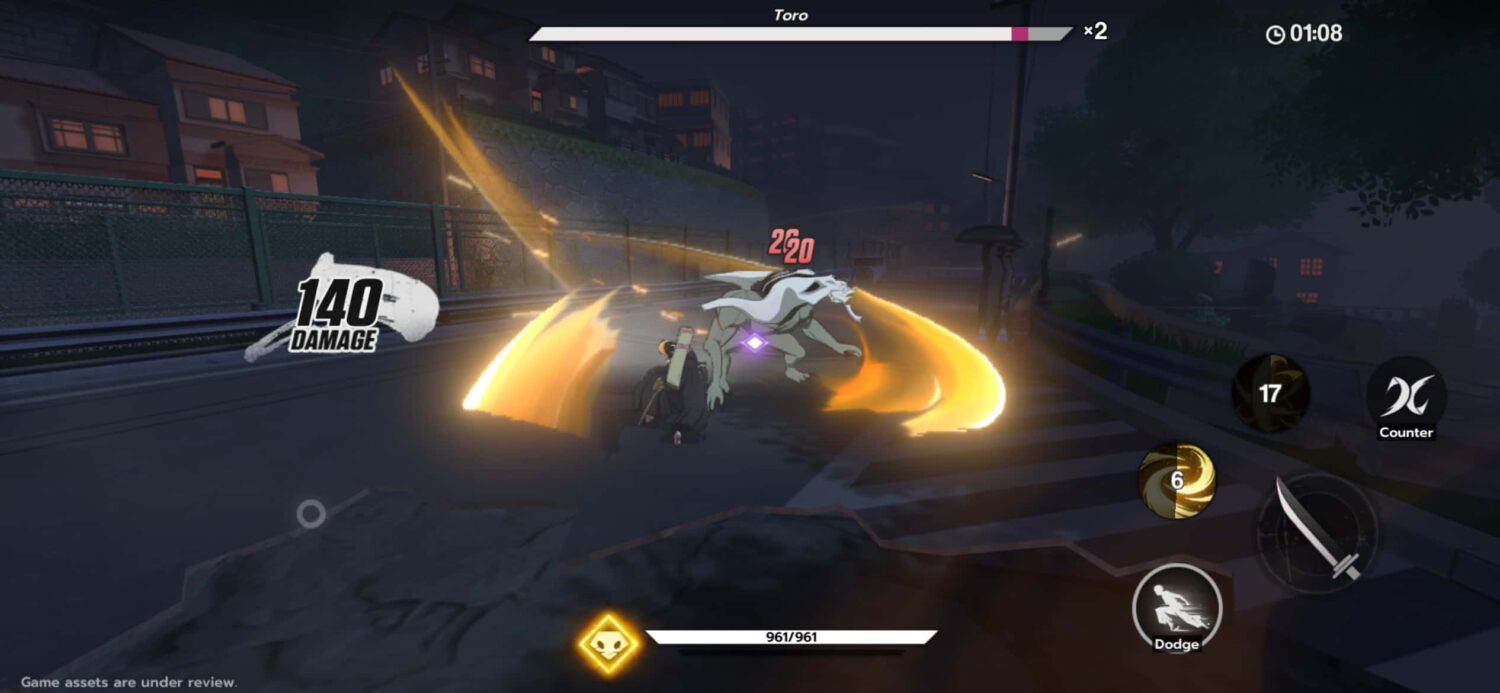 |
| 動態模糊 | 關閉(Disabled) | 消除視角旋轉時的殘影,在鏡頭高速拉動時清晰呈現敵人起手動作(KTC Play)。 |  |
| 後處理 | 關閉 / 最低 | 移除不必要的渲染負擔與畫面顆粒感,穩定戰鬥中的幀生成時間(KTC Play)。 |  |
| 目標幀率 | 60 FPS / 高更新率 | 鎖定或解鎖幀率上限,既能防止晶片過熱,又能保持極佳的按鍵操作反饋。 | 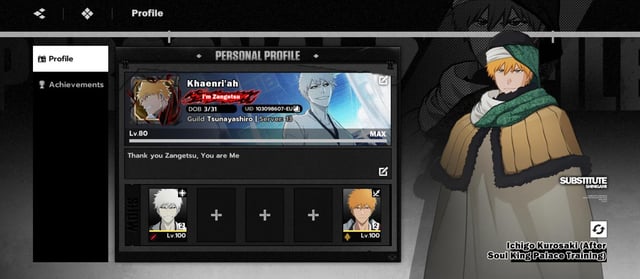 |
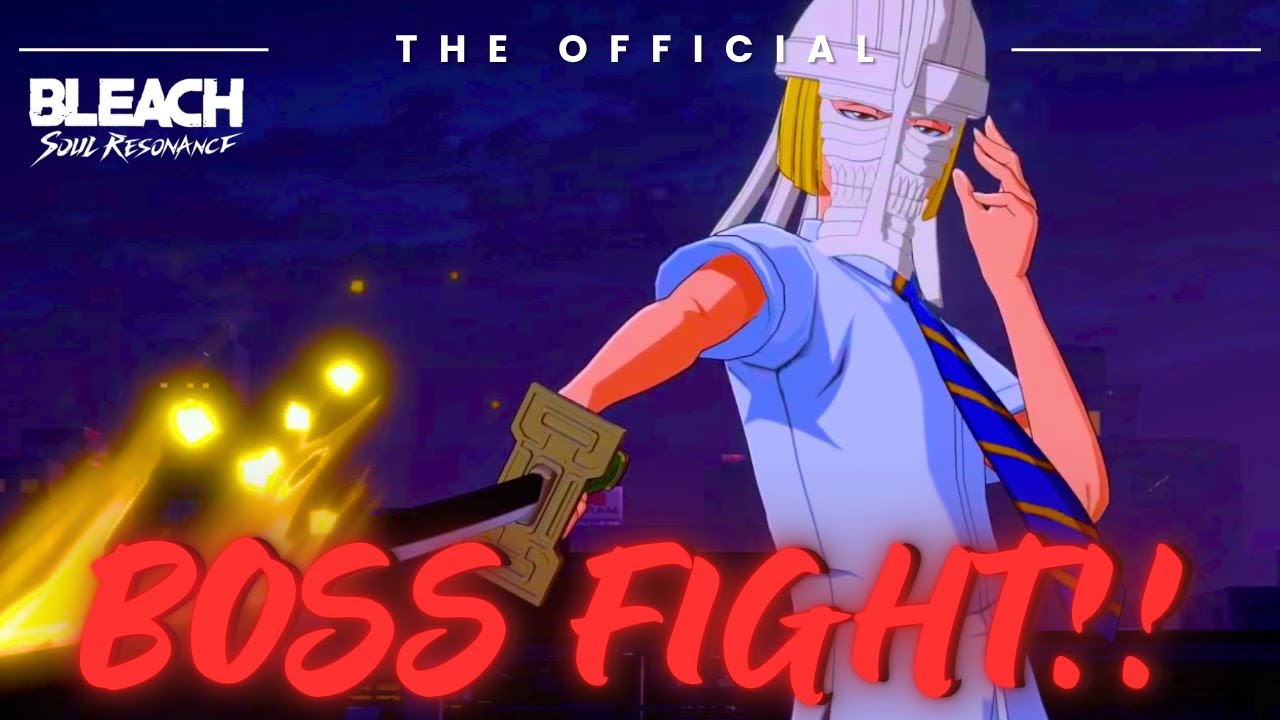
調低粒子特效是確保戰鬥可讀性的關鍵。在首領戰觸發多重範圍技能(AoE)時,過度密集的粒子會大幅消耗 GPU 算力,並蓋住地面必須閃避的紅色危險提示區域。
降低行動裝置發熱與耗電技巧
在手機上遊玩 3D 動作遊戲最大的障礙就是高溫。一旦設備過熱,系統機制便會強制降頻,使原本流暢的 60 FPS 瞬間變成卡頓幻燈片。
根據 Android Developers 官方文件針對 Android 13 及更新版本的 Game Mode 介入說明,將遊戲幀率限制在螢幕更新率的整數除數時,能大幅減少幀時間差異。這項 FPS 限制介入最多可降低 50% 的 GPU 功耗與 20% 的整體系統功耗(Android Developers),能在硬體觸發高溫降頻前,有效減緩長時間連續遊玩的熱量堆積。
若在較新的系統上希望完全解開更新率限制,Android 15 提供了原生的開發人員選項。在 Pixel 裝置上,可前往系統 > 開發人員選項,開啟停用遊戲的預設格率(Disable default frame rate for games)。這項切換開關能覆蓋系統預設的 0Hz 限制,允許應用程式以螢幕原生的最高更新率運行(9to5Google)。
在進行任何幀率調校前,請先確認手機符合最低作業系統版本門檻:
- 作業系統需求:《BLEACH 死神 魂之共鳴》需要 Android 8.0 或更高版本(Uptodown),低於此版本的設備將無法順利啟動遊戲客戶端。
螢幕更新率與動態清晰度表現
刀劍對決的視覺清晰度與顯示器的殘影時間息息相關。KTC Play 的螢幕分析顯示,現代取樣保持(sample-and-hold)螢幕面板上的動態模糊主要來自影格停留時間。在 0Hz 下,每個影格在螢幕上停留約 16.7 ms;若將更新率提高至 0Hz,該停留時間將縮短至 8.3 ms(KTC Play)。
| 螢幕更新率 | 影格停留時間(殘影時間) | 動態清晰度影響 | 戰鬥核心優勢 |
|---|---|---|---|
| 0Hz | ~16.7 ms | 基準清晰度;視角急轉時存在些微拖影 | 為行動裝置提供可靠的省電效果與穩定的溫度控制(Android Developers) |
| 0Hz | ~8.3 ms | 影格停留時間縮短 50%;角色動作更銳利 | 更容易追蹤高速閃避動畫與敵方招式前兆(KTC Play) |
關閉遊戲內的人工動態模糊與後處理濾鏡,能消除額外合成的塗抹感,確保在鏡頭快速變換角度時,敵人外觀與前兆警示線依然輪廓清晰。
PC 模擬器防卡頓設定指南
各方資料在 PC 原生版本支援上存在分歧:Uptodown 與一般遊戲清單將《BLEACH 死神 魂之共鳴》標記為純手機遊戲,但部分規格表列有獨立電腦要求,且各大模擬器皆有專屬安裝指引。對於大部分在 PC 上遊玩的玩家而言,透過 Android 模擬器仍是最主要的運行方式。
要在模擬器中順暢戰鬥,必須同步優化主機系統與模擬器的渲染設定。
首先請務必在電腦的 BIOS / UEFI 設定中開啟硬體虛擬化技術(Virtualization Technology,簡稱 VT)。MuMuPlayer 特別強調,若未開啟 VT,模擬器將無法調用主機 CPU 的虛擬化擴展指令,導致嚴重的卡頓、操作延遲與戰鬥中畫面凍結(MuMuPlayer)。
建議將模擬器內部設定調整至官方與廠商推薦的基礎規格:
| 模擬器配置項目 | 官方/廠商建議規格 | 參考來源 |
|---|---|---|
| 顯卡渲染模式 | Vulkan 模式 | MuMuPlayer 推薦使用以維持效能(MuMuPlayer) |
| 效能設定預設值 | 最低 2 核心 CPU、2GB 記憶體 | MuMuPlayer 基礎配置(MuMuPlayer) |
| 主機 PC 記憶體 | 建議 8GB 或更高(最低 4GB) | MuMuPlayer(MuMuPlayer),BlueStacks 最低 4GB(BlueStacks) |
| 主機 PC 顯示卡 | NVIDIA GeForce GTX 1650 SUPER 4G 或更高 | MuMuPlayer 推薦規格(MuMuPlayer) |
| 高幀率模式 | 支援最高 240 FPS 輸出 | MuMuPlayer 官方功能紀錄(MuMuPlayer) |
若使用高更新率螢幕,請檢查 Windows 系統的顯示設定。Fatshark 技術論壇上的疑難排解指出,當 Windows 顯示器設定停留在預設的 0Hz 時,即便螢幕硬體支援 0Hz 或更高,遊戲與模擬器仍會被強制鎖定在 60 FPS(Fatshark Forums)。請在桌面按右鍵,進入「顯示設定」>「進階顯示」,確認更新率已調至面板支援的規格。
若選擇手機投影至電腦而非直接使用模擬器,硬體連接品質會直接決定操作反饋,OSLink 建議使用 USB 3.0 或更高等級的傳輸線以保證頻寬。
適當調校畫面開關與目標幀率,無論是挑戰高難度主線章節,或是使用靈玉抽取心儀角色,都能維持即時敏捷的操作手感。有帳號儲值需求的玩家,可前往 《BLEACH 死神 魂之共鳴》 了解更多選項。
常見問題
在 Android 系統上若遊戲被限制在 60 FPS,該如何解鎖 120 FPS?
在 Android 15 裝置(如 Google Pixel 系列)上,進入設定 > 系統 > 開發人員選項,開啟停用遊戲的預設格率。這項開關可覆蓋系統層級的 0Hz 上限,讓遊戲以螢幕最高更新率運行(9to5Google)。
在電腦模擬器上哪種渲染模式運行最流暢?
MuMuPlayer 建議在渲染模式中選取 Vulkan 模式遊玩《BLEACH 死神 魂之共鳴》,相比舊款渲染架構能提供更優異的渲染穩定性並減少會戰中的掉幀(MuMuPlayer)。
為什麼電腦規格明明足夠,在模擬器遊玩《BLEACH 死神 魂之共鳴》依然會凍結或卡頓?
若電腦主機板 BIOS/UEFI 中的硬體虛擬化技術(VT)未開啟,模擬器便無法有效調用硬體資源。開啟 VT 能徹底改善深層幀生成卡頓與輸入延遲問題(MuMuPlayer)。






評論