

學習如何在《絕區零》中修改手把按鍵設定、突破改鍵限制,並在 PC 與手機端配置出最適合流暢戰鬥的手把鍵位,大幅提升操作手感與戰鬥反應速度。
《絕區零》非常考驗玩家的反應速度。極限閃避精英以骸、切換支援代理人並觸發連攜技,往往都發生在毫秒之間。如果你的按鍵配置迫使右手拇指在關鍵時刻離開視角搖桿,你就容易丟失目標視野,進而打斷連招節奏。
在 PC 上及早配置好按鍵佈局,能避免日後肌肉記憶難以調整的困擾。雖然 PC 用戶端原生支援現代主流手把,但遊戲內的設定選單與改鍵限制仍需要一些特定技巧來最佳化。
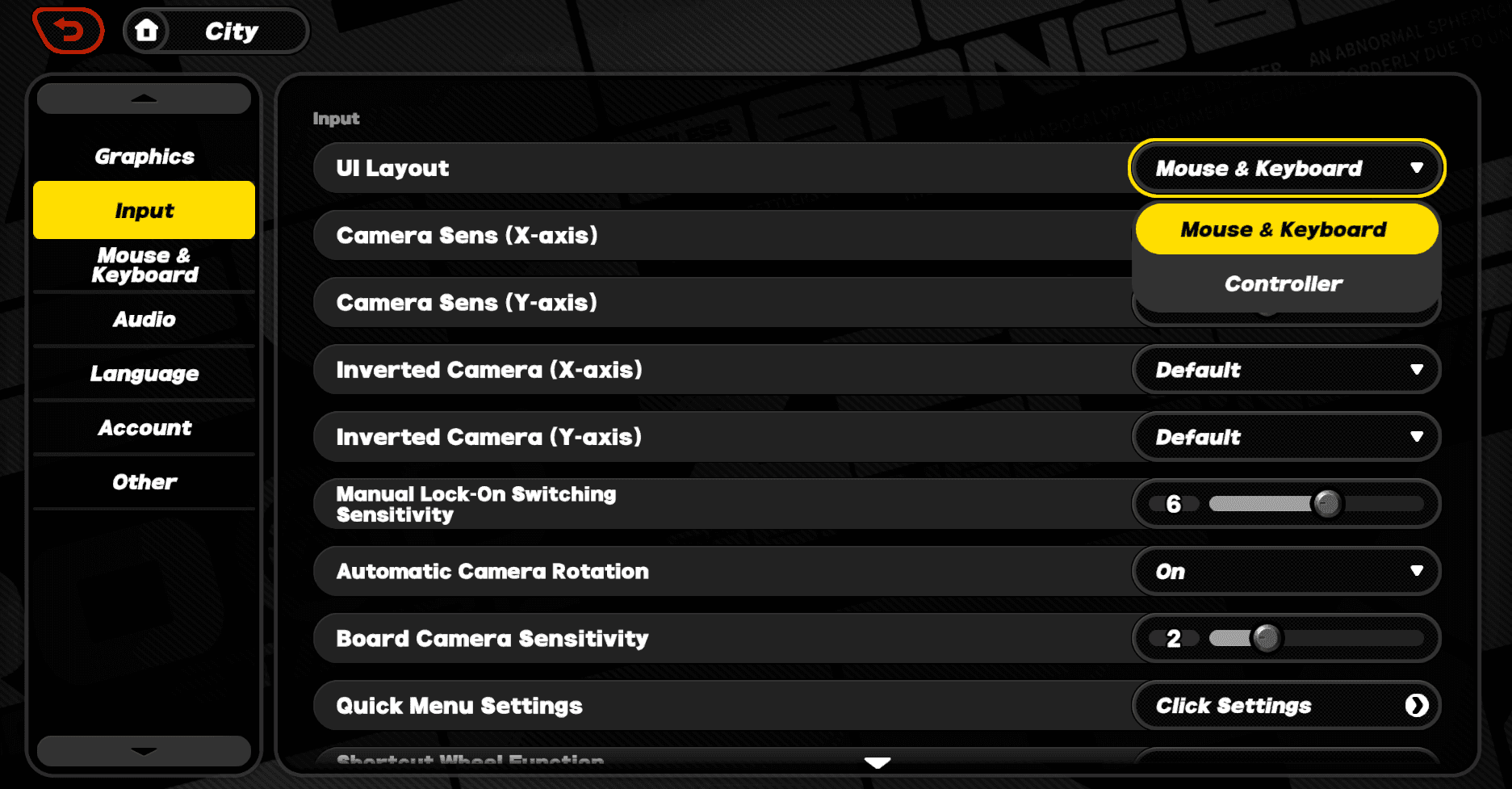
進入遊戲內「輸入與手把」設定選單
按下鍵盤上的 ESC 鍵、Xbox 手把上的 Menu(選單)鍵,或 DualSense 手把上的 Options 鍵即可開啟暫停選單。
點擊左側導航欄上的 設定 齒輪圖示,然後選擇 輸入 分頁。此選單會顯示你已連線的硬體裝置、當前啟用的操作設定檔以及鏡頭靈敏度滑桿。
PC 版可透過 USB 或藍牙直接辨識 Xbox、DualShock 4 及 DualSense 手把,無需安裝第三方驅動程式。連線成功後,遊戲介面會自動在 Xbox 與 PlayStation 按鍵圖示之間切換,以符合你使用的裝置。

300 + 30 Monochromes
 300 + 30 MonochromesUSD 4.01立即購買
1980 + 260 Monochrome
1980 + 260 MonochromeUSD 24.85立即購買980 + 110 Monochrome
980 + 110 MonochromeUSD 12.52立即購買3280 + 600 Monochrome
3280 + 600 MonochromeUSD 40.29立即購買60 Monochrome
60 MonochromeUSD 0.80立即購買Inter-Knot Membership
 Inter-Knot MembershipUSD 4.01立即購買
8080 Monochrome * 2
 8080 Monochrome * 2USD 151.34立即購買
8080 Monochrome * 4
8080 Monochrome * 4USD 302.69立即購買8080 Monochrome * 8
8080 Monochrome * 8USD 605.38立即購買6480 + 1600 Monochrome
6480 + 1600 MonochromeUSD 75.67立即購買
預設手把佈局與核心戰鬥鍵位
預設情況下,基礎戰鬥指令分佈在正面功能鍵上,而強力技能則配置在扳機鍵。這套配置在早期主線任務很夠用,但會迫使你的右手拇指頻繁在攻擊與鏡頭瞄準之間來回移動。
標準戰鬥鍵位包括:
| 戰鬥動作 | Xbox 手把鍵位 | PlayStation 手把鍵位 | 預設功能與戰術說明 |
|---|---|---|---|
| 普通攻擊 | X 鍵 | 方塊鍵 | 基礎普通攻擊連段;需要拇指離開右搖桿。 |
| 特殊技(強化特殊技) | Y 鍵 | 三角鍵 | 發動普通特殊技或消耗能量的強化特殊技(EX 特殊技)。 |
| 閃避/衝刺 | A 鍵 | 叉叉鍵 | 主要閃避位移;點按為閃避,長按為衝刺。 |
| 終結技 | RT(右扳機鍵) | R2(右扳機鍵) | 喧響值集滿時釋放高傷害終結爆發攻擊。 |
| 切換角色(下一位) | RB(右肩鍵) | R1(右肩鍵) | 向前順序切換三人隊伍中的出戰代理人。 |
| 切換角色(上一位) | LB(左肩鍵) | L1(左肩鍵) | 向後切換至上一格欄位的出戰代理人。 |
| 連攜技(左/右) | LB / RB | L1 / R1 | 在觸發失衡 QTE 窗口時選擇登場的隊友。 |
預設鍵位優先使用肩鍵進行角色輪替,並將主要攻擊指令集中於正面按鍵。
將攻擊與閃避分散在正面按鍵上,會在快節奏戰鬥中造成微小的拇指移動延遲。
適合四指與六指握法的自訂戰鬥佈局
你平時的握把方式決定了哪種佈局能將操作延遲降到最低。標準四指握法是將食指分別放在扳機鍵和肩鍵上;六指握法則是食指放在肩鍵、中指同時搭在扳機鍵上。
四指握法配置
對於四指握法的玩家,建議將高頻率戰鬥指令集中在一起。將閃避設為 A(Xbox)或 叉叉鍵(PlayStation),普通攻擊設為 X / 方塊鍵,強化特殊技設為 Y / 三角鍵。右手拇指負責核心輸出,食指則透過肩部按鍵負責切換隊伍與施放終結技。
六指扳機攻擊配置
六指握法玩家非常適合將攻擊移至頂部肩鍵與扳機鍵。將普通攻擊改為 RB / R1,強化特殊技改為 RT / R2。
這樣一來,你的右手拇指在攻擊時仍能持續停留在右搖桿上隨時調整視角。在此配置下,可將閃避指派給 B / 圓圈鍵 或 LB / L1,實現瞬間防禦反應。
方向鍵切換角色配置
將切換角色移至十字方向鍵是另一個實用選擇。將切換下一位代理人綁定為 方向鍵上,切換上一位綁定為 方向鍵下,即可空出左右兩側肩鍵用於攻擊或連攜技(連攜技改設為 方向鍵左 與 方向鍵右)。
俐落準確的操作能在高難度副本中力挽狂瀾。在挑戰更高層的「式輿防衛戰」時,透過 絕區零代儲 取得所需資源,能讓你的代理人練度與操作水準同步提升。
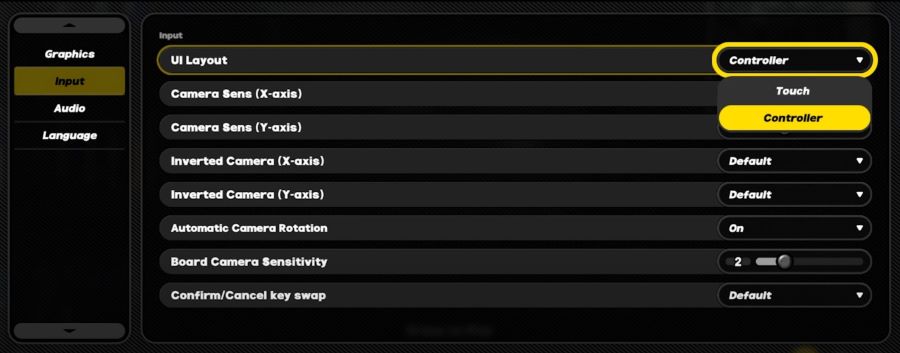
鏡頭靈敏度與自動目標追蹤
戰鬥中的高速位移往往會超出預設鏡頭轉向速度。如果你在極限閃避時鏡頭經常跟不上,請立即調整靈敏度。
在 設定 > 輸入 中,水平(X 軸)與垂直(Y 軸)靈敏度滑桿是獨立運作的。將水平靈敏度調得比垂直高,可以在不產生混亂垂直偏移的情況下完成快速 180 度轉身。
- 水平鏡頭靈敏度: 建議設定在 6 至 8 之間以利快速追蹤。
- 垂直鏡頭靈敏度: 保持在 4 至 5 之間以確保垂直穩定性。
- 反轉鏡頭軸向: 可獨立開關 X 軸與 Y 軸。
- 戰鬥自動鏡頭旋轉: 命中時鏡頭會自動對齊當前目標。若追求完全手動控制可將其關閉;若難以應對畫面外的敵人則建議開啟。
如果你的手把支援軟體層級的響應曲線,請選擇 激進(Aggressive) 或 線性(Linear) 來消除初始死區。
PC、Android 與 iOS 的平台輸入差異
跨平台遊玩與進度同步是現代遊戲的標準配備,但手把在不同作業系統下的運作邏輯仍有差異。
| 平台 | 偵測方式 | UI 介面佈局切換 | 手把提示圖示 | 相容硬體支援 |
|---|---|---|---|---|
| PC | 連線時自動辨識 | 偵測到輸入時動態切換 | 原生 Xbox 與 PlayStation 圖示 | Xbox、DualSense、DualShock 4,支援 USB/藍牙直連 |
| Android | 需至設定中手動切換 | 設定 > 輸入 > 切換為手把操作 | 依據已連線手把自適應調整 | 原生手把、Backbone One、Razer Kishi |
| iOS | 需至設定中手動切換 | 設定 > 輸入 > 切換為手把操作 | 可能預設顯示 Xbox 圖示 | MFi 認證手把、DualSense、Xbox 無線手把 |
PC 端會根據輸入類型自動調整 UI 元素,而行動平台則需要在選單中手動切換。
在行動端版本中,連線藍牙手把後不會自動切換為手把模式。你必須進入 設定 > 輸入,手動將操作介面從觸控改為手把。Android 原生完美相容 Backbone One 與 Razer Kishi 等手機專用手把。
在 iOS 上連線 DualSense 手把時,畫面上仍可能顯示 Xbox 的 ABXY 按鍵提示。PC 版則沒有這個問題,能正確顯示 PlayStation 按鍵圖示。
如何突破 PC 端手把改鍵限制
當遊戲內設定選單限制某些特定鍵位或無法辨識背鍵(撥片)時,使用 Windows 系統層級的映射工具即可解決問題。
使用 Xbox 配件應用程式
適用於 Xbox 官方手把與菁英手把(Elite Controller):
- 在 Windows 中開啟「Xbox 配件」應用程式。
- 選擇你的手把並點擊 設定。
- 為《絕區零》建立專屬設定檔。
- 重新對應按鍵、反轉搖桿軸向,或縮短扳機鍵死區以獲得更快的觸發反應。
- 套用並綁定設定檔。
透過第三方映射軟體建立自訂設定檔
使用 reWASD(v5.4+)等第三方軟體,可將實體手把訊號轉換為自訂鍵盤巨集或修改後的手把訊號。這能解鎖手把背鍵對應、自訂搖桿響應曲線與調整震動強度。
按鍵圖示顯示提醒: 系統層級的映射是在訊號傳送至遊戲前進行更改,因此不會改變遊戲內的視覺提示圖示。如果你在外部將 X 鍵改為 RB 鍵,遊戲畫面上顯示的普攻提示依然會是「X」。
精準的按鍵時機是在高難度空洞中避免斷招的關鍵。為了在調整操作配置的同時抽取並培養全新隊伍成員,你可以選擇 絕區零底片儲值 迅速獲取菲林。
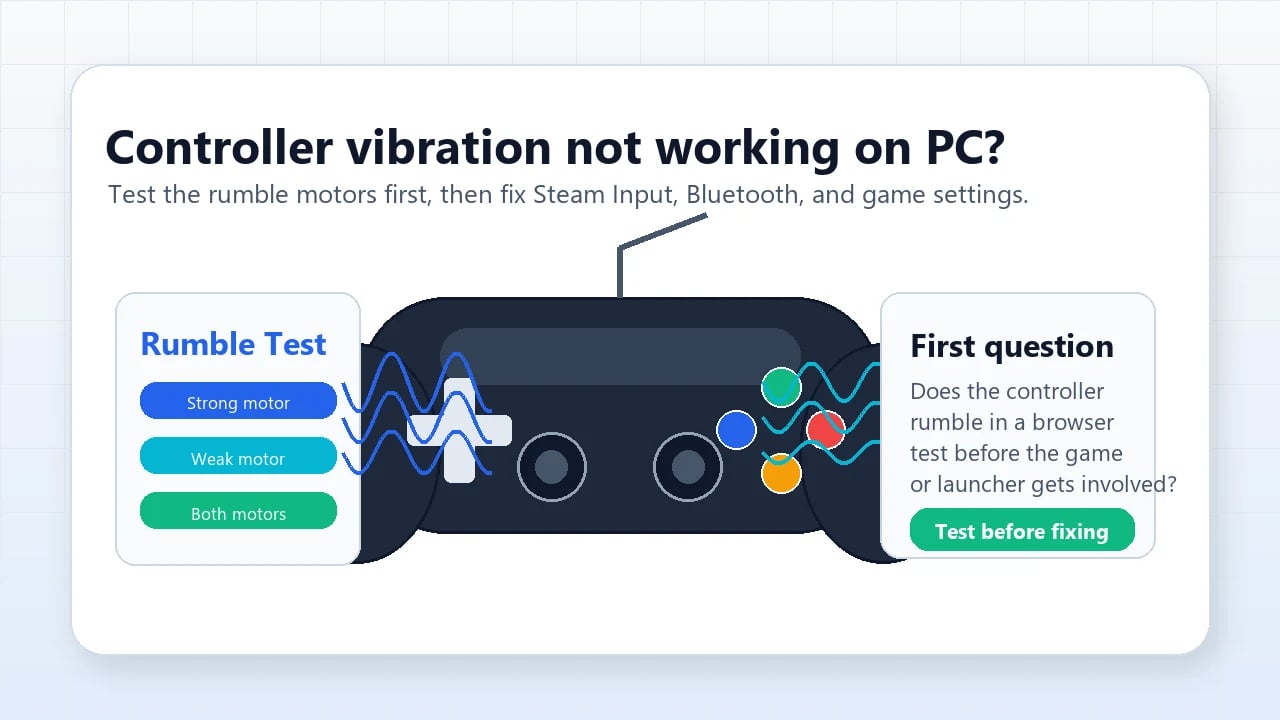
手把斷線與震動異常故障排除
當手把在戰鬥中意外斷線或失去觸覺反饋時,請依序執行以下步驟:
- 啟動遊戲前先連線: 請在啟動遊戲用戶端之前插入 USB 線或完成藍牙配對。若在遊戲執行中才連線,輸入引擎往往無法順利掛接裝置。
- 關閉衝突的重疊視窗: 關閉背景中具有手把掛鉤的第三方軟體(例如錄影覆蓋層或虛擬手把驅動程式),然後重啟遊戲。
- 在 Windows 中重設觸覺音訊聲道: DualSense 手把是透過 Windows 音訊傳輸觸覺震動。開啟 Windows 聲音控制台,在手把音訊裝置上按右鍵進入 內容 > 進階,執行採樣頻率測試以重新啟動震動馬達。
- 切換至獨佔全螢幕模式: 無邊框視窗模式可能會因背景通知而丟失手把焦點。請在畫質設定中切換為 獨佔全螢幕 以保持焦點鎖定。
- 重新調整遊戲內震動滑桿: 在 設定 > 輸入 中,確認 手把震動 已開啟。若震動無反應,可先將強度滑桿拉至 0 再調回原位,以強制重新載入震動設定檔。
常見手把配置方案對比
最適合你的配置取決於你偏好標準動作 RPG 操作、類魂系肩鍵攻擊,還是講求快速切人的戰術流派。
下表為 PC 玩家評估了三種熱門手把配置方案:
| 配置類型 | 主要攻擊鍵位 | 閃避與切換鍵位 | 推薦握法 | 戰術優勢 |
|---|---|---|---|---|
| 預設動作配置 | 正面按鍵(X 與 Y / 方塊與三角) | A / 叉叉鍵閃避;肩鍵切換角色 | 標準四指握法 | 操作手感熟悉;最適合依賴自動鎖定目標的玩家。 |
| 類魂扳機攻擊 | 扳機鍵/肩鍵(RB 與 RT / R1 與 R2) | B / 圓圈鍵閃避;十字鍵切換角色 | 六指握法 | 攻擊時可全程使用右搖桿持續自由操控視角。 |
| 十字鍵戰術配置 | 正面按鍵(X 與 Y / 方塊與三角) | 十字鍵上/下切換角色;扳機鍵閃避 | 混合四指握法 | 避免在高速連招時誤觸切換角色。 |
類魂扳機攻擊配置具備極佳的視角自由度,而預設動作配置對新手來說最容易上手。
類魂扳機攻擊配置在通關高難度的「零號空洞」時優勢最為明顯。在普攻連段期間讓拇指持續留在右類比搖桿上,能有效防止畫面外的突襲,並大幅簡化索敵流程。
細膩的操作技巧能讓後期戰鬥順暢許多。若你需要原裝母帶或養成材料來抽取即將登場的角色卡池,查看 絕區零儲值方案 能幫助你的代理人陣容隨時保持最佳戰力。
常見問題
如何在 PC 版《絕區零》中進入手把設定?
按下鍵盤上的 ESC 鍵或手把上的 Menu 鍵開啟主暫停選單。點擊齒輪圖示進入「設定」,再切換至「輸入」分頁,即可檢視當前手把鍵位並微調鏡頭靈敏度。
PC 版《絕區零》原生支援 PlayStation 手把嗎?
是的,《絕區零》可透過 USB 或藍牙原生支援 DualShock 4 與 DualSense 手把。遊戲會自動辨識硬體,並在畫面上顯示原生的 PlayStation 按鍵圖示。
可以在 PC 上使用外部軟體重新映射手把按鍵嗎?
可以,你可以使用「Xbox 配件」應用程式或 reWASD 等系統層級工具來重新對應實體輸入。不過,外部工具不會改變遊戲客戶端內部顯示的視覺按鍵提示。
為什麼啟動《絕區零》時無法辨識手把?
請確保在啟動遊戲執行檔之前,手把已成功連線並開機。背景的疊加應用程式或衝突的虛擬手把驅動程式可能會攔截裝置訊號,導致遊戲客戶端無法正確偵測手把。
《絕區零》高強度戰鬥的最佳手把配置是什麼?
許多資深玩家推薦將普通攻擊與特殊技改綁在右肩鍵與右扳機鍵(RB/RT 或 R1/R2)。這樣能解放右手拇指,讓你在閃避與攻擊的同時持續微調視角搖桿。
如何解決《絕區零》手把震動失效的問題?
請先確認遊戲內「設定 > 輸入」中的「手把震動」已開啟。在 Windows 系統中,開啟聲音控制台,選擇手把喇叭內容並執行音訊格式測試,以重新喚醒震動馬達。
為什麼在手機上連接 PlayStation 手把卻顯示 Xbox 按鍵?
在 iOS 系統上,遊戲引擎有時會預設顯示標準 Xbox ABXY 圖示,無論連接何種品牌手把。這是目前行動端 UI 的已知限制,但實體按鍵輸入功能依然完全正常。
最佳配置總結
預設鍵位雖然適合輕鬆推進劇情,但在快節奏戰鬥中會限制視角微調。將普通攻擊與特殊技改至肩鍵和扳機鍵,能帶來連續無死角的鏡頭控制以及更乾淨俐落的閃避判定。花五分鐘在「輸入」選單中調校鏡頭靈敏度並最佳化鍵位優先級,徹底告別拇指來回位移的延遲問題。






評論