

了解如何在《世界計畫 繽紛舞台!》中調整音符流速、校準判定時間偏移、清理軌道視覺干擾,並優化動態視野來攻克高難度複雜譜面。透過合理設定流速與背景對比度,徹底告別音符擠成一團的視覺混亂,讓讀譜更加清晰流暢,輕鬆達成全連與通關目標!
密集的譜面往往會產生視覺錯覺。當 Hard、Expert 或 Master 難度的音符配置變得複雜時,調慢流速反而適得其反:音符會擠在一起,變成一團無法辨識的螢光色塊。
要解決這種「塞車」現象,就必須調高音符落下速度。加快流速能在不改變歌曲節奏或點擊判定的情況下拉開音符間距,消除視覺壅塞。調整流速正是突破反應瓶頸最立竿見影的方法。
在哪裡找到《Project SEKAI》音符流速設定選單
你可以從兩個地方調整流速:系統設定選單與演出前的確認畫面。
主選單(右上角三條線圖示)
└── 選項
    └── 演出
        ├── 音符流速(1.0 至 12.0 滑桿 / +/- 按鈕)
        ├── 判定調整(+/- 音訊延遲)
        ├── 音符出現位置(0 至 100)
        └── 音軌與背景視覺效果
若要在曲目之外進行永久調整: 1. 進入遊戲標題畫面或主畫面(SEKAI 空間)。 2. 點擊右上角的選單圖示(三條橫線)。 3. 點擊選項(Options),然後選擇演出(Shows)分頁。 4. 調整頂部的音符流速(Note Speed)滑桿。
若想在開打前臨時調整,可進入選擇難度的歌曲準備畫面。點擊歌曲橫幅右下方的齒輪圖示,即可開啟演出設定視窗。此處所做的變更會立即生效,並自動儲存供未來的演出使用。
歌曲一旦開始就無法在途中更改流速,因此請務必在按下開始前確認好設定。
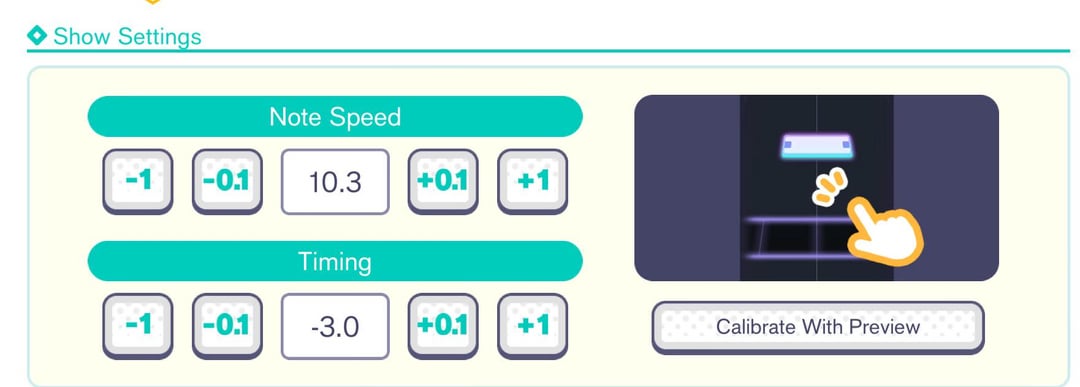


深入解析音符流速級距:1.0 至 12.0
流速滑桿範圍為 1.0 至 12.0,每步調整 0.1。新手帳號預設為 6.0,這在初級譜面上尚可應付,但隨著音符數量增加,畫面很快就會擁擠不堪。
流速改變的只是音符落下的視覺速度,而不是音樂播放速度。遊戲引擎不會加速音訊、改變 BPM,也不會收緊 Perfect、Great、Good、Bad 與 Miss 的判定時間區間。它單純決定了音符從頂部出現到越過判定線之間在螢幕上停留的時間。
在 4.0 流速下,音符在螢幕上停留超過整整一秒。若遇到每秒 16 個音符的高速滾奏,整個音軌就會變成一堵互相重疊的圖形高牆。而在 10.0 流速下,音符雖然在一瞬間掠過,但每個標記之間都保持著適當間距,讓大腦能夠循序處理節奏。
| 速度級距 | 設定範圍 | 視覺讀譜特性 | 建議目標難度 |
|---|---|---|---|
| 低速 | 1.0 - 6.0 | 節奏悠閒;在密集譜面上音符會嚴重擠壓重疊 | Easy、Normal(新手練習) |
| 中速 | 6.1 - 8.9 | 過渡區間;均勻拉開音符間距以改善節奏辨識 | Normal、Hard |
| 高速 | 9.0 - 10.5 | 標準競技基準;防止密集連打時音符重疊 | Hard、Expert、低階 Master |
| 極速 | 10.6 - 12.0 | 極致高速滑落;徹底分散每秒 18+ 音符的密集配置與高速 BPM 爆發段 | Master(30+)、Append(23 - 38) |
核心要點:低速會強迫大腦一次處理一整團音符,而 9.0 以上的流速則能讓你將接踵而至的音符還原為一連串獨立的節奏敲擊。
循序漸進校準:找出你的理想音符流速
直接從 6.0 跳到 10.5 幾乎注定會立即陣亡。如果沒有循序漸進地適應,你的雙眼根本無法跟上這種突如其來的速度飆升。
在練習過程中以小幅度逐步校準:
- 挑選基準曲目: 選擇一首你能穩定全連(不中斷連擊)的 Hard 難度譜面,並避開有變速特技的歌曲。
- 測試基準速度: 以你平時習慣的速度(例如 7.0)完整打一次,建立穩定的反應節奏。
- 增加 +0.2: 將滑桿推至 7.2 並重新遊玩該曲目。此時音符看起來更俐落,但敲擊手感依然熟悉。
- 重複以 +0.2 遞增: 持續微調提升(7.4、7.6、7.8),直到碰到反應極限。當你的視線跟不上音符生成、點擊開始頻繁偏晚時,就代表達到極限了。
- 回調 0.1: 將滑桿往回調低 0.1 或 0.2。維持這個數值練習幾天,待完全適應後再繼續向上挑戰。
大多數中階玩家的最佳速度落在 9.5 到 10.2 之間。高於 10.5 的設定主要用於密集的 Master 與 Append 連打段落,此時需要最大的垂直縱深來拉開點擊間隔。
在雙眼適應更高流速的期間,隊伍中配置高數值卡牌有助於維持生命值不歸零。如果你需要轉蛋抽卡來迎接即將登場的卡池,可以儲值 Hatsune Miku: Colorful Stage! 水晶,將心儀的歌姬與角色帶回家。
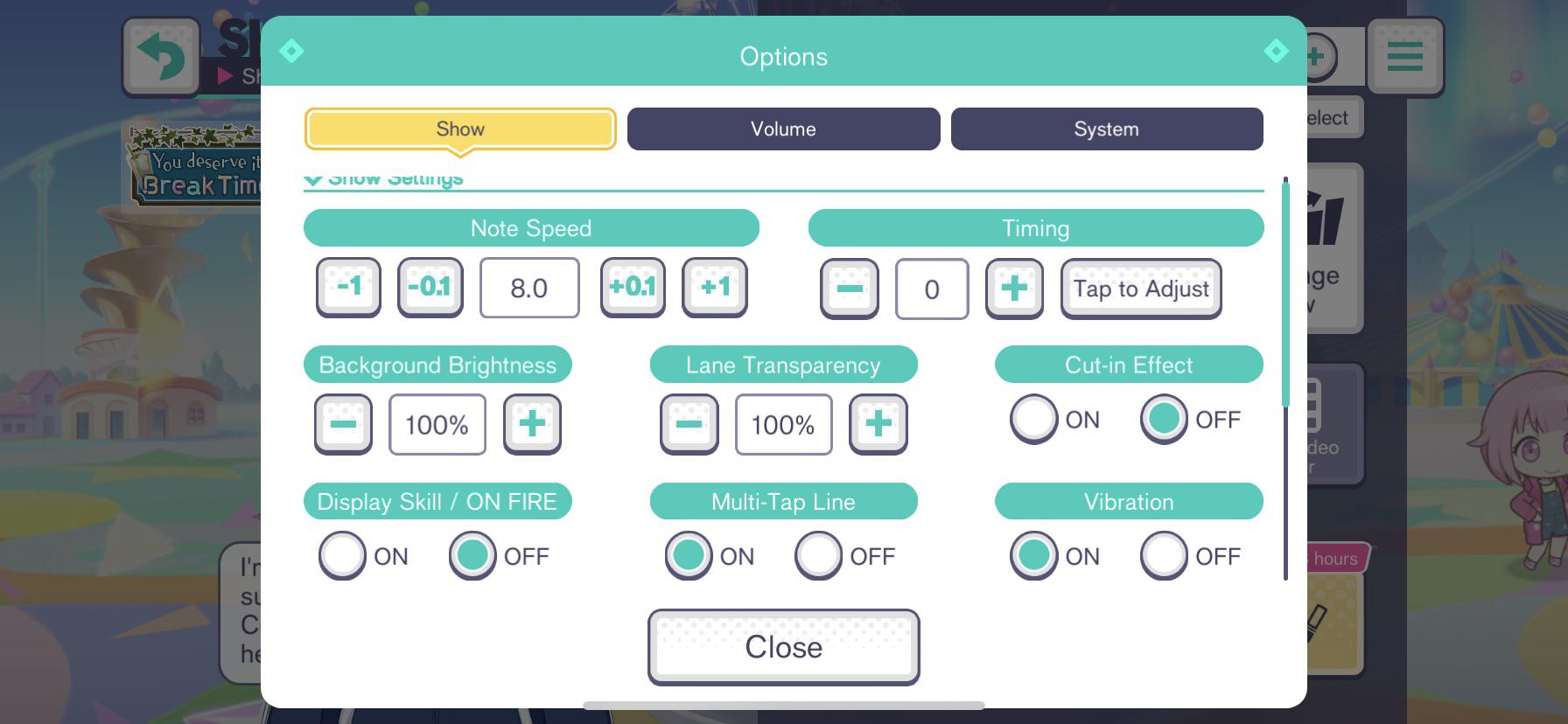
如何校準判定時間偏移與延遲
即使流速再完美,也無法解決因硬體延遲導致的打點不準。在《繽紛舞台》的演出分頁中,設有專門的判定調整(Timing)校準工具。
判定偏移調整會改變判定區間相對於歌曲音軌的位置: * 正值(+0.1 至 +5.0): 將打擊點向後推移。如果你的點擊經常偏早(頻繁出現 Early Great),或是藍牙音訊延遲導致聲音落後於畫面,請使用正值。 * 負值(-0.1 至 -5.0): 將打擊點向前拉近。如果明明跟著節奏打卻總是偏晚(頻繁出現 Late Great),請使用負值。
校準步驟: 1. 在演出設定中點擊流速滑桿下方的判定調整(Timing)。 2. 配合節拍器的節奏進行打擊測試。 3. 查看系統推薦計算出的偏移數值。 4. 在實際歌曲中進行測試。節拍器點擊缺乏真實譜面豐富的配器與切分音,因此實戰遊玩才是最準確的檢驗方式。
有線耳機的設定通常落在 0.0 或 +/- 0.5 附近;而藍牙音訊設備由於無線傳輸延遲,幾乎一律需要設定正值來補償延遲。
音軌能見度:出現位置、透明度與技能特寫
流速只是視覺清晰度的一部分。全 3D 背景、過亮的音軌特效以及彈出橫幅都會造成視覺噪聲,干擾軌道追蹤。在演出分頁中微調以下輔助項目,即可讓視野煥然一新。
音符出現位置
音符出現位置(Note Start Point)滑桿範圍為 0 到 100,用來設定長按軌跡與單擊音符出現的地平線位置。保持預設值(0)可為你爭取到最充裕的音軌反應距離;調高數值會使生成位置下移,進而縮短音符落下的有效距離。絕大多數玩家都會將其維持在 0。
長按音符透明度
高密度譜面經常會在綠色長按軌跡後方穿插單擊音符。完全不透明的長條會擋住後方落下的音符。將長按音符透明度(Long Note Transparency)調降至 30%-50% 可使長條半透明化,讓後方的所有音符一目了然。
同步點擊線
在高速段落中,同時點擊的音符有時會被誤看成密集的連續單鍵。將同步點擊線(Multi-Tap Lines)設為開啟(ON),會在雙押標記之間連起一條清晰的水平光束,立即提示雙指同時敲擊。
背景亮度與技能特寫
- 背景亮度: 將亮度降至 0%-30%。昏暗的背景能讓螢光色的音符邊框更加鮮明突出。
- 角色特寫與技能彈窗: 將特寫關閉(OFF)。在連段途中彈出角色立繪會遮擋落下的音符;關閉全螢幕動畫能保持乾淨專注的軌道視野。
| 設定名稱 | 可選範圍 / 切換 | 建議數值 | 直接讀譜效益 |
|---|---|---|---|
| 音符流速 | 1.0 - 12.0 | 9.5 - 10.5 | 拉開音符間隔,利於按順序辨讀節奏 |
| 音符出現位置 | 0 - 100 | 預設值(0) | 保留螢幕上最長的可視反應時間 |
| 長按音符透明度 | 10% - 100% | 30% - 50% | 防止長按軌跡遮蔽後方的單擊音符 |
| 同步點擊線 | 開啟 / 關閉 | 開啟 | 連接同時點擊的目標,明確標示雙押 |
| 背景亮度 | 0% - 100% | 0% - 30% | 調暗舞台燈光,將音軌對比度最大化 |
| 技能特寫特效 | 開啟 / 關閉 | 關閉 | 消除高速段落中的角色對話卡牌干擾 |
核心要點:將 10.0 的音符流速與暗色背景、半透明長按音符相互結合,就能將混亂擁擠的視野轉化為清晰易讀的高效音軌。
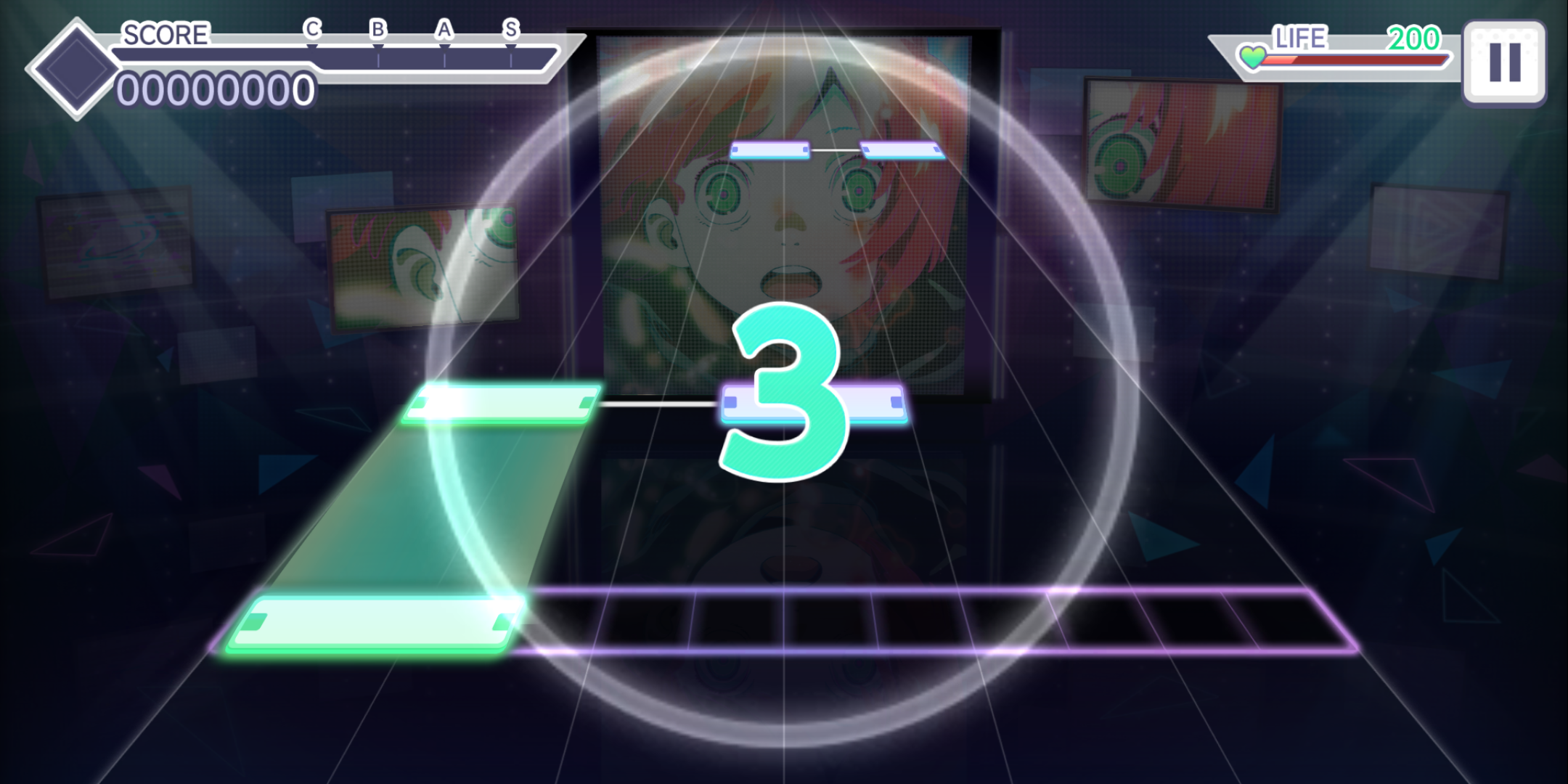
跨平台畫面卡頓與輸入延遲排查
掉幀會直接摧毀動態視力追蹤。一旦裝置在密集連打時卡頓,音符就會瞬間瞬移,徹底打亂你的打擊時機。
若在演出期間遇到微卡頓,請檢查以下硬體與顯示設定:
- 將 MV 切換至輕量模式(Lite): 3D 音樂錄影帶會給 GPU 帶來極大負擔。輕量模式將 3D 舞台換成靜態 2D 背景,能大幅穩定幀率。
- 確認最低硬體規格: 3.0.0 版本更新將 iOS 平板的最低支援規格從第 6 代 iPad 提高到了第 7 代。較舊的晶片在處理複雜的多指連打時經常發生漏判定。
- 關閉省電模式: 低耗電模式會限制 iOS 與 Android 裝置的 CPU 和 GPU 運作時脈,容易造成吃音或漏觸。
| 平台類別 | 建議效能設定 | 已知輸入 / 顯示特性 |
|---|---|---|
| 新世代 iOS 裝置(iPad 第 7 代以上、iPhone 11 以上) | 標準或輕量 MV;支援機型開啟 120Hz ProMotion | 極為出色的觸控延遲表現;需開啟引導使用模式以防誤觸底部橫條退回主畫面 |
| 舊款 / 入門 iOS 裝置(iPad 第 6 代或更早機型) | 強制使用輕量 MV;背景亮度 0% | 3.0.0 更新後已官方終止支援;播放 3D MV 會出現嚴重掉幀 |
| 新世代 Android 旗艦(Snapdragon 8 Gen 1 以上) | 輕量或標準 MV;啟用原生高觸控採樣率 | 需關閉系統手勢導航,避免操作時誤觸多工切換 |
| 中階 / 入門 Android 裝置 | 強制使用輕量 MV;特寫關閉;簡化音效 | 觸控輪詢率浮動較大;通常需要手動校準判定偏移(+1.0 至 +3.0) |
核心要點:如果音符在軌道上下落時出現跳躍或卡頓,在重新調整流速或校準偏移之前,請務必先切換至輕量 MV 模式。
活動衝榜需要大量的體力道具與符合加成的角色。你可以透過安全有保障的線上儲值管道獲取 Project SEKAI 水晶,為激烈的排名競爭做好陣容準備。
攻克大魔王曲:每秒 18 音符的間距與 Append 譜面拆解
挑戰 Master 難度 30 級以上時,流速設定就成了攸關生死的關鍵。魔王曲的爆發配置徹底顛覆了常規的讀譜習慣。
以 Master 難度的《The EmpErroR》為例,這首曲目在 240 BPM 的高速下,於短短兩分鐘內塞進了將近 1,600 個音符,連打峰值達到每秒 18 音符。在 7.0 流速下,這 18 個音符會融合成一條實心長條;而當流速達到 10.3 以上時,遊戲畫面才會將其拆解為界限分明的階梯狀配置。
像《YAMINABE☆》(ヤミナベ!!!!)這類變速曲目則全方位考驗讀譜極限。其曲速在 75 BPM 到 300 BPM 之間劇烈波動。音符在 75 BPM 時緊密擠塞,到了 300 BPM 則如火箭般狂飆。你的流速設定必須夠高,才能拉開 75 BPM 段落的音符間距,同時又不能太快導致 300 BPM 爆發段落超出反應極限。
Append 難度(23 至 38 級)加入了 3.0.0 更新推出的多指和弦與 Trace 音符。Trace 音符只需手指觸碰而無須精準掐點敲擊,但譜面中常將其與微小單鍵及狹窄長按交織在一起。將流速維持在 10.0 到 10.8 之間,可防止同一音軌上的 Trace 標記與一般單鍵重疊混淆。
Master 難度也有解鎖門檻:你必須在該曲目的 Expert 難度中達成 Good、Bad 與 Miss 判定合計少於或等於 7 次。將音符流速提升 +0.2 或 +0.3,往往能提供額外的視覺間距,幫你消除因讀譜失誤而產生的零星 Good。
若想為衝榜活動與慶典限定卡池儲備資源,可隨時補充 Hatsune Miku: Colorful Stage! 水晶。
常見問題
如何在《初音未來:繽紛舞台》中更改音符流速?
你可以從主選單進入[選項]並選擇[演出]分頁來調整流速;或者在進入歌曲前的演出確認畫面中,點擊設定齒輪圖示直接修改。透過滑桿或增減按鈕即可在 1.0 至 12.0 之間自訂數值。
提高音符流速會獲得更高的分數嗎?
不會,調整流速對最終結算分數或判定基準沒有任何直接影響。這項設定單純改變音符在軌道上下落的視覺速度。它能幫助雙眼分開密集的音符群,透過提升視覺清晰度來敲出更多 Perfect 判定。
為什麼高水準玩家都偏好更快的音符流速?
較快的速度能在音軌上拉大音符之間的縱向距離,消除視覺上的擠壓堆疊。當音符間隔拉開後,複雜的節奏型態與高速十六分音符連打都會變得更容易按順序辨讀與敲擊。
如何改善 Expert 或 Master 譜面中音符擠成一團的問題?
每次以 0.1 到 0.2 為單位調高流速滑桿,直到視覺擁塞感消失為止。此外,將背景亮度降至 30% 以下並關閉技能特寫動畫,也能有效消除多餘的視覺干擾。
如果我的點擊判定總是偏早或偏晚該怎麼辦?
請前往選項選單中的演出分頁,找到判定調整滑桿。如果判定總是偏晚(Late),請輸入負值將判定點向前拉;若總是偏早(Early),請輸入正值將判定點向後推。
可以在演出進行中即時更改音符流速嗎?
不行,一旦演出正式開始就無法調整流速。你必須在歌曲確認畫面按下開始前設定好慣用速度,或提前在主選項選單中調整完畢。
如果過不了 Expert,該如何解鎖 Master 難度?
你必須在該曲目的 Expert 難度下達成 Good、Bad 與 Miss 合計不超過 7 次的通關成績。將音符流速精確微調在 9.5 至 10.2 之間,是消除零星 Good 判定並達到解鎖門檻最可靠的手段之一。
總結:掌握流速與判定節奏
別害怕調高流速。低速看似安全,卻會在 Hard 及以上難度嚴重扼殺讀譜能力。建議每打幾場就將滑桿微調提升 0.2。搭配昏暗的背景、半透明長按軌跡並關閉角色特寫,徹底掃除音軌上的視覺障礙,讓肌肉記憶自然發揮!






評論