

受夠了老是被敵人無聲繞後偷襲嗎?本文將教你如何透過專屬 EQ 等化器參數、遊戲內音量滑桿調校與硬體優化,在《暗區突圍》中清晰捕捉每一聲腳步動靜,掌握先機。
在暗區裡,被躲在草叢的伏地魔陰死,或是被從身後走廊疾跑過來的特勤幹員擊殺,絕對令人無比惱火。多數玩家以為只要把總音量開到最大就聽得清楚,但這其實是大錯特錯。盲目拉大音量只會讓震耳欲聾的槍聲和手榴彈爆炸聲徹底蓋過一切,反而讓你在最需要聽清關鍵方位細節時暫時耳鳴。
戰術級的音訊處理需要純淨的訊號路徑、精準的頻段隔離,以及嚴格設定的遊戲內音量上限。無論你是在手機端暗區突圍摸金,還是在 PC 端奮戰《Arena Breakout Infinite》,只要正確設定音訊鏈,就能在失去視野時依靠耳朵保住小命。
聽覺遮蔽與戰術聲學機制
所謂「聽覺遮蔽效應」,就是指當一個較大的聲音與較小的聲音出現在相同或相近頻段時,大聲會把小聲徹底掩蓋。在《暗區突圍》中,環境音效本就極具威脅性:子彈破空聲、地圖上的呼嘯風聲、山谷的雷鳴,以及碎玻璃聲,都會掩蓋細微的移動腳步,除非你主動進行動態範圍管理。
在聲學工程的層級劃分中,核心音效通常落在 -20 dB 到 -10 dB 之間。而背景音樂和環境氛圍音效則應壓制在 -20 dB 或更低,以免擠佔動態上限。當一顆未經壓縮動態的手榴彈爆炸時,其漫長的聲音衰減尾音會將躡手躡腳的腳步聲遮蔽數秒之久。如果音效殘響時間過長,迴音便會徹底淹沒軍靴踩踏在木板、水泥地或碎石路上的清脆摩擦聲。
想要清晰聽見腳步聲,你必須大膽壓制那些會引發聽覺遮蔽的無效頻段,同時大幅強化鞋底摩擦、裝備晃動及木地板擠壓所產生的專屬頻率特徵。

60 + 6 點數
 60 + 6 點數USD 0.70立即購買
月卡高級戰令
月卡高級戰令USD 0.83立即購買新手禮包
新手禮包USD 0.64立即購買防彈保險箱權限
防彈保險箱權限USD 1.92立即購買月卡尊享戰令
月卡尊享戰令USD 3.33立即購買310 + 25 點數
310 + 25 點數USD 3.54立即購買複合保險箱權限
複合保險箱權限USD 5.79立即購買630 + 45 點數
630 + 45 點數USD 7.08立即購買季卡尊享戰令
季卡尊享戰令USD 10.01立即購買1580 + 110 點數
1580 + 110 點數USD 17.70立即購買3200 + 200 點數
3200 + 200 點數USD 35.45立即購買6500 + 320 點數
6500 + 320 點數USD 70.80立即購買
競技級等化器(EQ)設定:讓腳步聲無比清脆
等化器(EQ)是你獲取聽覺戰術優勢最強大的武器。在戰術射擊遊戲中,腳步聲並非低頻重低音,它幾乎完全集中在中頻與中高頻區間。重型機械運轉與遠處迫擊砲轟鳴所產生的超低音,對戰術判斷毫無價值,只會讓你的耳膜迅速疲勞。
因此,我們應果斷削弱超低頻與低頻,並在 2 kHz 附近拉出一個專門的高峰。在 125 Hz 以下大幅衰減聲音以騰出聽覺空間,接著拉高 1 kHz 至 4 kHz 之間的頻段,將鞋底落地聲與轉身裝備摩擦聲直接推到聽感最前端。
以下推薦的等化器目標數值,能精確告訴你該在哪裡削弱混濁雜音,並在哪裡強化走動聲響:
| 頻段 | 調整幅度 | 戰術聲學定位 |
|---|---|---|
| 31 Hz | -6 dB | 衰減超低音,消除重型機械運作與極低頻轟鳴感 |
| 62 Hz | -4 dB | 減少低音,抑制遠處爆炸造成的混濁雜音 |
| 125 Hz | -2 dB | 微調中低音,釐清較低動態範圍的聲音層次 |
| 250 Hz | 0 dB | 保持中低頻基準,維持標準的環境空間深度感 |
| 500 Hz | +2 dB | 微調中低頻,突顯身體動作帶來的裝備摩擦聲 |
| 1 kHz | +4 dB | 強化中頻,專門捕捉鞋底接觸堅硬地面的撞擊聲 |
| 2 kHz | +6 dB | 核心清晰度頻率,大幅增強踩碎石與沙土時的方位顆粒感 |
| 4 kHz | +4 dB | 強化中高頻,突顯草叢樹葉摩擦聲與戰術裝備晃動聲 |
核心重點:大膽切除極低頻,並拉高 1 kHz 至 4 kHz 區間,即可將地面摩擦瞬態聲音從槍砲雜音中徹底分離出來。
套用這套 EQ 曲線後,你的聽覺體驗將立刻脫胎換骨。敵人在水泥地上摸過來的腳步會呈現清脆的點擊聲,而踩在木地板上的疾跑聲也能乾淨俐落地穿透室內環境底噪。為了避免突如其來的步槍全自動掃射震傷耳朵,建議將此頻率配置與「動態範圍壓縮」或系統級的「響度均衡」搭配使用。動態壓縮能將低分貝的微弱腳步聲拉近峰值音量,同時限制極限瞬態槍聲,既能保護聽力,又不會漏掉任何細微的情報細節。
遊戲內音效滑桿:逐步調校步驟教學
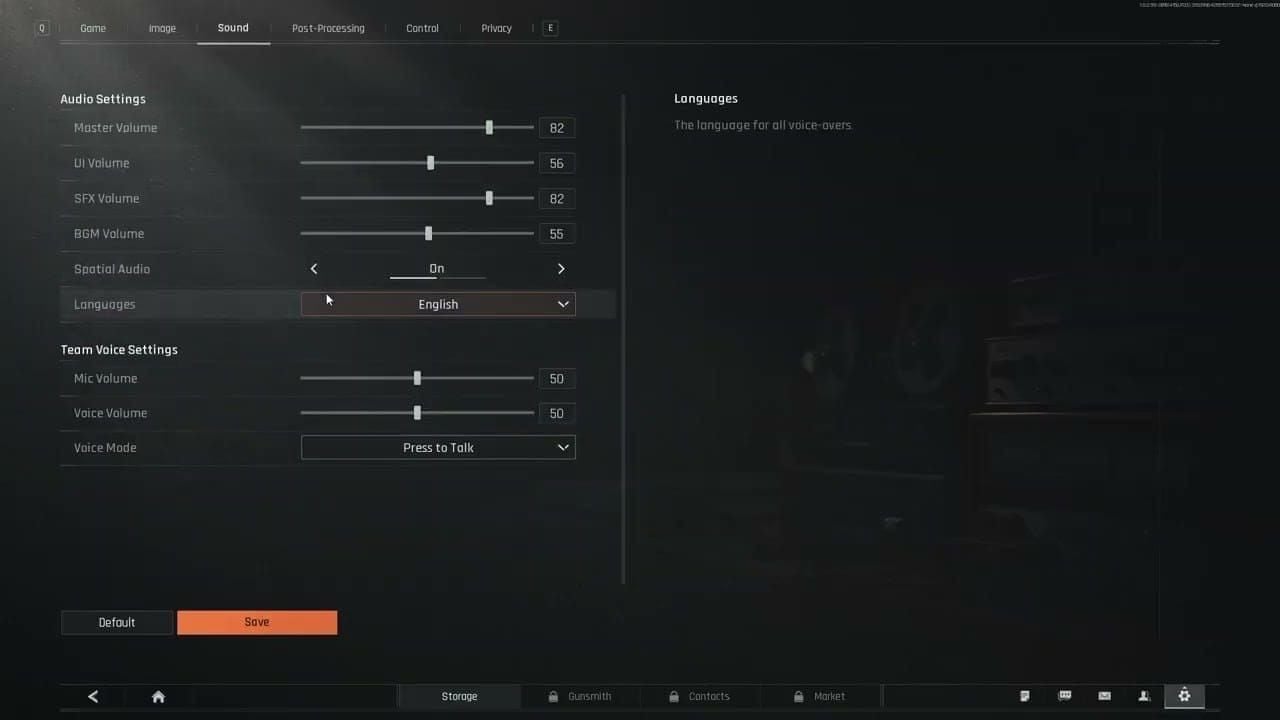
等化器無法拯救失衡的遊戲內混音。《暗區突圍》的音訊是經由多個獨立通道傳輸的,這代表如果遊戲內的音量滑桿設定錯誤,聲音在傳遞至 Windows 或手機 DAC 之前就已經失真毀損了。
請依照以下順序在遊戲設定中調整,建立乾淨的聲學層級:
- 將「主音量」設為 100%:保持遊戲引擎主要輸出為最大值,可在數位縮放前保留完整的音訊動態範圍。
- 將「音效音量(SFX)」調整至 100%:所有走動、換彈動作提示與地面撞擊聲都在此通道中,千萬不要降低。
- 將「音樂音量」降至 0%:對局內的背景音樂對競技沒有任何幫助,只會在高壓撤離時產生雜音,干擾環境判斷。
- 將「介面(UI)音效音量」降至 30% 或更低:搜刮物資聲、背包整理點擊聲與彈窗通知,會在你在箱子前摸裝時徹底蓋過敵人的突襲腳步。
- 將「語音聊天音量」校準至 60%:隊友溝通固然重要,但隊友在麥克風裡大喊大叫會遮蓋微弱的音訊線索,必須讓隊伍語音低於核心遊戲音效。
- 若裝置支援,請保持「環境降噪」功能開啟,以濾除背景多餘的環境雜音。
裝備不足就貿然闖進高階資源區往往是送快遞的捷徑。如果你需要添購安全箱、戰術鑰匙或軍械庫補給物資,可以前往儲值暗區突圍點券提早整頓行囊再踏入戰場。
只有當你的小隊完全依賴 Discord 等外部語音軟體時,才需要調整這些基準設定。在這種情況下,直接將遊戲內語音滑桿靜音即可,這樣既能省去語音處理的資源消耗,也能避免回音干擾。

音質設定「高」vs「低」:預設檔與引擎權衡
在畫質或音質選單中選擇「高」或「極高」看似是硬核玩家的直覺首選,但在《暗區突圍》中,這往往反而是個劣勢。
「音質高 vs 低」的選擇本質上是「環境沉浸感」與「極致空間方位清晰度」之間的取捨。高音質預設會引入更豐富的環境殘響、更長的音效衰減時間以及複雜的空間反射。雖然這營造出了身臨其境的戰場氛圍,但過長的殘響尾音會讓槍聲與爆炸在水泥房間內四處回盪,進而完全蓋過隔壁走廊傳來的微弱腳步聲。
較低的音質預設則會截斷這些殘響尾音。縮短音效的衰減時間能避免重疊的尾音遮蔽敵方動作,腳步聲會變成乾淨、獨立的瞬態聲響,而非混成一團的迴音。如果你經常分不清敵人到底是在你這棟樓內還是在街對面,將音效設定切換為「低」或「中」,能去除多餘的環境反射,留下乾淨且辨識度極高的方位腳步聲。
此外,請將播放取樣率設定為 24-bit, 48,000 Hz(48 kHz)。48 kHz 的取樣率可乾淨重現高達 24 kHz 奈奎斯特極限的聲音,完全覆蓋人類聽覺範圍,且不會引發數位假頻。強行開啟 96 kHz 或 192 kHz 只會徒增 CPU 重取樣負擔,在戰術層面上沒有任何可感知的效益。
雙聲道立體聲 vs 空間音效:方位判別之爭
周邊配備廠商經常將 7.1 虛擬環繞音效包裝成無往不利的戰術外掛,但在競技射擊遊戲中,這通常是個陷阱。
包括 Android 13(API 級別 33)原生引入的 Spatializer 等平台 API,都支援多聲道空間化音訊處理。在配置得當的情況下,音訊引擎會輸出以 16-bit PCM 編碼的四聲道或 5.1 聲道訊號以模擬 3D 聲學空間。然而,如果在遊戲原生的雙聲道引擎之上,額外疊加第三方虛擬環繞軟體(例如通用的 7.1 虛擬音效或耳機大廠專屬驅動),便會引發「相位抵消」現象。這會讓本該清晰的方位腳步聲變得空洞、混濁且發散,讓你根本無法判斷目標是在 10 公尺處還是在 30 公尺外。
[遊戲音訊引擎]
        │(立體聲平移 / 四聲道 16-bit PCM)
        ▼
[作業系統音訊架構]
        │(空間增強音效:關閉 / 直通模式)
        ▼
[DAC / 耳機單體]
        │(純淨雙聲道立體聲分離)
        ▼
[清晰精準的方位聲響]
除非遊戲引擎原生提供基於物件的雙耳音場渲染技術,否則使用硬體單體分離的「純淨立體聲」訊號絕對遠勝虛擬環繞。純粹的雙聲道平移具備俐落無比的左右聲道過渡,只要稍微將準心往左或往右轉動一點,你就能藉由兩耳音量差異,精準判斷走廊轉角處逼近敵人的確切角度。
手機端調校:Android 與 iOS 音效最佳化
行動作業系統通常優先確保通話品質與省電,而非戰術音訊保真度,這經常在後台悄悄壓縮你的動態範圍。
在 Android 系統中,媒體播放音量與通知音量是各自獨立的。如果你的媒體音量滑桿被拉低,而純靠硬體主音量鍵放大補償,音訊動態範圍就會被嚴重壓縮。在啟動遊戲前,務必先在系統設定中將 Android 媒體音量拉到最大。使用 Android 13 及以上版本的玩家,請檢查系統音效設定,確認空間音訊沒有對遊戲串流進行二次處理。若你的手機支援進階音訊引擎調整,請確認通道遮罩設定支援 16-bit PCM 播放。
在 iOS 系統上,你可以利用輔助使用功能大幅提升微弱環境聲響。前往「設定」>「輔助使用」>「音訊與視覺」>「耳機調節」(適用於 iOS 14 及後續版本)。開啟「耳機調節」,將調校設定變更為「語音範圍」或「平衡音調」,並將微弱聲音滑桿調整為「中度」或「強度」。這樣一來,像是 AirPods 和 Beats 等支援的耳機便能在不影響整體音量上限的情況下,直接放大微弱的腳步聲。
如果你配戴的是 AirPods Pro 或 Max,請務必檢查「通透模式」設定。開啟「對話增強」或「自訂通透模式」可能會將房間實體環境雜音灌入耳機中。請將硬體切換為純粹的「主動式降噪(ANC)」,確保你的耳朵接收到的全都是純淨的遊戲音訊數據。
為了確保你在手機上的摸金之行有源源不絕的頂級裝備與鑰匙,建議可以考慮購買暗區突圍戰鬥通行證,在每次出勤巡邏間都能穩定獲取戰術物資補給。
《暗區突圍》的抬頭顯示器(HUD)具備「聲紋可視化」指示功能,當周遭有動靜時會顯示小波紋。這項功能固然好用,但聲紋指示有著先天範圍限制與傳輸延遲。若一味依賴視覺聲紋圈,你很容易被那些剛好壓在聲紋觸發閾值以下慢速靜步走的敵人偷襲。你的耳朵絕對會在 HUD 視覺光圈亮起前數公尺,就先捕捉到那一絲微弱的摩擦聲。
《Arena Breakout Infinite》PC 端與周邊配備最佳化
在 PC 端上,音訊渲染執行緒會直接與畫面幀率和周邊設備輪詢率同步。自從遊戲推出 Hotfix 2 更新後,新安裝客戶端的預設更新率上限已調整為 144 FPS,地圖解鎖等級門檻也大幅調整——農場與山谷地圖的「封鎖區」與「禁區」解鎖條件從原本的 14 級下修至 8 級,每週任務開放等級也從 18 級調降至 8 級。維持高且穩定的幀率,能確保音效事件與遊戲內的實體受擊判定和移動動畫分秒不差地精準吻合。
消除 Windows 系統層級的音效干擾至關重要。「Windows 音訊增強功能」與「獨佔模式」權限經常會在槍戰爆發瞬間導致微卡頓或音訊裝置短暫斷線。若有其他後台軟體請求音訊硬體獨佔權,遊戲音效甚至可能直接消失數秒。
此外,像 Razer Synapse、Logitech G Hub 或 SteelSeries GG 等周邊管理驅動軟體,也常因內建激進的後台音效虛擬化技術,引發爆音與微卡頓問題。請將不必要的耳機驅動軟體完全關閉,並妥善規劃 USB 連接埠通道以降低延遲。
正確設定作業系統開關,能預防激烈交火時發生突然的音訊緩衝中斷問題:
| 設定項目 / 組件 | 建議狀態 | 技術依據與原理 |
|---|---|---|
| Windows 音訊增強功能 | 已停用 | 避免驅動層級的 DSP 數位處理失真與延遲飆升 |
| 獨佔模式權限 | 已停用 | 防止後台軟體強制劫持音訊端點裝置 |
| USB 根集線器省電設定 | 已停用 | 防止 Windows 在戰鬥中將 USB DAC 轉接器置於睡眠狀態 |
| Windows Audio Endpoint Builder | 執行中(異常時重啟) | 無需重開機即可修復突然中斷的音訊輸出端點 |
| 周邊驅動軟體(如 Synapse) | 關閉 / 直通模式 | 消除虛擬音訊緩衝衝突與爆音現象 |
| 預設格式取樣率 | 24-bit, 48000 Hz | 標準化播放格式,杜絕即時重取樣的效能損耗 |
核心重點:剔除後台軟體資源負擔與省電中斷機制,方能確保穩定輸送 48 kHz 音訊串流至你的耳機。
如果你在激烈交火中耳機突然沒有聲音,請開啟「裝置管理員」,展開「通用序列匯流排控制器」,在你的「USB 根集線器」上按右鍵選擇「內容」,進入「電源管理」分頁並取消勾選「允許電腦關閉這個裝置以節省電源」。如果音訊端點在對局中意外崩潰,可按下 Win + R,輸入 services.msc,找到「Windows Audio」與「Windows Audio Endpoint Builder」,將這兩個服務重新啟動,即可在不強制關閉遊戲的情況下迅速恢復聲音。
各平台音訊架構橫向對比:PC vs Android vs iOS
PC 端具備細緻的參數化 EQ 調校能力,但需注意驅動衝突;行動平台則將自訂選項受限於電池管理與輔助使用層級之下。
| 功能項目 / 指標 | Arena Breakout Infinite (PC) | 暗區突圍 (Android) | 暗區突圍 (iOS / iPadOS) |
|---|---|---|---|
| 主要 EQ 調校途徑 | 系統級參數等化器(如 Equalizer APO) | 原廠系統 EQ(如 Dolby / SoundAlive) | 耳機調節功能(iOS 14+) |
| 原生取樣率 | 標準 24-bit, 48 kHz | 16-bit, 48 kHz 串流 | 16-bit / 24-bit 動態 AAC/PCM |
| 空間處理技術 | 實體單體原生立體聲 | Android 13 API 33 Spatializer 檢查 | CoreAudio 空間渲染(AirPods) |
| 常見音訊陷阱 | 周邊後台驅動軟體(導致爆音) | 媒體與通知音量分立衝突 | 通透模式導致環境外在雜音滲入 |
| 腳步分離策略 | 衰減低音 -6 dB / 提升 2 kHz +6 dB | 媒體音量開到最大 / 關閉虛擬環繞 | 設定語音範圍調校 / 增強微弱聲音 |
核心重點:PC 能進行極致細膩的頻率雕琢,而手機雙平台則需要透過手動系統調整,避免通知降音與強制的虛擬環繞音效干擾。
在 PC 上,你可以隨心所欲套用精確的參數 EQ 削切並掛載輕量級虛擬壓縮器;而在手機上,你則受限於作業系統的輔助設定或原廠聲音設定檔。然而,只要在任何平台上落實這套針對性的優化,就能徹底驅散讓普通玩家屢屢暴斃的聽覺迷霧。
在帶領隊伍闖入高風險的封鎖區或挑戰禁區撤離之前,請先確認你的背包軍備是否就緒。你可以善用暗區突圍代儲平台補充資金,備妥關鍵鑰匙、頂級防護甲與改裝武器,在危機四伏的撤離點掌控全場。
常見問題
在《暗區突圍》中想要更清楚聽到腳步聲,應該增強哪些 EQ 頻段?
請鎖定 1 kHz 至 4 kHz 之間的中高頻段,並在 2 kHz 處給予最高的 +6 dB 增益。同時,大幅削減 125 Hz 以下的低頻,避免劇烈的爆炸聲與環境低吼掩蓋敵人的走動聲。
我該開啟虛擬環繞音效,還是使用傳統立體聲?
請堅持使用純淨、無壓縮的雙聲道立體聲。虛擬環繞處理會造成嚴重的相位失真,破壞隔牆辨識敵人確切方位所必需的俐落聲道分離感。
為什麼我的耳機在激烈槍戰時會突然沒聲音或出現卡頓?
此問題通常是因為 Windows USB 選擇性暫停功能自動關閉了耳機連接埠,或是像 Razer Synapse 這類後台周邊驅動出現緩衝區不足所致。請在裝置管理員中關閉 USB 省電設定,並徹底關閉不必要的後台周邊控制軟體。
如何讓腳步聲更清晰,又不會在開槍時被巨大槍聲震傷耳朵?
請啟用動態範圍壓縮(Dynamic Range Compression)或系統級的響度均衡功能。這能在將超大槍聲壓制在安全舒適音量上限的同時,主動拉高微弱低分貝的走動腳步聲。
在 Windows 中遊玩《暗區突圍》應該設定多少音訊取樣率?
請在 Windows 聲音控制台中,將預設播放格式設定為 24-bit, 48,000 Hz(48 kHz)。這能完美對應現代戰術遊戲標準的音效資源規格,徹底消除數位重取樣所帶來的延遲問題。
手機端玩家可以在 iOS 或 Android 上自訂 EQ 等化器嗎?
可以。iOS 玩家可善用「設定」中「輔助使用」的「耳機調節」來放大微弱聲響;Android 用戶則可透過原廠內建的等化器進行微調。切記,務必確認媒體音量獨立拉至最大,不受通知音量影響。
出勤前的最後校準:調校到位再進暗區
精準的聽聲辨位來自於嚴謹理性的參數校準,而不是震耳欲聾的極限音量。盲目將總音量拉大卻不進行頻率過濾,只會確保在近距離爆發遭遇戰時,猛烈的槍火會徹底掩蓋所有從側翼包抄的腳步。
大膽切除 125 Hz 以下的混濁超低音,將 2 kHz 拉高以捕捉鞋底與地面的微弱摩擦。關閉虛擬環繞音效,關閉打架衝突的周邊驅動,並將播放取樣率鎖定在 48 kHz。當多餘的遮蔽雜音都被壓制後,敵人的腳步聲自會在紛亂的槍林彈雨中無所遁形。






評論