

深入了解如何在 iOS 上將 FC Mobile 綁定至 Apple ID,將訪客球隊資料永久備份、徹底避免遊戲進度意外遺失,並在更換新手機前輕鬆領取額外綁定獎勵。無論是防止快取清除還是資料轉移,這篇完整教學都能幫助你安全守護心血打造的夢幻球隊!
逐步教學:如何在 iPhone 上將 FC Mobile 綁定至 Apple ID
將你的 FC Mobile 個人檔案綁定至 Apple 帳號(原 Apple ID),能妥善保護你在 iOS 上的球隊陣容、金幣餘額以及部門對決(Division Rivals)排名。未綁定的訪客帳號僅存在於 iPhone 的本機沙盒儲存空間中:只要遇到 iOS 快取清除、遊戲更新出錯或手機遺失,你的球會資料就會永久蒸發。
請依照以下遊戲內步驟完成連動:
- 在 iPhone 上開啟 EA Sports FC Mobile,並等待主畫面載入完成。
- 點擊螢幕右上角的「設定」齒輪圖示。
- 向下滾動至「帳號管理」,然後點擊綁定帳號。
- 在平台清單中找到 Apple 帳號 選項,接著點擊綁定。
- 當螢幕下方跳出 iOS 原生的「透過 Apple 登入」提示時,使用 Face ID、Touch ID 或裝置密碼確認身分。
- 等待確認橫幅出現。一旦遊戲用戶端與 Apple 驗證伺服器完成同步,Apple 帳號旁的狀態就會顯示為「已綁定」。
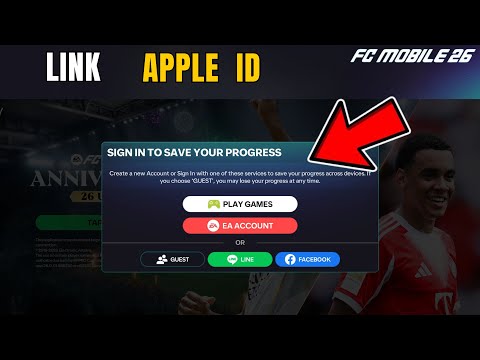
完成綁定後,遊戲內信箱會發送獎勵。EA 會針對綁定 Apple 帳號等第三方登入管道提供一份道具組合包;若額外連結 EA 帳號,還能再領取一份獨立獎勵。領取這兩份獎勵花費不到兩分鐘。

39 Silver
 39 SilverUSD 0.29立即購買
40 FC POINTS
40 FC POINTSUSD 0.29立即購買100 FC POINTS
100 FC POINTSUSD 0.69立即購買99 Silver
99 SilverUSD 1.03立即購買499 Silver
499 SilverUSD 4.82立即購買520 FC POINTS
520 FC POINTSUSD 4.82立即購買1070 FC POINTS
1070 FC POINTSUSD 10.35立即購買999 Silver
999 SilverUSD 10.35立即購買1999 Silver
1999 SilverUSD 20.02立即購買2200 FC POINTS
2200 FC POINTSUSD 20.02立即購買4999 Silver
4999 SilverUSD 47.63立即購買5750 FC POINTS
5750 FC POINTSUSD 47.63立即購買12000 FC POINTS
12000 FC POINTSUSD 102.88立即購買9999 Silver
9999 SilverUSD 102.88立即購買1070 FC POINTS
1070 FC POINTSUSD 9.16立即購買40 FC POINTS
40 FC POINTSUSD 0.41立即購買100 FC POINTS
100 FC POINTSUSD 0.93立即購買520 FC POINTS
520 FC POINTSUSD 4.71立即購買2200 FC POINTS
2200 FC POINTSUSD 19.14立即購買5750 FC POINTS
5750 FC POINTSUSD 47.26立即購買12000 FC POINTS
12000 FC POINTSUSD 97.96立即購買39 Silver
39 SilverUSD 0.41立即購買99 Silver
99 SilverUSD 0.93立即購買499 Silver
499 SilverUSD 4.71立即購買999 Silver
999 SilverUSD 9.24立即購買1999 Silver
1999 SilverUSD 19.14立即購買4999 Silver
4999 SilverUSD 47.26立即購買9999 Silver
9999 SilverUSD 97.15立即購買40 FC POINTS
40 FC POINTSUSD 0.44立即購買100 FC POINTS
100 FC POINTSUSD 1.07立即購買520 FC POINTS
520 FC POINTSUSD 5.21立即購買1070 FC POINTS
1070 FC POINTSUSD 9.79立即購買2200 FC POINTS
2200 FC POINTSUSD 20.70立即購買5750 FC POINTS
5750 FC POINTSUSD 52.31立即購買12000 FC POINTS
12000 FC POINTSUSD 104.63立即購買39 Silver
39 SilverUSD 0.44立即購買99 Silver
99 SilverUSD 1.07立即購買499 Silver
499 SilverUSD 5.16立即購買999 Silver
999 SilverUSD 9.79立即購買1999 Silver
1999 SilverUSD 20.70立即購買4999 Silver
4999 SilverUSD 52.31立即購買9999 Silver
9999 SilverUSD 104.63立即購買520 FC POINTS
520 FC POINTSUSD 3.50立即購買1070 FC POINTS
1070 FC POINTSUSD 7.01立即購買2200 FC POINTS
2200 FC POINTSUSD 14.04立即購買5750 FC POINTS
5750 FC POINTSUSD 34.99立即購買12000 FC POINTS
12000 FC POINTSUSD 70.11立即購買99 Silver
99 SilverUSD 0.69立即購買499 Silver
499 SilverUSD 3.50立即購買999 Silver
999 SilverUSD 7.01立即購買1999 Silver
1999 SilverUSD 14.04立即購買4999 Silver
4999 SilverUSD 34.99立即購買9999 Silver
9999 SilverUSD 70.11立即購買40 FC POINTS
40 FC POINTSUSD 0.41立即購買39 Silver
39 SilverUSD 0.41立即購買
將訪客帳號綁定至 Apple ID 且不覆蓋球隊進度的方法
訪客檔案僅保存在本機暫存空間中。將本機資料轉換為雲端存檔時需要特別小心,因為登入順序一旦出錯,就可能覆蓋掉你辛苦奮戰數週的心血。
在開始綁定前,切勿登出訪客工作階段。請勿為了釋放空間而重新安裝遊戲,更絕對不要在最初的標題畫面點擊「透過 Apple 登入」。這樣做會在你的 Apple ID 上建立一個全新的 1 級空白帳號,導致檔案發生衝突,進而阻礙既有球隊的同步作業。
若要安全綁定目前的訪客球隊:
- 讓遊戲保持在訪客帳號登入狀態。
- 點擊右上角齒輪圖示以檢視個人檔案設定。
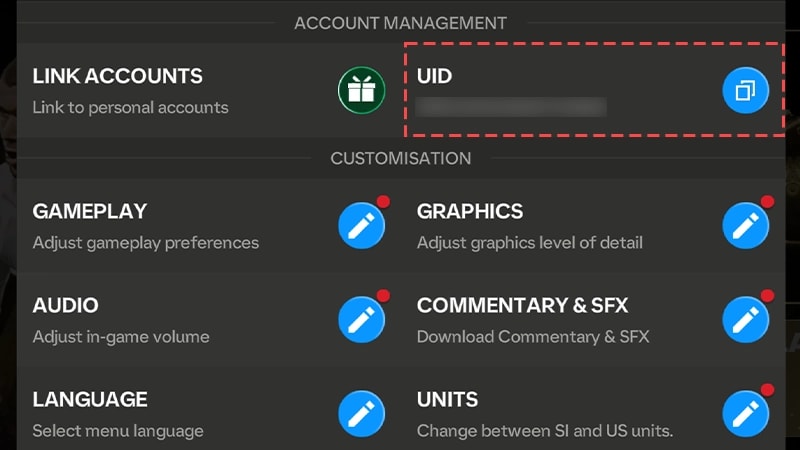
- 在進行任何操作之前,先記下螢幕底部顯示的專屬使用者 ID(UID)。
- 點擊綁定帳號並選擇 Apple 帳號。
- 當 iOS 詢問要分享還是隱藏電子郵件時,兩者皆可選擇。不過選擇「分享我的電子郵件」能讓日後向 EA 協助中心提交案件時更容易驗證身分。
- 完成 Face ID 或密碼驗證提示。
如果系統偵測到你的 Apple 帳號底下留有以往賽季的舊球隊,便會跳出覆蓋警告。請立即停下操作!除非你確定要放棄目前裝置上的球隊,否則切勿確認該提示。
如何使用 Apple 帳號將 FC Mobile 轉移至新 iPhone
如果你已在舊裝置上綁定檔案,那麼在 2026 年要將球隊轉移至新 iPhone 只需不到兩分鐘的時間。
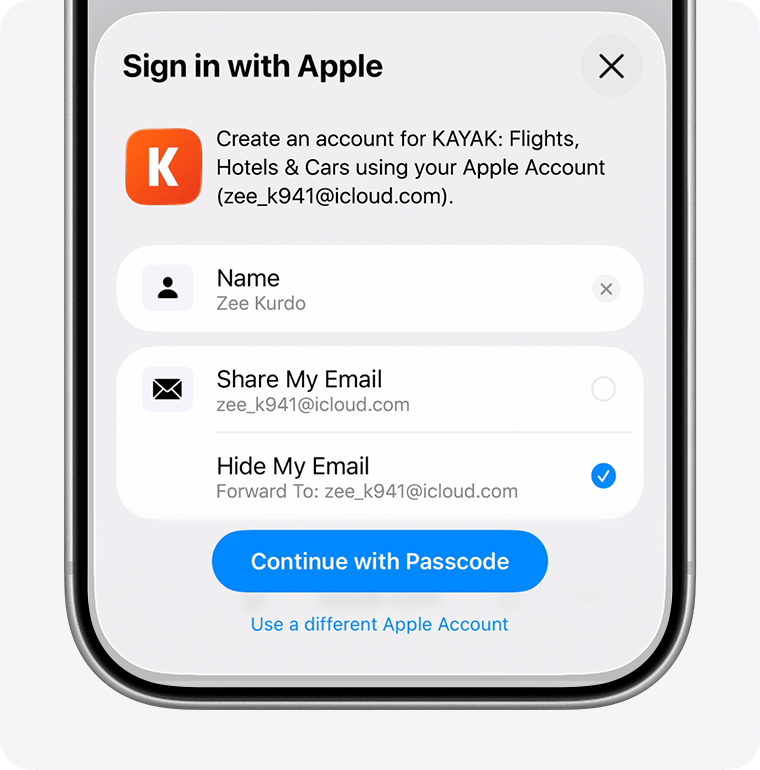
在新手機上請依照以下順序操作:
- 使用原裝置註冊的同一個 Apple 帳號登入新 iPhone。
- 從 App Store 下載 EA Sports FC Mobile。
- 開啟遊戲。在登入選擇畫面中,點擊透過 Apple 登入(切勿選擇「訪客」)。
- 透過 Face ID 或裝置密碼確認 iOS 驗證彈窗。
- 若 Apple 要求次要受信任裝置進行驗證,請輸入雙重認證代碼。
- 讓遊戲載入你的雲端存檔。開始遊玩前,請先確認你的遊戲內名稱(IGN)、等級與先發陣容無誤。
在新裝置上購買 EA Sports FC Mobile FC Points 與銀幣組合包 之前,建議先進行一場休閒比賽或領取商店的免費禮包。這能確保本機安裝版本已與伺服器資料庫完全同步,讓購買的貨幣精準發送至正確的球會中。
在 FC Mobile 中解除綁定與切換 Apple ID:殘酷的現實
FC Mobile 內的平台綁定屬於單向決定。一旦連結 Apple 帳號後,EA 在 iOS 用戶端內並未提供任何「解除綁定」按鈕。
EA 的手機版規則與其網頁版架構之間存在明顯差異。透過瀏覽器登入 EA 帳號管理網站時,標準平台連動在每 12 個月內最多可解除並更換三次。然而在 FC Mobile 應用程式內,行動開發團隊直接將綁定永久鎖定,以防範黑市球隊交易與未經授權的轉手買賣。
若你將球隊綁定至家庭共享 ID 或次要 Apple 帳號,後續的解決辦法將極為有限。你必須向 EA 協助中心提交案件申請手動解除綁定,這需要提供 UID 驗證與交易收據,且無法保證一定成功。因此,從第一天起就請務必綁定至你個人主要使用的 Apple ID。
年齡限制同樣會阻礙綁定。註冊為未成年人的 Apple 家人共享帳號無法連線至外部 EA 服務。若 Apple 帳號在 iOS 家人共享下屬於兒童身分,遊戲將完全鎖定第三方綁定選項。
帳號方案比較:Apple 帳號 vs 其他綁定方式
除了 Apple 之外,iOS 上的 FC Mobile 還支援數種身分驗證管道:Game Center、EA 帳號、Facebook 以及 LINE。根據你打算繼續留在 iOS 還是未來可能換成 Android,每種管道扮演著不同的同步角色。
| 綁定平台 | 生態系限制 | 發放獎勵 | 跨平台相容性 |
|---|---|---|---|
| Apple 帳號 | 僅限 iOS | 1 份第三方綁定獎勵 | 否(無法在 Android 裝置上復原進度) |
| EA 帳號 | 全平台通用 | 1 份專屬 EA 獎勵 | 是(在 iOS 與 Android 間完全同步) |
| Game Center | 僅限 Apple 裝置 | 1 份第三方綁定獎勵 | 否(嚴格限制於 Apple 硬體) |
| Facebook / LINE | 社群平台 | 1 份第三方綁定獎勵 | 是(可透過社群登入將球隊轉移至 Android) |
以上資料反映 FC Mobile 帳號管理設定選單中提供的官方平台選項。
綁定 Apple 帳號可確保在 iPhone 與 iPad 之間瞬間復原,但無法在 Android 上還原資料。若你下一季換成 Android 手機,僅綁定 Apple 的做法會讓你的球隊被永遠困在 Apple 裝置上。
最安全的做法是「雙重綁定」。先連結 Apple 帳號以確保 iOS 雲端存檔並領取首份獎勵;接著在下方直接連結一組標準 EA 帳號。這樣的配置既能讓你拿齊兩份綁定獎勵,未來更換作業系統時也能享有完整的跨平台存取權限。
FC Mobile Apple ID 綁定失敗錯誤排解
出現通用的「綁定失敗」提示,通常代表加密憑證權杖過期、Apple 伺服器異常或本機網路通訊端卡死。
以下四個針對性檢查可解決此問題:
1. 修正裝置時間與日期不同步
EA 的驗證伺服器需要極度精準的加密交握。如果你的 iPhone 時鐘與全球網路時間相差數秒,安全憑證權杖就會在驗證完成前失效。請前往 iPhone「設定」>「一般」>「日期與時間」,將自動設定關閉,等待五秒後重新開啟,以強制進行全新時鐘同步。
2. 確認 Apple 伺服器狀態
如果點擊「透過 Apple 登入」時畫面卡在全白視窗,問題通常出在 Apple 的基礎架構。請開啟 Safari 前往 Apple「系統狀態」儀表板,確認「Apple 帳號」、「iCloud 帳號與登入」或「Game Center」是否正常運作。若顯示黃色或紅色警示燈號,重開遊戲也無濟於事,必須等待 Apple 修復服務中斷問題。
3. 將路由器重新開機以清除網路延遲
本機閘道經常留存過期的 DNS 快取或壅塞的通訊端,導致驗證交握逾時。如果在 Wi-Fi 環境下屢次綁定失敗,請將路由器與數據機拔除電源完整靜置 60 秒。這段冷卻時間可徹底清空揮發性記憶體。待網路恢復連線後,重新連上 iPhone 並再次嘗試綁定。
4. 解決未成年帳號限制
若選單中的綁定帳號按鈕呈灰色反白或完全消失,代表該檔案受到年齡分級限制。註冊生日低於所在地區數位法定承諾年齡的帳號將被永久鎖定在訪客模式。你無法在遊戲設定內直接修改生日,唯一的解決途徑是前往「設定」>「客戶服務」,向 EA 協助中心提交支援案件申請修改年齡。
| 失敗徵狀 | 主要根本原因 | 解決步驟 |
|---|---|---|
| 無限載入轉圈 | Apple 驗證權杖不符 | 強制關閉 FC Mobile,將 iPhone「日期與時間」切換為自動設定,然後重新啟動 |
| 「驗證錯誤」提示 | 遠端服務中斷 | 查看 Apple「系統狀態」確認 Apple 帳號或 Game Center 是否發生故障 |
| 缺少「綁定帳號」按鈕 | 個人檔案註冊為未成年 | 透過遊戲內支援聯絡 EA 客服申請調整年齡 |
| Wi-Fi 連線逾時 | 閘道通訊端壅塞 | 將網路路由器斷電重啟,完整靜置 60 秒冷卻 |
仔細檢查這四個關鍵項目,即可解決 iOS 裝置上絕大多數的帳號綁定失敗問題。
在購買安全可靠的 FC Points 與銀幣組合包之前,請先確認設定選單中的 Apple 綁定狀態顯示為有效。為未綁定的個人檔案儲值,將使你的消費面臨進度永久遺失的巨大風險。
帳號安全:UID 記錄、IGN 鎖定與畫質預設
全方位的帳號保護不僅僅需要啟用雲端綁定。遊戲內的設定選單包含三個關鍵的運作參數,你必須妥善管理:
第一,記錄你的使用者 ID(UID)。點擊右上角齒輪開啟設定選單,查看面板最底部的字串。這組英數混合的識別碼是你的帳號在 EA 資料庫中的永久地址。如果手機損壞或 Apple 驗證出問題,EA 支援團隊無法單憑公開暱稱找到你的球隊。請將此畫面截圖並備份至安全的雲端硬碟。
第二,謹慎設定你的遊戲內名稱(IGN)。FC Mobile 不販售改名卡,建隊時輸入的名稱後續無法在設定中修改,也無法透過客服變更。
第三,調校你的畫質設定以防當機導致資料損毀。遊戲提供四種層級:省電、中、高與極高。在舊款 iPhone 上執行「極高」畫質,可能會在載入大型名單同步或開包時引發過熱降頻與記憶體不足當機。將畫質調整為「中」或「高」,能在維持順暢幀率的同時防止遊戲意外崩潰。
| 參數 | 可在設定中修改? | 對個人檔案管理的影響 |
|---|---|---|
| 使用者 ID(UID) | 否(系統指派) | EA 協助中心處理所有球隊復原案件所需的必備識別碼 |
| 遊戲內名稱(IGN) | 否(創建後永久固定) | 公開暱稱;註冊後無法編輯或重設 |
| 畫質設定 | 是(4 種獨立預設) | 平衡視覺精細度與裝置發熱(省電、中、高、極高) |
| 綁定獎勵 | 每個帳號類型限領一次 | 提供 1 份第三方獎勵(Apple)及 1 份獨立的 EA 帳號獎勵 |
妥善保存 UID 記錄,能確保無論遊戲用戶端如何更新,你始終擁有帳號所有權的永久證明。
常見問題
如何將 FC Mobile 綁定至我的 Apple ID 或 Apple 帳號?
點擊主畫面右上角的設定齒輪圖示,在「帳號管理」分類下點擊「綁定帳號」,並選擇「Apple 帳號」。接著使用 Face ID、Touch ID 或裝置密碼確認系統對話框,即可完成個人檔案綁定。
之後可以在 FC Mobile 中解除綁定 Apple ID 嗎?
不行,FC Mobile 遊戲用戶端內的帳號綁定一旦完成便是永久的。雖然透過網頁瀏覽器登入 EA 帳號常規設定時,每 12 個月內最多可切換 3 次平台,但手機遊戲本體內並未提供任何解除綁定的開關。
將 FC Mobile 綁定至 Apple 帳號可以獲得遊戲內獎勵嗎?
可以,將球會綁定至 Apple 帳號後,系統會將帳號綁定獎勵發送至遊戲內信箱。如果你額外綁定標準 EA 帳號,還能再領取第二份獨立獎勵。
綁定 Apple ID 後,可以將 FC Mobile 球隊轉移至 Android 嗎?
不行,Apple 帳號綁定僅支援在 iPhone 和 iPad 等 iOS 裝置上復原進度。如果你打算換成 Android 裝置,必須將球隊額外綁定至 EA 帳號或 Facebook,才能實現跨作業系統轉移資料。
為什麼我的 iPhone 上找不到「綁定帳號」按鈕?
這很可能是因為你建立個人檔案時輸入的出生日期未達到所在地區的法定數位承諾年齡。未成年帳號會被強制鎖定為訪客模式,無法綁定第三方平台,除非你透過遊戲內聯絡 EA 客服申請更新年齡。
如果無法登入,該去哪裡尋找我的 FC Mobile UID?
你的 UID 顯示在遊戲內設定選單底部(點擊右上角齒輪進入)。若完全無法登入,請檢查先前舊裝置上的截圖,因為 EA 客服需要這組確切字串才能定位並復原遺失的檔案。
綁定 Apple 帳號時卡在載入畫面該怎麼辦?
請確認 iPhone 的「日期與時間」已設為自動,前往 Apple「系統狀態」頁面查看是否有服務中斷,並將網路路由器拔除電源重啟 60 秒。這些步驟能清除驗證權杖錯誤以及過期的連線請求。
確保 FC Mobile iOS 檔案安全:總結建議
將終極球隊(Ultimate Team)留在訪客帳號中是完全不必要的冒險。一次 iOS 更新或快取毀損,就能抹去你辛苦數個月打造的名單與市場交易成果。花六十秒綁定至 Apple 帳號,就能讓你的球隊在雲端儲存中安穩扎根。
切勿只綁定 Apple。建議一併綁定 EA 帳號,既能確保 iOS 與 Android 之間的跨平台進度,還能在信箱中額外帶走第二份綁定獎勵。
記下你的 UID,且 Apple 帳號顯示為「已綁定」後,你的球會就擁有了萬全保障。球隊備份完成後,你便能安心在 xptopup 儲值 FC Points,全神貫注補強球隊陣容,毫無進度遺失的後顧之憂!






評論