


當 MICO 應用程式在 Android 裝置上頻繁閃退或卡在空白動態畫面時,最快的解決方法是透過系統設定強制結束背景運作的程序並清除損壞的快取檔案,接著更新 Android System WebView。因為當內部儲存空間低於 10% 容量時,Android 系統在管理暫存緩衝區及高負載媒體處理程序時會變得相當吃力,因此釋出裝置空間或切換系統層級的相機與麥克風隱私設定,即可解決絕大多數的開機循環及啟動閃退問題,且完全不會清除您的帳號資料。
即時排查:強制停止與無損清除快取
如果應用程式在啟動時立即閃退,或在直播進行到一半時畫面卡死,請不要立刻解除安裝。只要將應用程式的程序重新啟動,即可清除損毀的記憶體暫存,完全不會影響到您的帳號餘額或登入憑證。
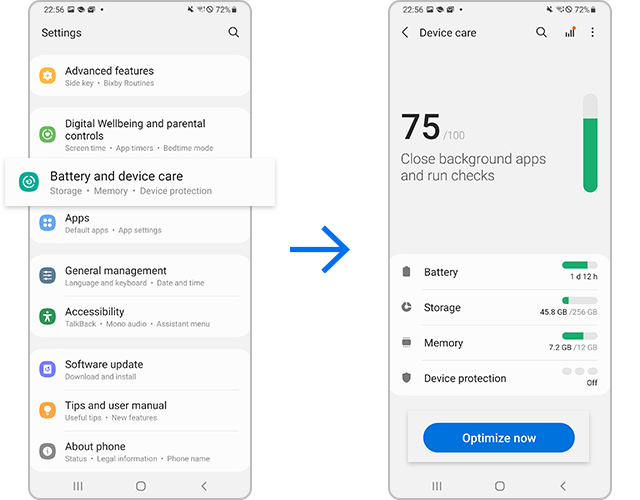
首先,強制停止該程序以結束殘留的背景工作。SamMobile 的疑難排解說明文件指出,前往「設定」>「應用程式」,選擇 MICO,然後輕觸強制停止,即可終止執行中的執行緒並將它們徹底從 RAM 中釋放。
接著,清除從視訊直播與聊天互動中累積的大量暫存檔案:
- 開啟您的 Android 設定。
- 輕觸應用程式(或依據您的手機品牌顯示為應用程式管理員)。
- 從已安裝的應用程式清單中找到並選擇 MICO。
- 輕觸儲存位置。
- 選擇螢幕底部的清除快取。
選擇「清除快取」只會刪除快取的媒體片段和腳本緩衝區,不會變更您的帳號資料、聊天記錄或登入中的工作階段(Samsung 支援服務關於應用程式儲存空間指南)。

445 Mico 代幣
 445 Mico 代幣USD 3.57立即購買
500 Mico 代幣
500 Mico 代幣USD 4.01立即購買900 Mico 代幣
900 Mico 代幣USD 7.21立即購買1100 Mico 代幣
1100 Mico 代幣USD 8.81立即購買2200 Mico 代幣
2200 Mico 代幣USD 17.62立即購買2730 Mico 代幣
2730 Mico 代幣USD 21.86立即購買3300 Mico 代幣
3300 Mico 代幣USD 26.43立即購買4400 Mico 代幣
4400 Mico 代幣USD 35.23立即購買5500 Mico 代幣
5500 Mico 代幣USD 44.05立即購買5700 Mico 代幣
5700 Mico 代幣USD 45.65立即購買6600 Mico 代幣
6600 Mico 代幣USD 52.86立即購買7700 Mico 代幣
7700 Mico 代幣USD 61.69立即購買8550 Mico 代幣
8550 Mico 代幣USD 68.48立即購買8800 Mico 代幣
8800 Mico 代幣USD 70.48立即購買11000 Mico 代幣
11000 Mico 代幣USD 88.09立即購買22000 Mico 代幣
22000 Mico 代幣USD 176.19立即購買33000 Mico 代幣
33000 Mico 代幣USD 264.28立即購買55000 Mico 代幣
55000 Mico 代幣USD 440.47立即購買
解決 WebView 與 Google Chrome 啟動失敗問題
許多直播應用程式皆依賴內部網頁渲染引擎來顯示個人檔案卡片、動態活動以及應用程式內的商店介面。當 MICO 應用程式在出現任何使用者介面之前就發生啟動閃退,問題往往出在應用程式本身以外的地方。
載入動態網頁腳本的 Android 應用程式直接仰賴 Android System WebView。Carlcare 服務分析報告指出,Android System WebView 與 Google Chrome 的版本過舊或更新損壞,會引發各類行動裝置上廣泛且即時的應用程式閃退崩潰。
若要修復這項系統相依性元件:
- 開啟 Google Play 商店。
- 搜尋 Android System WebView。
- 若出現更新按鈕,請立即進行安裝。
- 搜尋 Google Chrome 並套用任何待更新項目。
- 如果 WebView 是在開始閃退之前不久才更新的,請在其 Play 商店頁面上輕觸解除安裝,以復原至穩定的原廠出廠版本。
- 重新啟動您的手機並再次開啟 MICO。
修復 MICO 直播黑畫面與感測器衝突
黑畫面通常代表硬體交接失敗,而非單純的記憶體當機。若應用程式能夠開啟外層介面,但在進入直播間、1對1視訊通話或語音派對房時顯示黑畫面,通常代表感測器權限遭到封鎖。
來自 Benchmark Reviews 論壇的使用者說明文件顯示,遭到拒絕的執行階段權限會導致應用程式在相機初始化期間凍結或中斷。請長按 MICO 圖示,輕觸 (i) 資訊圖示,進入權限,並手動將相機、麥克風與儲存空間切換為「允許」。
Android 12+ 感測器隱私切換開關
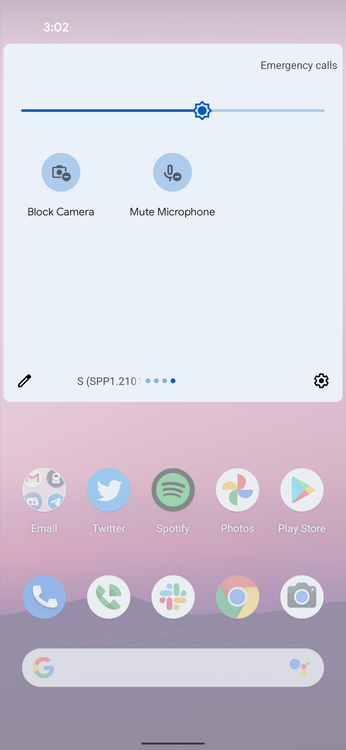
如果已經手動授權但畫面仍然一片漆黑,請檢查全域隱私切換開關。Android 開發者關於權限存取的說明文件指出,Android 12 及更新版本包含全系統的開關,會切斷相機與麥克風的訊號傳輸。當這些開關關閉時,作業系統會向應用程式傳送空白影像和靜音訊號,而不會跳出權限提示視窗。
從螢幕頂端向下滑動兩次以檢查快速設定面板。確保相機存取權與麥克風存取權皆已開啟。如果它們處於關閉狀態,直播視訊畫面將會持續呈現全黑。
管理儲存容量與電池最佳化
高負載媒體串流應用程式需要穩定的記憶體頻寬和本機磁碟快取,才能即時解碼視訊串流。
| 設定 / 限制因素 | 設定錯誤時會導致的情況 | 建議配置設定 |
|---|---|---|
| 可用儲存空間 | 應用程式在寫入快取時閃退;作業系統無法分配緩衝記憶體 | 保持內部可用容量大於 10%(SamMobile) |
| 電池最佳化 | 直播在背景突然中斷;視訊通話掉線 | 設定為「不受限制」或「永遠不休眠的應用程式」(Avicenna Research) |
| 系統快取磁區 | 系統更新後介面卡死及開機閃退 | 在 Recovery 模式中清除快取磁區(Whizz Mobile) |
| 第三方衝突應用程式 | 第三方記憶體清理工具或重疊圖層導致的閃退 | 透過安全模式驗證裝置穩定性(Samsung 支援服務) |
10% 儲存空間臨界值
當可用內部儲存空間低於總容量的 10% 時,Android 在執行必要的寫入作業時會出現問題(SamMobile)。系統無法為傳入的視訊緩衝區或本機聊天索引分配記憶體,從而強制引發未處理的當機閃退。請刪除容量龐大的下載內容、移除未使用的應用程式,並確保可用空間維持在 10% 的基準線之上。
電池休眠限制
內建於三星 One UI 等裝置介面中的積極電池管理軟體會切斷背景工作。如果您的直播或語音房無預警中斷,請調整裝置的電源規則。Avicenna Research 論壇上記載的技術步驟建議將應用程式的電池用量設定為不受限制,或是前往「設定」>「電池」>「背景用量限制」,直接將該應用程式新增至永遠不休眠的應用程式。
診斷重啟:安全模式與清除快取磁區
當一般應用程式層級的疑難排解無法解決 MICO 在啟動時閃退的問題,衝突可能源自於損壞的作業系統檔案或積極干擾的背景清理工具。
利用安全模式隔離衝突軟體
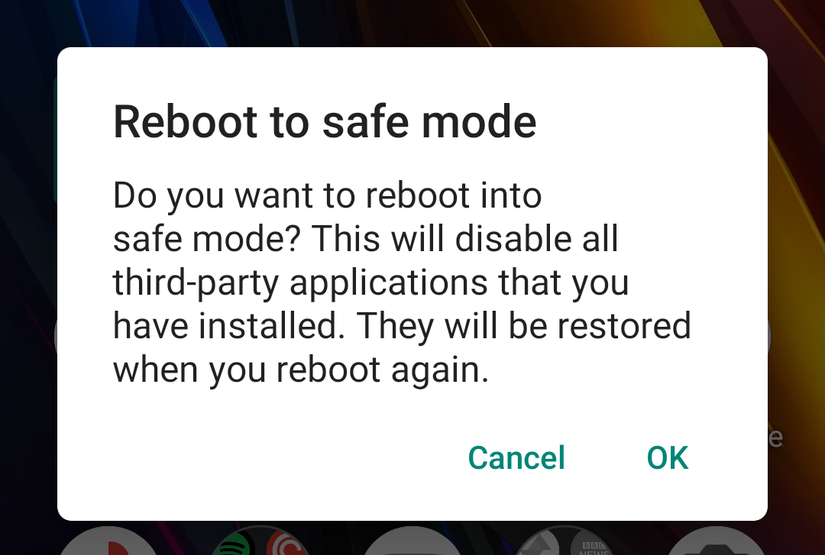
背景公用程式、螢幕錄影軟體或第三方清理工具可能會與視訊解碼服務產生衝突。若要確認是否有其他工具引發問題,請將手機重新啟動至安全模式。
正如 Samsung 支援服務疑難排解指南所述,安全模式會暫時停用所有下載的第三方工具,僅嚴格執行核心系統服務。
將手機關機,按住電源鍵直到品牌標誌出現,接著按住音量降低鍵直到開機程序完成。如果介面運作順暢且 MICO 能正常啟動無誤,則代表已安裝的公用程式、記憶體清理軟體或螢幕錄影工具與視訊播放功能產生了衝突。
清除系統快取磁區
MICO 是否在您的手機收到主要的 Android 系統或韌體更新後立刻開始卡死?系統升級往往會殘留舊的建構檔案,這些檔案可能會與已安裝的應用程式函式庫產生衝突。
透過 Android Recovery 清除系統快取磁區可以移除殘留的作業系統建構檔案,同時不會影響個人檔案、照片、聯絡人或應用程式資料(Whizz Mobile)。
將手機關機(若手機製造商有要求,請透過 USB 連接至電腦或充電器),然後同時按住電源鍵與音量增加鍵,直到 Recovery 選單出現。使用音量鍵選擇 Wipe cache partition,確認提示後選擇 Reboot system now。
徹底重設:清除資料 vs. 重新安裝
若在清除快取與檢查權限後,依然持續出現 MICO 屢次停止運作的 Android 警示,則可能是本機資料庫狀態已受損。
在「設定」>「應用程式」>「MICO」>「儲存位置」中,輕觸清除資料可將軟體重設回原始的出廠狀態。Samsung 官方指南證實,此操作將徹底清除本機檔案、資料庫索引與登入憑證。
在執行資料清除或解除安裝應用程式之前: - 請確保您清楚自己的登入方式(Google、電話號碼或社群帳號 ID)。 - 驗證您的帳號憑證,以便能毫無延遲地重新登入。
執行資料清除或從 Google Play 商店重新安裝都不會刪除您在伺服器端的帳號資產。您的個人檔案資料與 MICO 儲值金幣餘額依然安全地儲存在平台的遠端伺服器上。一旦重新登入已驗證的個人帳號,您用於虛擬禮物、1對1視訊通話、語音派對房、主播 PK 應援及個人化個人檔案的金幣都將完好如初。
除非是為了解決已確認的版本退化問題,否則請避免從 APKMirror 或 Aptoide 等未經驗證的第三方存放庫下載應用程式安裝包,因為未經簽署的套件可能會導致簽章驗證錯誤,並進一步引發啟動閃退。






評論