

透過我們詳盡的逐步診斷指南,輕鬆解決《異環》(Neverness to Everness)PC 版啟動黑屏問題,內容涵蓋 UE5 著色器編譯、D3D12 報錯與各類遊戲崩潰的完整修復方法。
看著漆黑的螢幕卻聽得到背景音樂,是許多玩家在遊戲上線時常碰到的困擾。由 Hotta Studio 開發、完美世界發行的《異環》(Neverness to Everness,簡稱 NTE)於 2026 年 4 月 29 日正式登陸 Windows PC,帶來以虛幻引擎 5(Unreal Engine 5)打造的都市開放世界。然而,極致的視覺野心也隨之帶來了首發時期的相容性問題。
成千上萬的 PC 玩家在啟動遊戲客戶端時,立刻遇到畫面卡死、有聲音但黑屏,或是跳出缺少 D3D12 裝置的嚴重崩潰對話框。由於 Hotta Studio 在構建海特洛市(Hethereau)時採用了複雜的資產串流傳輸架構,遊戲的啟動流程對顯卡驅動程式勾點、預編譯著色器損毀及資料夾權限問題極為敏感。
依照下方的排錯流程逐步操作,即可快速找出故障原因並順利執行遊戲。
為什麼《異環》會在啟動時崩潰或黑屏?
在遊戲啟動時,虛幻引擎 5 會在顯示登入畫面之前執行多項繁重的後台任務。引擎需要建立 DirectX 12 渲染上下文、查詢 GPU 功能級別、初始化音效庫,並驗證已編譯的管線狀態物件(PSO)。只要其中任何一個子系統發生異常,遊戲就會中斷並崩潰或卡在黑屏視窗。
辨識具體症狀有助於鎖定問題根源:
- 有聲音但黑屏: 顯示輸出管線停滯。在 UE5 中,這通常代表後台著色器編譯時間過長,或是顯示模式握手失敗。
- 無預警閃退至桌面(無報錯訊息): 嚴重的初始化例外狀況。通常指向非英文安裝路徑、缺少 Microsoft Visual C++ 執行階段程式庫,或網路過濾勾點衝突。
- D3D Device Lost / DXGI Error: DirectX 12 繪圖裝置重設,多由第三方重疊層勾點、GPU 快取損毀或不穩定的顯卡超頻設定所引起。
- 卡在開發商開場畫面(Logo 畫面): 資產串流無法正常載入核心角色或場景檔案,常見於傳統機械硬碟(HDD)或解壓縮緩衝空間不足的系統。

All in One(60+300+980+1980+3280+6480)Riftcrystal
 All in One(60+300+980+1980+3280+6480)RiftcrystalUSD 132.00立即購買
Riftcrystal Mining Permit
 Riftcrystal Mining PermitUSD 3.28立即購買
6480Riftcrystal (First Top Up Get Double)
6480Riftcrystal (First Top Up Get Double)USD 65.69立即購買3280Riftcrystal (First Top Up Get Double)
3280Riftcrystal (First Top Up Get Double)USD 32.84立即購買1980Riftcrystal (First Top Up Get Double)
1980Riftcrystal (First Top Up Get Double)USD 19.70立即購買980Riftcrystal (First Top Up Get Double)
980Riftcrystal (First Top Up Get Double)USD 9.85立即購買300Riftcrystal (First Top Up Get Double)
300Riftcrystal (First Top Up Get Double)USD 3.28立即購買60Riftcrystal (First Top Up Get Double)
60Riftcrystal (First Top Up Get Double)USD 0.65立即購買
PC 硬體門檻與儲存空間要求
在嘗試軟體修復之前,您的硬體必須符合引擎的嚴格基本要求。《異環》無法在僅支援 DirectX 11 的舊硬體上運行,且若將客戶端安裝在傳統機械硬碟上,將會導致嚴重的資產串流卡頓與死機。
官方發布的技術文件中,對於儲存空間的需求略有出入。完美世界最初的 PC 規格表標註需 60GB 硬碟空間,而部分地區的技術指南則註明為 65GB。此外,安裝程式在解壓縮各類音效與畫面封裝檔案時,需要預留近雙倍的暫存容量。
| 硬體組件 | 最低 PC 配置需求 | 建議 PC 配置需求 | 對啟動過程的技術影響 |
|---|---|---|---|
| 作業系統 | Windows 10 64 位元 | Windows 10 / 11 64 位元 | Windows 10 必須開啟「硬體加速 GPU 排程」以支援補幀技術 |
| 處理器(CPU) | Intel Core i7-10700 | Intel Core i7-12700 | 核心數不足會導致開機時 UE5 後台著色器編譯大幅停滯 |
| 記憶體(RAM) | 16GB RAM | 32GB RAM | 16GB 系統在初始載入時容易發生嚴重的記憶體不足崩潰 |
| 顯示卡(GPU) | GTX 1660 / RX 5600 | RTX 3060 / RX 6700 | 必須完全支援 DirectX 12 功能級別;驅動程式版本須高於 595.79 |
| 儲存空間 | 60GB–65GB SSD 空間 | 60GB–65GB SSD 空間 | 解壓縮期間需 120GB–130GB 緩衝空間;安裝於 HDD 會導致啟動卡死 |
重點整理:務必將《異環》安裝在 SSD 固態硬碟上,並預留至少 120GB 的暫存空間,以防止解壓縮損壞及啟動卡死。
快速排除檢驗:著色器等待與顯示卡重設
在修改系統檔案之前,可以先嘗試這兩個能解決大多數暫時性黑屏的快速技巧。
著色器兩分鐘等待法則
首次啟動遊戲或剛更新完顯示卡驅動程式時,虛幻引擎 5 會在後台編譯關鍵的執行階段著色器。Hotta Studio 的客戶端在此過程中不一定會顯示載入進度條,因此遊戲視窗會呈現一片漆黑,同時 CPU 負載會飆高。
請在黑屏狀態下耐心等待 1 到 2 分鐘。一旦初始著色器快取建立完成,遊戲就會正常播放開場動畫。
重設顯示卡管線
如果黑屏持續且伴隨背景音樂,可能是 Windows 畫面顯示緩衝區卡住了。請同時按下鍵盤上的 Ctrl + Shift + Win + B。此時螢幕會短暫閃爍並發出嗶聲,這會在不關閉現有程式的情況下重新初始化顯示卡驅動程式。
《異環》啟動崩潰逐步修復排錯流程
請依序按照以下由高機率到深層系統調整的順序進行故障排除。
1. 修正路徑中的非英文字元
如果安裝路徑中包含非 ASCII 字元或非英文字元(例如中文、特殊符號或空格),Hotta Studio 的 PC 客戶端會直接崩潰閃退。若您的 Windows 使用者名稱資料夾或自訂遊戲路徑含有特殊字元,引擎將無法找到核心資料包。
- 開啟「檔案總管」並找到遊戲安裝目錄。
- 檢查完整資料夾路徑(例如:
D:\Games\NevernessToEverness)。 - 若任何資料夾包含空格、符號或中文字元,請將整個安裝目錄移動至純英文路徑,如
C:\NTEGame或D:\Games\NTE。 - 重新打開官方啟動器,點擊「尋找遊戲檔案」,並選擇重新命名後的路徑。
2. 更新相容性異常的顯卡驅動並關閉 Astrill VPN
完美世界官方已確認 NVIDIA 驅動程式版本 595.79 會導致 PC 客戶端啟動時立即閃退。
- NVIDIA 使用者: 開啟 GeForce Experience 或造訪 NVIDIA 官方驅動下載頁面,安裝版本高於 595.79 的最新 Game Ready 驅動程式。
- 網路軟體衝突: Astrill VPN 的網路勾點會在開啟《異環》客戶端時引發崩潰。在啟動遊戲前,請先徹底關閉 Astrill 並停用其虛擬網路介面卡。
3. 清除損毀的 DirectX 著色器快取
損壞的著色器快取會使 DirectX 12 陷入無限載入循環,表現為黑屏。刪除暫存快取檔案可強制系統重新乾淨構建快取。
- 關閉《異環》遊戲客戶端與啟動器。
- 按下 Win + R,輸入
%LOCALAPPDATA%,然後按 Enter。 - 開啟 NVIDIA 資料夾,刪除
DXCache與GLCache內的所有檔案。 - 若使用 AMD 顯示卡,請開啟
%LOCALAPPDATA%\AMD並清空DxcCache。 - 按下 Win + R,輸入
cleanmgr,選擇C:槽,勾選 DirectX 著色器快取,然後點擊「確定」進行清理。
4. 安裝 Visual C++ 可轉散發套件(v14 工具集)
虛幻引擎需要最新的 Microsoft Visual C++ 執行階段程式庫。若您的系統缺少 2017–2026 工具集的最新支援,遊戲可能會直接閃退且不顯示任何錯誤代碼。請直接從 Microsoft 官方下載並安裝 vc_redist.x86.exe 與 vc_redist.x64.exe(版本 14.0 或更高版本),安裝完成後重新開機。
5. 關閉衝突的重疊層(Overlay)與勾點軟體
第三方硬體監控重疊層會直接勾入 DirectX 12 的渲染管線,經常導致 DXGI_ERROR_DEVICE_REMOVED 錯誤。
- MSI Afterburner 與 RivaTuner Statistics Server (RTSS): 這些工具會直接與《異環》發生衝突。請從系統匣中徹底關閉 MSI Afterburner 和 RTSS。
- Discord 重疊介面: 進入 Discord「使用者設定」>「已註冊的遊戲 / 遊戲重疊」,關閉《異環》的遊戲內重疊功能。
- 系統檔案完整性檢查: 以系統管理員身分開啟「命令提示字元」,依序執行
sfc /scannow與DISM /Online /Cleanup-Image /RestoreHealth,修復遺失或損壞的繪圖 DLL 檔案。
當遊戲穩定運行並順利進入海特洛市後,您可以在進入卡池抽取心儀角色前,透過《異環》儲值提前準備好抽卡資源。
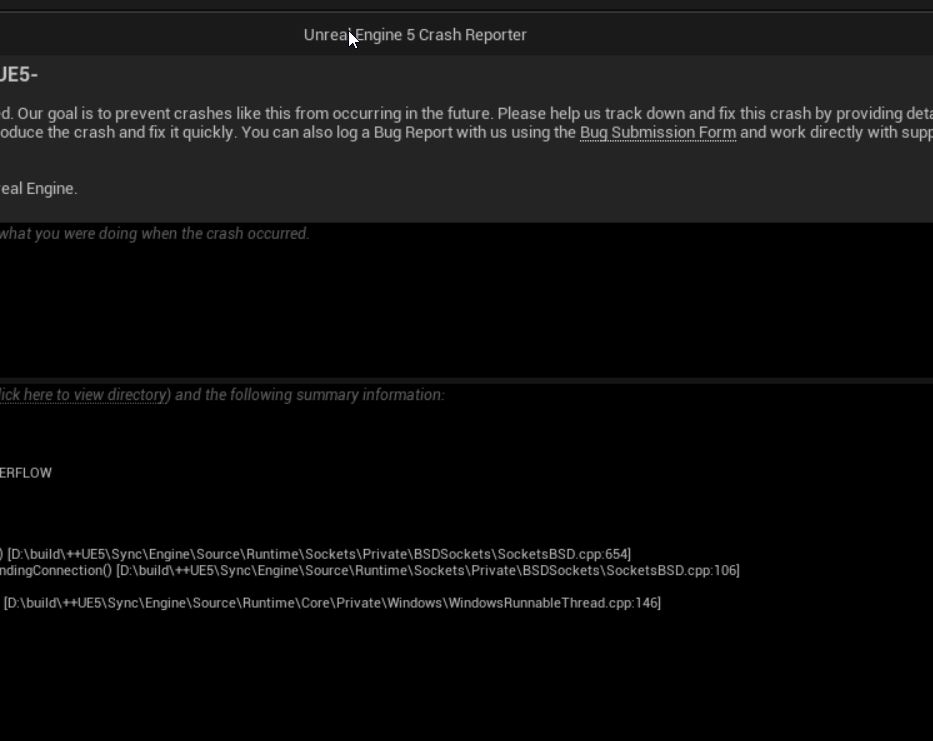
如何解讀 AppData 中的 UE5 崩潰日誌
每當發生未處理的例外狀況時,虛幻引擎都會產生詳細的診斷記錄與呼叫堆疊追蹤,讓您不必盲目猜測崩潰原因。
尋找崩潰日誌的路徑:
1. 按下 Win + R,輸入 %LOCALAPPDATA%,然後按 Enter。
2. 開啟與遊戲相關的專案資料夾(NTE 專案或 Hotta 資料夾)。
3. 前往 Saved > Crashes。
每次崩潰都會產生一個帶有時間戳記的資料夾,內含三個檔案:
* CrashContext.runtime-xml:記錄系統規格、顯卡驅動版本及崩潰 GUID。
* [ProjectName].log:包含當機前一刻的即時主控台記錄。
* CrashReportClient.ini:包含引擎回報相關的設定檔。
使用記事本開啟 .log 檔案並滾動至最底部。若出現 0x00000002 或「Null Pointer Exception」,代表特定資產載入失敗,建議透過啟動器進行遊戲檔案完整性驗證。若日誌結尾為 Fatal Error: [File:D3D12Util.cpp] [Line: 887a0006],則代表因驅動衝突或顯卡過度超頻引發的 GPU 逾時(TDR)。

DirectX 12、補幀技術與 GPU 排程最佳化
DirectX 12 Ultimate 功能為海特洛市帶來了即時光線追蹤反射與極遠的視距,但特定顯示卡架構需要進行相應的設定調整。
RTX 40 系列顯卡的補幀(Frame Generation)設定
在 Windows 10 環境下,若未啟用「硬體加速 GPU 排程」(HAGS),開啟 RTX 40 系列顯示卡的 DLSS 補幀功能可能會在啟動時引發崩潰。
- 開啟 Windows「設定」>「系統」>「顯示器」。
- 點擊「圖形設定」。
- 將「硬體加速 GPU 排程」切換為「開啟」。
- 重新啟動電腦。
若在載入 3D 場景時依然發生崩潰,請在遊戲內的畫面選單中暫時關閉補幀功能。使用原生 DLSS 或標準的時間性反鋸齒(TAA)能夠獲得更佳的穩定度。
避免過場動畫與串流卡死的遊戲內設定
從預先渲染的過場動畫切換到即時運算的都市開放世界時,會產生瞬間的記憶體負載高峰。顯示卡記憶體(VRAM)或系統 RAM 不足的配備極易卡死在永久黑屏中。
調整以下設定可有效降低記憶體與顯示卡負載:
| 設定項目 | 建議調整值 | 對效能與穩定度的影響 |
|---|---|---|
| 顯示模式 | 無邊框視窗化 | 避免在過場動畫中按 Alt-Tab 切換時引發顯卡驅動重設崩潰 |
| 車流密度 | 低 / 中 | 大幅減少在海特洛市中心時 CPU 串流傳輸執行緒的卡頓 |
| 可視距離 | 極低 / 低 | 防止 VRAM 耗盡並避免致命的 D3D 裝置移除錯誤 |
| 幀率上限 | 60 FPS | 抑制啟動時瞬間的功耗激增,防止 GPU 時脈不穩導致崩潰 |
| 光線追蹤 | 關閉 | 顯著降低 VRAM 佔用,徹底解決開機記憶體不足(OOM)的問題 |
重點整理:調低「車流密度」與「可視距離」是解決 UE5 過場動畫黑屏最關鍵的優化手段。
在穩定好畫面幀率與顯示設定後,您可以利用《異環》代儲服務獲取抽卡資源,安心抽取喜愛的角色,不必再擔心遊戲突發崩潰打斷抽卡體驗。
跨平台規格差異與硬體限制
《異環》在各平台間共用底層程式碼,但不同裝置對記憶體的需求有顯著差異。
官方技術指南對於行動端的記憶體門檻曾有不同說法:早期宣傳資料標註為 6GB RAM,但正式的硬體相容性清單則要求 8GB RAM 才能穩定渲染開放世界。在 PC 端,16GB 是官方最低標準,但若要在繁華市區高速駕駛車輛且避免微卡頓,強烈建議配備 32GB RAM。
| 平台 | 最低記憶體門檻 | 儲存空間需求 | 主要崩潰與穩定度成因 |
|---|---|---|---|
| PC (Windows) | 16GB RAM(建議 32GB) | 60GB–65GB(需 120GB 緩衝空間) | D3D12 裝置遺失、驅動 595.79 錯誤、重疊層軟體衝突 |
| 行動裝置 (手機 / 平板) | 6GB–8GB RAM | 25GB–35GB 可用空間 | 裝置過熱降頻、系統後台強制清除應用程式進程 |
| 家用主機 (PS5 / PS5 Pro) | 統一架構 16GB 記憶體 | 約 60GB SSD 空間 | 著色器管線已預先烘焙構建,啟動崩潰極為罕見 |
重點整理:相較於封閉的主機環境,PC 平台需要更多的系統 RAM 來防止場景串流時發生崩潰。
診斷排錯清單總結
在重新下載龐大的客戶端之前,請依序確認以下項目:
- 檢查安裝路徑: 確保整個路徑中無任何空格與中文等非 ASCII 字元。
- 檢查 GPU 驅動版本: 確認 NVIDIA 驅動並非 595.79,並更新至最新 Game Ready 版本。
- 關閉衝突後台軟體: 徹底結束 Astrill VPN、MSI Afterburner 與 RTSS。
- 清理 DXCache 快取: 刪除
%LOCALAPPDATA%中的 DirectX 著色器快取檔案。 - 安裝執行階段組件: 更新 Microsoft Visual C++ v14(2017–2026)執行階段庫。
- 調整遊戲內參數: 改為「無邊框視窗化」、鎖定 60 FPS 上限,並降低「車流密度」。
待客戶端能穩定順暢啟動後,歡迎前往 xptopup《異環》商店頁面輕鬆管理並儲值您的帳號資源。
常見問題(FAQ)
為什麼《異環》啟動時會黑屏但有背景音樂?
這通常代表遊戲正在後台編譯虛幻引擎 5 的著色器,或是全螢幕顯示模式在訊號交握時發生錯誤。請耐心等待 1 至 2 分鐘讓快取生成完成,或按下 Ctrl+Shift+Win+B 重新初始化顯示卡驅動程式。畫面恢復後,建議將遊戲改為「無邊框視窗化」模式。
哪一個版本的 NVIDIA 驅動程式會導致《異環》在 PC 上崩潰?
NVIDIA 驅動程式版本 595.79 已證實會導致《異環》PC 客戶端在啟動時閃退。請更新至任何高於 595.79 的最新 Game Ready 驅動程式即可修復此問題。
如何修復「遊戲路徑不支援非英文字元」的錯誤?
請將遊戲資料夾移至僅包含標準 ASCII 英文字元的目錄中(例如 C:\NTEGame)。接著打開官方啟動器,使用「尋找遊戲檔案」功能重新指向新路徑,無需重新下載遊戲。
為什麼開啟 MSI Afterburner 時《異環》會立即閃退?
MSI Afterburner 與 RivaTuner Statistics Server 會直接勾入 DirectX 12 的渲染管線,進而引發引擎初始化逾時。在啟動遊戲之前,請先從系統右下角工作列徹底關閉這兩款軟體。
我可以將《異環》安裝在傳統機械硬碟(HDD)上嗎?
不建議。虛幻引擎 5 的高頻寬資產串流需要 SSD 固態硬碟的讀取速度支援。若安裝在傳統機械硬碟上,將會導致載入畫面卡死、過場動畫黑屏以及嚴重的場景串流停頓。
在 PC 上安裝《異環》需要多少剩餘硬碟空間?
安裝過程中需要 120GB 至 130GB 的 SSD 剩餘空間。雖然安裝完成後的最終遊戲容量約為 60GB 至 65GB,但啟動器在解壓縮各項資源包時需要同等大小的暫存緩衝空間。
徹底解決《異環》啟動問題
《異環》在虛幻引擎 5 下發生的啟動崩潰,通常都能追溯到明確的軟體衝突:DirectX 12 渲染勾點、未編譯完成的著色器以及驅動程式 Bug。
在嘗試重新下載 60GB 的客戶端之前,請務必先進行基本排錯。在大多數情況下,只要將驅動程式更新至 595.79 之後的版本、關閉 MSI Afterburner、清理 %LOCALAPPDATA% 中的著色器快取,並將遊戲移動至純英文路徑的 SSD 中,就能徹底解決啟動崩潰。若問題依然存在,請透過 UE5 的崩潰日誌精準定位缺失的資源或硬體逾時原因。






評論