


《Once Human》中出現的「無法連接至伺服器(錯誤代碼 201)」(Failed to connect to the server (Error Code 201))提示,代表遊戲用戶端無法與伺服器的身分驗證叢集完成網路交握(Handshake)。造成此問題的原因可能是官方排程維護(例如 Starry Studio 常規的 3 小時版本更新維護),或是由於本機防火牆過度保護、Socket 網路通訊端損毀、電腦系統時鐘未同步所導致的本機網路中斷。在調整系統設定前,請先確認開發團隊是否已發布伺服器停機公告;若伺服器運作正常,則需要透過清除本機 DNS 快取、在 Windows Defender 中設定排除項目,或透過 Steam 驗證遊戲檔案完整性來恢復連線。
檢查《Once Human》伺服器狀態與維護時間表
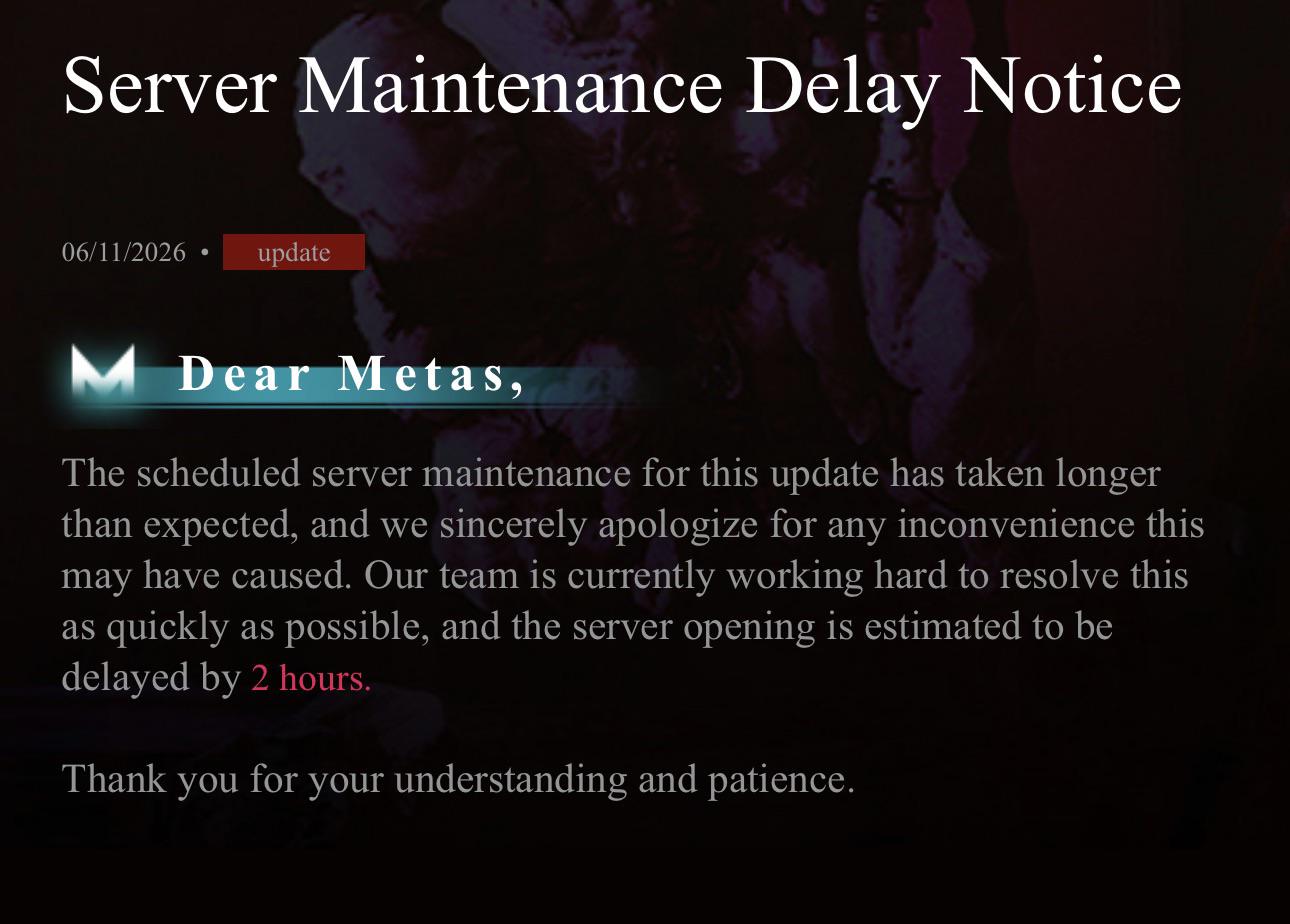
在變更任何網路硬體或安全軟體設定之前,請務必先排除開發商端進行維護的可能性。當 Starry Studio 推出版本更新時,實體遊戲伺服器會完全離線。舉例來說,2026 年 9 月 16 日的維護排程於下午 4:00(PT)開始,預計停機時間為 3 小時(Once Human 開發者日誌)。在這些維護作業期間,任何登入嘗試都會跳出連線失敗的提示,直到世界實例重新開放為止。
根據 LagoFast 伺服器狀態分析,查看開發商的官方公告能幫助你確認該錯誤是起因於非預期的伺服器崩潰,還是來自你的個人電腦。若官方社群或公告看板上沒有任何維護通知,則連線中斷問題通常存在於你的本機作業系統與遠端閘道之間。

62 晶石
 62 晶石USD 0.84立即購買
339 晶石
339 晶石USD 4.20立即購買Meta Pass (30 天)
Meta Pass (30 天)USD 4.22立即購買戰令進階版 (Battle Pass Advanced)
戰令進階版 (Battle Pass Advanced)USD 8.45立即購買1120 晶石
1120 晶石USD 12.66立即購買戰令豪華版 (Battle Pass Deluxe)
戰令豪華版 (Battle Pass Deluxe)USD 57.77立即購買2340 晶石
2340 晶石USD 25.25立即購買3979 晶石
3979 晶石USD 42.08立即購買8075 晶石
8075 晶石USD 84.16立即購買
診斷矩陣:找出錯誤代碼 201 的發生原因
使用下表快速找出是哪個系統元件導致遊戲網路封包遺失。
| 故障類型 | 根本原因 | 主要症狀 | 解決方法 | 資料來源 |
|---|---|---|---|---|
| 排程維護 | 中央伺服器停機進行版本更新 | 所有玩家皆無法進入;通常發生在更新維護後 | 等待官方公告的 2 至 3 小時維護期結束 | Once Human 開發者日誌 |
| 防毒軟體/防火牆封鎖 | 安全性工具中斷對外 Socket 網路連線 | 在登入載入畫面時立即被中斷連線 | 在 Windows Defender 中新增資料夾排除項目,或暫停即時防護 | LagoFast 伺服器狀態 |
| DNS 與 Winsock 損毀 | 過期的路由表查詢了無效的目標 IP | 遊戲卡在載入畫面後跳出錯誤代碼 201 | 在 CMD 中執行 ipconfig /flushdns 並重設 Winsock 目錄 | 微軟社群 |
| 安裝檔案損毀 | 用戶端版本不符或更新檔案受損 | 用戶端卡在檢查更新檔案差異 | 在 Steam 用戶端收藏庫中執行檔案完整性驗證工具 | MiniTool 新聞 |
| 系統時間未同步 | 用戶端時間戳與伺服器安全權杖不一致 | 在連線交握過程中身分驗證立即被拒 | 在 Windows 設定中啟用自動時間同步 | 微軟社群 |
重新設定 Windows Defender 與本機防火牆
安全性應用程式經常會監控線上遊戲的即時網路傳輸。防護規則過於嚴格的安全防護軟體(包含 Windows Defender 或 Norton)可能會誤將《Once Human》的資料傳輸判定為不可信的通訊,進而強制中斷作用中的連線(LagoFast 伺服器狀態)。同樣地,本機路由器上受限的防火牆設定也會阻斷連線交握封包,使用戶端無法連接至驗證端點(LagoFast 連線分析)。
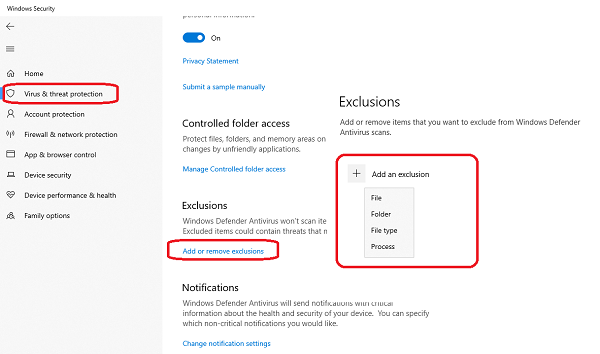
為了防止防毒軟體攔截登入資料,同時又不讓作業系統失去保護,你可以參考 微軟社群 上記載的標準流程,將遊戲資料夾新增至排除清單中:
- 開啟 Windows「開始」功能表,並啟動 Windows 安全性。
- 前往病毒與威脅防護。
- 在病毒與威脅防護設定標題下方,選擇管理設定。
- 向下滾動至排除項目區塊,點擊新增或移除排除項目。
- 點擊新增排除項目,選擇資料夾,並找到你的《Once Human》安裝路徑(Steam 用戶通常位於
steamapps\common\Once Human)。
若你使用的是第三方防毒軟體,可以先暫時關閉即時防護,確認在防護暫停期間是否能成功交握連線。測試完成後請務必立即重新啟用防護軟體。
清除損壞的 DNS 記錄並重設 Winsock
作業系統會將 IP 位址對應表儲存在本機的 DNS 快取中。當遊戲伺服器進行遷移或負載重組時,本機快取可能會指向過期的 IP 位址,進而導致連線逾時。Windows 網路堆疊中損毀的通訊協定也會引發相同的症狀。
你可以透過具備系統管理員權限的命令提示字元執行網路指令來清除這些路由表(微軟社群):
- 按下 Windows 鍵,輸入
cmd,在命令提示字元上按一下滑鼠右鍵,並選擇以系統管理員身分執行。 - 依序輸入下列指令,並在每行輸入完畢後按下 Enter:
-
ipconfig /release-ipconfig /renew-ipconfig /flushdns-netsh int ip reset-netsh winsock reset - 重新啟動電腦,讓 Winsock 目錄在啟動遊戲用戶端前重新初始化。
此操作程序會強制 Windows 向你的網路服務業者(ISP)請求最新的閘道位址,並清除卡住的網路連線通訊端。
在 Steam 上驗證遊戲用戶端完整性
遺失更新元件或執行檔損毀都會導致遊戲用戶端無法與身分驗證閘道同步。檔案受損也可能讓用戶端一直卡在檢查更新檔案差異,而無法連入伺服器世界(MiniTool 新聞)。
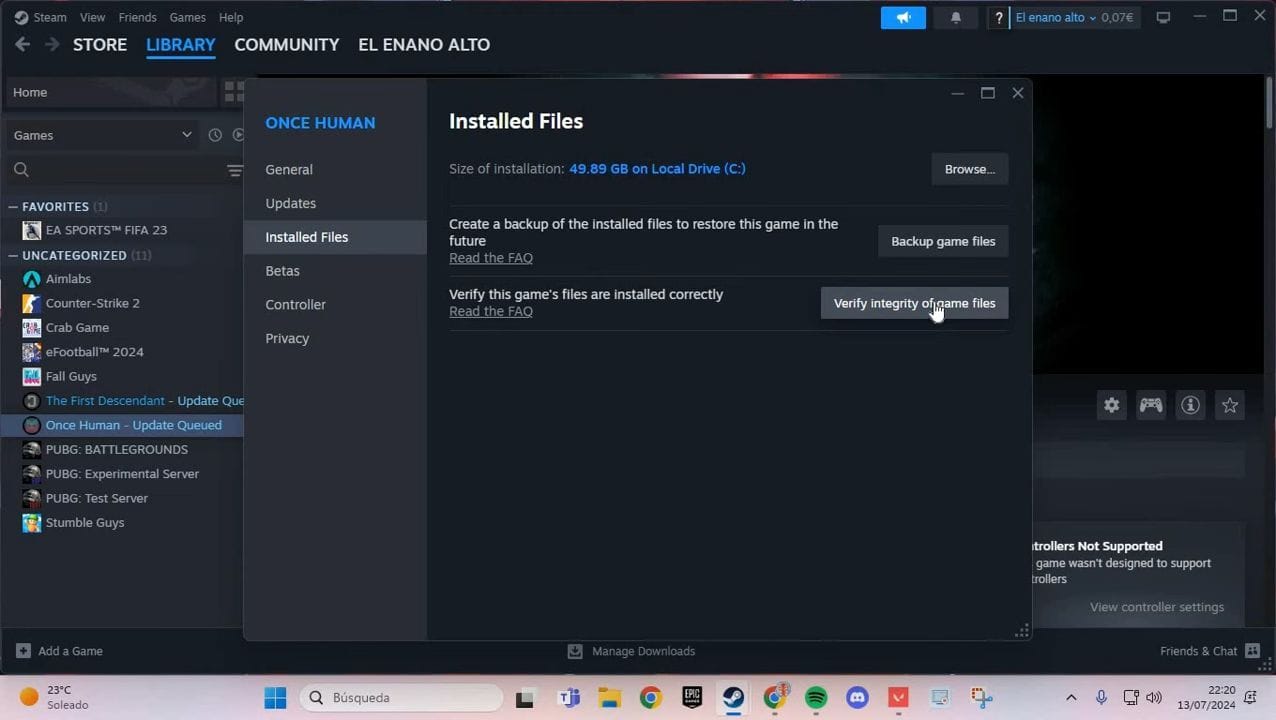
透過 Steam 介面修復本機檔案的方法如下:
- 開啟 Steam 並前往收藏庫。
- 在 Once Human 上按一下滑鼠右鍵,然後選擇內容。
- 點擊左側面板中的已安裝檔案分頁。
- 點擊驗證遊戲檔案的完整性。
Steam 會將你本機的安裝內容與官方發行資訊進行比對。任何不符或損毀的二進位檔案都會被自動重新下載並替換。驗證完成後,啟動遊戲以測試伺服器連線交握是否正常。
同步 Windows 系統時鐘
身分驗證協定仰賴精確的加密權杖,這些權杖通常只在極短的時間範圍內有效。如果你的本機系統時鐘與全球標準網路時間不同步,登入伺服器會將用戶端憑證視為已過期或無效而拒絕連線(微軟社群)。
重新同步作業系統時鐘的步驟如下:
- 在 Windows 工作列右下角的時間顯示處按一下滑鼠右鍵。
- 選擇調整日期和時間。
- 在其他設定下方,找到立即同步按鈕並點擊。
- 確認當前時間戳旁已出現勾號標記。
當系統時鐘與網路時間伺服器完成同步後,重新啟動 Once Human 即可建立新的登入工作階段,並順利進入開放世界地圖。
錯誤代碼官方紀錄的差異說明
錯誤代碼 201 在不同的線上 PC 遊戲中有不同的定義。例如在《上古卷軸 Online》(The Elder Scrolls Online)等服務中,201 是獨立的身分驗證協定代碼;而對《Once Human》來說,官方開發者公告通常將登入受阻歸類於一般維護期間與版本不相符,並未針對代碼 201 提供單獨的手冊說明。
第三方分析指出,當單一伺服器的承載人數上限(約 6,000 至 8,000 名玩家)完全額滿時,也可能出現登入失敗。相較之下,Starry Studio 的開發者日誌主要將排程更新維護與用戶端更新失敗視為造成徹底拒絕登入的主因。如果本機的所有疑難排解皆無效,但官方伺服器看似運作正常,請攜帶用戶端記錄檔(Logs)聯絡客服,以確認你所在的特定伺服器世界是否已達人數上限。
常見問題
如何判斷《Once Human》無法連接伺服器是伺服器維護還是我的電腦問題?
在修改任何設定前,請先查看《Once Human》官方社群管道與新聞公告。如果開發團隊已安排更新或發布了緊急停機公告,則代表問題出在伺服器端,必須等待維護結束。若官方未宣布任何服務中斷,請排查你的本機防火牆與 DNS 路由設定(LagoFast 伺服器狀態)。
如何在電腦上清除 DNS 快取以解決《Once Human》連線中斷?
以系統管理員身分開啟命令提示字元,輸入 ipconfig /flushdns 並按下 Enter,接著執行 netsh winsock reset。最後重新啟動電腦,即可清除快取的路由錯誤並重新綁定乾淨的網路連線通訊端(微軟社群)。
如果檔案損毀,該如何在 Steam 上驗證《Once Human》遊戲檔案?
開啟 Steam,在收藏庫中於《Once Human》上按一下滑鼠右鍵,選擇「內容」。切換至「已安裝檔案」分頁,然後點擊「驗證遊戲檔案的完整性」,系統便會自動替換遺失或損壞的遊戲檔案(MiniTool 新聞)。






評論