

在 imo 直播或視訊通話時,總是飽受畫面凍結和影音不同步的困擾嗎?本文將為你提供經過實測的網路連線、音訊設定與 Android 系統最佳化技巧,有效降低 imo 延遲,全面提升通話與直播品質。
看著對方的嘴巴動了三秒後才聽到聲音,沒有比這更能毀掉即時通話的體驗了。如果你在 imo 上主持直播間或參與多人語音通話,肯定很熟悉這些狀況:手機瞬間變成暖暖包、幀率暴跌到個位數、人聲變成破碎的機器人音,甚至整場直播直接卡死。
多數用戶會歸咎於電信業者,或者認為只是手機太舊。但真正的罪魁禍首通常是未受控的背景同步、網路緩衝膨脹(Bufferbloat)或是溫度過高導致的降頻(Thermal Throttling)。當 Android 系統在編碼即時視訊的同時還要處理背景雲端同步請求時,效能就會直線下降。透過有針對性的系統設定、調整藍牙音訊編解碼器以及清理應用程式,就能穩定連線並消除掉幀問題。
imo 卡頓與延遲的核心原因
要消除延遲,首先必須找出是哪個環節出了問題。imo 在各階層的硬體裝置上提供免費語音通話、視訊通話、直播和文字傳訊服務。雖然它比企業級視訊軟體輕量,但即時媒體編碼對硬體要求依然非常嚴苛。決定你通話品質的三大瓶頸分別是:網路路由、記憶體爭奪與散熱降頻。
+-------------------------------------------------------------------+
|                          主要效能瓶頸                             |
+-------------------------------------------------------------------+
| 1. 網路負擔:封包遺失、高 Ping 值、緩衝膨脹 (Bufferbloat)        |
| 2. RAM 爭奪:背景應用程式爭奪系統記憶體                           |
| 3. 散熱負載:機身積熱導致 CPU 自動降頻                            |
+-------------------------------------------------------------------+
網路不穩定是最顯而易見的故障點。封包遺失會迫使 imo 降低串流解析度或中斷音訊畫面。光有頻寬並不能保證通話品質;如果背景應用程式佔滿了上傳頻寬,高速連線依然會卡頓。雲端備份、社群動態同步和自動應用程式更新,經常會搶佔即時通話所需的傳輸資源。
硬體資源則是另一個關卡。開啟 imo 視訊串流會觸發硬體編碼器壓縮本機鏡頭畫面,同時使用解碼器渲染接收到的影像。在 RAM 有限的裝置上,背景應用程式會迫使系統核心進行記憶體分頁交換(Swap),進而引發微卡頓(Micro-stutter)。連續直播十分鐘後,機身累積的熱量更會觸發系統核心層級的溫控降頻,使 CPU 和 GPU 頻率降低,讓幀率直接腰斬。


影音不同步:藍牙編解碼器與有線連接對比
對嘴延遲很少是 imo 伺服器端的問題。當朋友笑了而你卻在四分之一秒後才聽到笑聲,通常是因為無線音訊傳輸鏈路所造成的。
標準藍牙傳輸會產生 100 到 250 毫秒的延遲。數位訊號必須經過編碼器壓縮、透過 2.4 GHz 射頻廣播、由耳機接收,最後再解碼還原成類比聲音。人類的耳朵在延遲短短 40 到 60 毫秒時就能察覺到影音不同步。預設使用高延遲的無線編解碼器,勢必會產生明顯的脫節感。
下表詳細說明了在串流即時語音與視訊時,各種藍牙編解碼器與標準實體線路連接的比較:
| 音訊傳輸標準 | 一般延遲範圍 | 對 imo 通話與直播的實際影響 |
|---|---|---|
| aptX Low Latency (LL) | 40-80 ms | 最低無線延遲;極為適合即時視訊直播與雙向對話。 |
| aptX Adaptive | 80-150 ms | 根據射頻干擾動態調整延遲與穩定性。 |
| aptX Standard | 120-180 ms | 中等延遲;在互動視訊通話中會有輕微但可察覺的對嘴延遲。 |
| AAC | 150-250 ms | 音質保真度高,但容易出現明顯的影音不同步。 |
| SBC | 200-250 ms | Android 預設基準編解碼器;會導致串流直播出現明顯音訊延遲。 |
| 3.5mm 有線連接 | ~0 ms | 完全消除無線傳輸延遲與封包偏移。 |
選擇低延遲的藍牙編解碼器能顯著減少影音不同步,但硬體相互支援是維持穩定效果的關鍵。
支援 aptX Low Latency 的耳機可將傳輸延遲降至 40-80 毫秒,使語音完全落在自然對話的感受範圍內。aptX Adaptive 則維持在尚可接受的 80-150 毫秒。然而,Android 的預設連線往往會自動退回到 SBC 或 AAC。SBC 會將延遲推高至 200-250 毫秒,使快速對話變得難以跟上節奏。
實體 3.5mm 連接則完全跳過了無線編碼與射頻傳輸。有線耳機直接將類比訊號從手機的 DAC 傳送至耳機單體,毫無傳輸負擔。對於即時直播與多人討論而言,一條便宜的有線耳機表現往往優於高階無線耳機。
Android 開發人員選項中的系統微調技巧
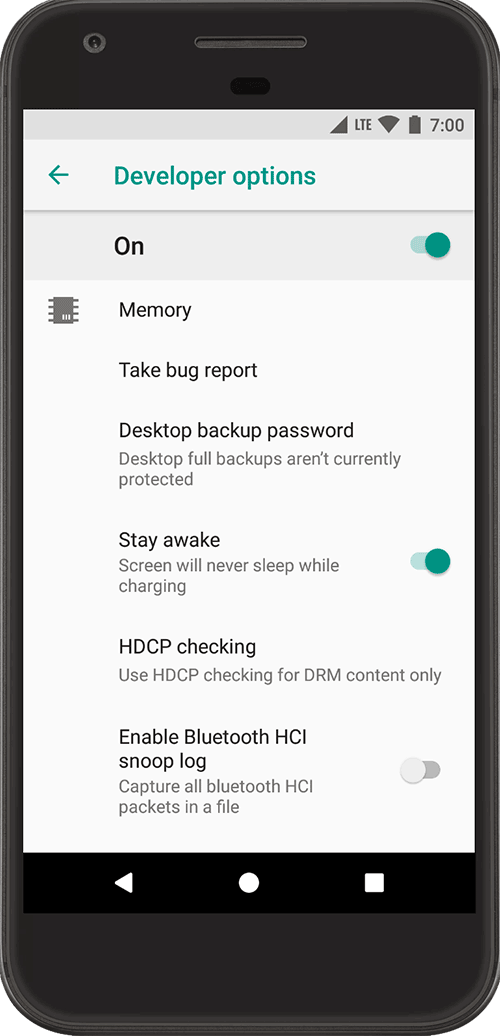
Android 隱藏了許多管理控制選項,讓你能從中階硬體中壓榨出更好的效能。如果你想解決 imo 視訊通話卡頓的問題,在「開發人員選項」中進行針對性調整能帶來立竿見影的效果。
要解鎖「開發人員選項」,請前往「設定」>「關於手機」,找到版本號碼並連續快速輕觸 7 次。螢幕上會出現確認通知。接著返回「設定」>「系統」,選擇新解鎖的開發人員選項選單。
請將重點放在 UI 渲染負擔與背景記憶體限制上。
[ 設定 ] -> [ 關於手機 ] -> 連續輕觸「版本號碼」7 次
      |
      v
[ 開發人員選項 ]
      |---> 視窗動畫比例           -> 設為 0.5x
      |---> 轉場動畫比例           -> 設為 0.5x
      |---> 動畫程序持續時間比例   -> 設為 0.5x
      |---> 背景程序限制           -> 設為最多 3-4 個程序
      `---> 藍牙音訊轉碼器         -> 切換至 aptX Adaptive / aptX LL
向下滾動至「繪圖」區塊,找到視窗動畫比例、轉場動畫比例以及動畫程序持續時間比例。Android 預設將這些項目設為 1.0x。將三者皆降至 0.5x 可以減少 GPU 渲染過場動畫的負擔,將硬體效能釋放給即時視訊編碼。
接著,向下滾動至「應用程式」區塊並輕觸背景程序限制。預設情況下,Android 會在系統記憶體中快取數十個閒置的應用程式。將上限設定為 3-4 個程序,會強制系統在開啟 imo 時清理 RAM 中的背景任務,確保串流直播擁有專屬的記憶體與處理器資源。
在「網路」區塊下,你也可以強制 Android 在配對支援的藍牙裝置時,優先採用 aptX 或 aptX Adaptive,而非退回至高延遲的 SBC 預設模式。
網路最佳化:頻寬管理、imo HD 與 VPN 的抉擇
通話清晰度直接取決於網路的穩定性。當連線品質下降時,官方建議在 Wi-Fi 與行動數據之間切換以恢復連線穩定。然而,路由路徑與純粹的網速同樣重要。
+-------------------------------------------------------------+
|                        網路連線路徑                         |
+-------------------------------------------------------------+
| 標準路徑: 手機 ===> 本地 ISP 閘道 ===> imo 伺服器          |
| VPN 路徑:  手機 ===> VPN 節點 ===> ISP ===> imo 伺服器     |
|                         (增加 40-120ms 延遲)                |
+-------------------------------------------------------------+
虛擬私人網路(VPN)是一個常見的陷阱。imo 官方文件警告,啟用 VPN 會導致嚴重的延遲甚至直接斷線。將流量透過遠端伺服器重新轉發會增加中繼節點,延誤封包傳遞,並導致 UDP 媒體串流掉幀。
某些社群論壇建議使用 VPN 來繞過 ISP 的流量限速或地區性 VoIP 封鎖。實際應用的原則很簡單:除非你的網路環境直接封鎖了 imo 協定,否則請保持 VPN 關閉。加密並轉發流量通常會額外引入 50 到 150 毫秒的純網路延遲,這是手機本機最佳化所無法挽救的。
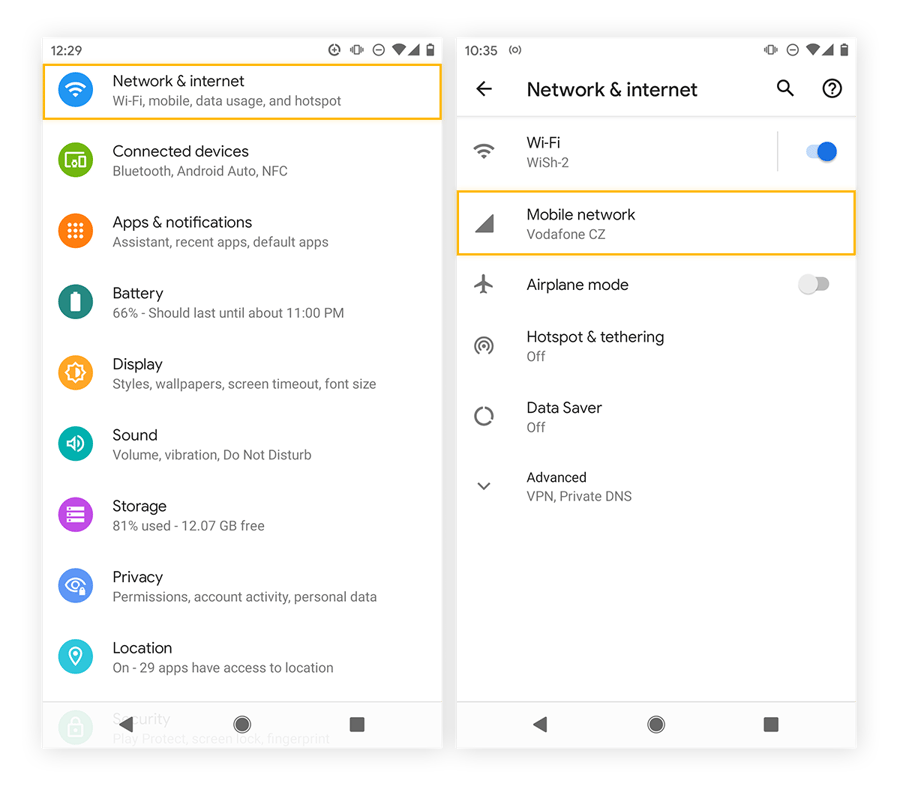
管制行動網路上的背景數據用量,可以防止其他應用程式蠶食你的上傳頻寬。前往「設定」>「應用程式」,選擇耗資源的社群或影音 App,點選行動數據與 Wi-Fi,並關閉背景數據。這能確保你的上傳頻寬完全保留給即時視訊串流使用。
家用寬頻在晚間用網高峰期往往會降低串流穩定度。在壅塞時段,調低傳出解析度或關閉本機畫面預覽能有效保護傳輸量。管理直播間禮物的實況主可以提前儲值 IMO 鑽石,避免在直播進行中因結帳扣款中斷連線。
散熱管理:如何防止 imo 導致 Android 手機過熱
過熱降頻會在順暢運作幾分鐘後徹底毀掉視訊通話。隨著機身發燙,內部硬體會自動降頻以保護晶片不被高溫損壞,導致收到的視訊變成幻燈片般卡頓。
同時進行高幀率鏡頭擷取與即時視訊解碼,會對 CPU 和 GPU 帶來持續且沉重的負擔。一旦內部感應器偵測到臨界溫度,系統核心就會降低處理器時脈,使裝置無法以完整幀率解碼視訊。
要管理長時間使用時的熱量,首先從實體手機殼著手。矽膠、皮革和厚重的防摔保護殼就像一層保溫毯。在長時間直播前拆下厚重的手機殼,能讓熱量自然透過機身散逸出去。
螢幕亮度是另一個主要發熱來源。在漫長的視訊過程中,將亮度滑桿調低至 50% 或以下,能顯著降低面板溫度並減少電池消耗。
+---------------------------------------------------------------+
|                         散熱減壓守則                          |
+---------------------------------------------------------------+
| [x] 拆卸厚重的橡膠或皮革保護殼                                |
| [x] 將螢幕亮度調整至 50% 或更低                               |
| [x] 將電池電量維持在 20% 至 80% 之間                          |
| [x] 絕不在快充狀態下進行即時直播                              |
| [x] 確保手機周圍有足夠的通風氣流                              |
+---------------------------------------------------------------+
收發無線電訊號在訊號不良時也會發熱。當行動數據或 Wi-Fi 格數下降時,數據晶片會消耗更多電力來維持連線,加速機身升溫。靠近 Wi-Fi 基地台或切換至訊號更強的行動網路頻段,能有效改善此損耗。
最後,請留意電源供應。邊充邊播(特別是連接快充時)會將電能轉化為熱量直接灌入電池組,在幾分鐘內就會觸發溫控降頻。建議將電量保持在 20% 至 80% 之間,並避免在直播期間使用高功率快充。
imo 標準版 vs imo HD 效能特性比較
選擇合適的應用程式版本,很大程度上取決於你的手機硬體規格與所在地區的連線速度。
imo HD 專為網路條件受限的環境而設計。imo HD 在全球擁有超過 2 億名用戶,透過採用激進的視訊壓縮技術(優先保證串流連續性而非絕對清晰度),讓用戶即使在 2G 和 3G 網路上也能維持可用且低延遲的通話。
下表整理了標準版 imo 與 imo HD 在架構與效能上的差異:
| 運作指標 | 標準版 imo 用戶端 | imo HD 版本 |
|---|---|---|
| 目標網路環境 | 寬頻、4G、5G、穩定 Wi-Fi | 低頻寬、2G、3G、連線不穩定的網路 |
| 全球用戶規模 | 全球標準套裝版 | 超過 2 億名用戶 |
| 視訊壓縮技術 | 標準 H.264/AV1,平衡畫質保真度 | 深度壓縮,優先保障幀率連續性 |
| 硬體佔用資源 | 中等 RAM 與 GPU 佔用率 | RAM 需求極低;輕量化 APK |
| 高峰用網表現 | 在高頻寬網路下維持穩定 | 用網高峰期畫質會自動調降 |
| 主要核心功能 | 完整社群中心、通話、直播間 | 精簡通話功能,專門應對劣質行動連線 |
選擇合適的版本取決於你常用的網路環境與當地的行動基礎設施。
在使用高速光纖 Wi-Fi 或快速 5G 網路的現代中階或旗艦手機上,標準版用戶端能提供互動直播間、媒體分享與高畫質貼圖的完整體驗。但在 RAM 有限或 3G/4G 連線不穩定的入門款裝置上,imo HD 則是更實用的選擇;它移除了非必要介面資源,確保在有限頻寬下仍能讓語音與畫面保持同步。
推薦的 imo 專用 Android 設定配置
要平衡散熱安全、背景數據存取與渲染速度,需要一套協同調校的設定配置。
+---------------------------------------------------------------+
|                    最佳 Android 設定配置                      |
+---------------------------------------------------------------+
| 電池最佳化:         不受限制 (針對 imo 應用程式)             |
| 背景數據:           不受限制 (針對 imo 應用程式)             |
| 背景應用程式數據:   受限制 (針對非必要應用程式)              |
| 視窗動畫:           0.5x 比例                                |
| 程序限制:           標準或最多 4 個程序                      |
| 螢幕亮度:           35% - 50%                                |
+---------------------------------------------------------------+
請在 Android 設定中套用以下步驟以最佳化效能:
- 開啟 Android 設定並輕觸應用程式。
- 輕觸查看所有應用程式並選擇 imo。
- 開啟電池(或應用程式電池用量),將設定改為不受限制。這能防止系統在螢幕關閉時凍結應用程式或中斷連入的串流。
- 返回應用程式資訊畫面,選擇行動數據與 Wi-Fi,並開啟無限制數據用量與背景數據。
- 返回主設定並開啟開發人員選項。
- 在「繪圖」下方,將視窗動畫比例、轉場動畫比例及動畫程序持續時間比例皆設為 0.5x。
- 在「應用程式」下方,將背景程序限制設為最多 3 個程序(針對 RAM 為 4GB 或以下的手機建議此設定)。
- 將藍牙音訊轉碼器設為 aptX Adaptive 或 aptX LL,或直接插入 3.5mm 有線耳機。
下表詳細說明了根據你重視視訊畫質還是極致幀率穩定度,應如何配置此設定檔:
| 設定參數 | 高穩定度設定(推薦) | 高畫質設定(僅限寬頻環境) |
|---|---|---|
| imo 應用程式電池模式 | 不受限制 | 已最佳化 |
| 系統動畫比例 | 0.5x | 1.0x(預設) |
| 背景程序上限 | 最多 3-4 個程序 | 標準限制 |
| 藍牙音訊轉碼器 | aptX Adaptive 或 3.5mm 有線 | AAC 或 SBC |
| 螢幕亮度 | 固定於 40% | 自適應 / 自動調節亮度 |
| 背景數據(其他 App) | 受限制 | 已開啟 |
此配置能將系統資源集中引導至當前的通話中,大幅降低音訊延遲並防止畫面突發卡頓。
應用程式內維護:快取清理與儲存空間整理
即使作業系統已經過最佳化,內部累積的檔案垃圾也會隨著時間推移而降低通話穩定性。每一次觀看直播、語音訊息和自訂貼圖,都會將暫存快取寫入本地快閃記憶體。當累積了成千上萬個零碎檔案時,讀寫延遲就會隨之增加。
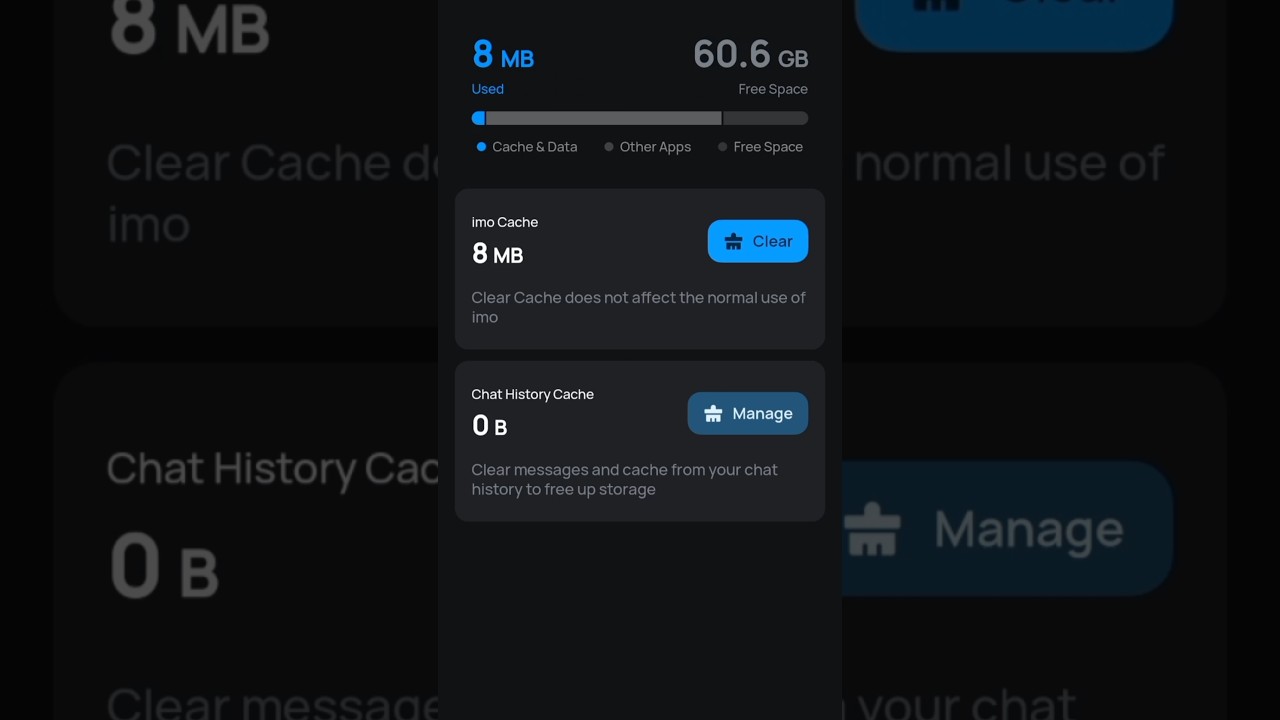
清理應用程式快取可以在不刪除聊天紀錄或個人帳號的情況下,清除損毀的渲染資料與快取媒體。
若要在系統層級清理快取:
- 開啟 Android 設定。
- 輕觸應用程式並選擇 imo。
- 輕觸儲存空間和快取。
- 輕觸清除快取。
[ Android 設定 ] -> [ 應用程式 ] -> [ imo ] -> [ 儲存空間和快取 ]
                                                     |
                                                     +--> [ 清除快取 ] (安全)
                                                     `--> [ 清除儲存空間 ] (清除所有資料)
除非你打算清除帳號登入狀態與本地聊天記錄,否則切勿輕觸「清除儲存空間」或「清除資料」。
應用程式內的媒體累積也需要定期維護。接收到的媒體檔案與下載的貼圖包會迅速佔用空間。當剩餘儲存空間低於 10% 時,快閃記憶體的寫入速度就會下降,直接導致掉幀和選單反應遲鈍。
打開 imo,進入個人資料設定,輕觸儲存空間,並清理不必要的影片與貼圖組。保持充裕的可用空間,能為用戶端串流視訊提供所需的暫存緩衝區。
準備開設直播間的主播應透過 xptopup 儲值 IMO 鑽石提前處理好行政與金流需求。在開播前完成儲值交易,能讓系統資源完全專注於編碼穩定且高幀率的視訊串流。
常見問題
為什麼 Android 上的 imo 在多人視訊通話時會延遲或卡頓?
延遲通常是由於網路頻寬不足、背景應用程式佔用 CPU 和 RAM,或是快取檔案堆積過多所致。切換至穩定的 Wi-Fi 網路並關閉背景程序可恢復串流效能。在 Android 設定中清理應用程式快取也能移除導致掉幀的損毀暫存檔。
在 imo 上使用藍牙耳機時,該如何解決影音不同步的問題?
前往 Android 開發人員選項切換至 aptX Adaptive 或 aptX LL 等低延遲編解碼器,或改用 3.5mm 有線耳機。標準藍牙編解碼器會帶來高達 250ms 的延遲,導致聲音落後於畫面。有線耳機則完全避開了數位無線訊號轉換,徹底杜絕對嘴延遲。
為什麼用 imo 直播或通話時 Android 手機會過熱?
持續使用相機鏡頭、硬體視訊解碼以及高螢幕亮度,都會對處理器造成持續負擔。請調低螢幕亮度、拆除厚重手機殼,並避免邊通話邊快充。將電池電量保持在 20% 到 80% 之間也能減輕內部電路負載。
使用 VPN 會導致 imo 延遲和斷線嗎?
是的,VPN 會增加額外的路由中繼節點與封包負擔,經常導致通話斷線和緩衝卡頓。imo 官方故障排除指南建議在通話時停用所有連線中的 VPN。額外的加密包裝會增加延遲,並干擾即時視訊封包的傳輸。
如何清理 Android 上的 imo 快取?
開啟 Android「設定」,選擇「應用程式」,找到「imo」,輕觸「儲存空間」,然後選擇「清除快取」。這會清除過期的暫存資料,且不會刪除你的聊天訊息或登入帳號。每當應用程式運作變慢時,這都是一項安全的維護步驟。
Android 開發人員選項如何幫助減少 imo 介面卡頓?
將「視窗動畫比例」、「轉場動畫比例」與「動畫程序持續時間比例」設定為 0.5x,可減少整個系統的視覺渲染延遲。你還可以將背景程序限制為 3-4 個應用程式,以釋放記憶體供 imo 使用。這些微調能釋出 CPU 運算資源,讓系統專注於即時視訊處理。
省電模式會影響 imo 直播效能嗎?
會的,激進的省電模式會限制 CPU 運算時脈並限制背景數據傳輸。請將 imo 的電池用量設定為「不受限制」,以確保視訊傳輸穩定。這能防止 Android 系統在螢幕關閉時暫停你的直播。
實現流暢 imo 串流的最終建議
要解決 imo 上的延遲問題,並不需要特地換一台全新的旗艦手機。串流穩定度差與視訊通話卡頓,通常都源於可預防的瓶頸:背景數據同步、系統動畫延遲、藍牙傳輸延遲或過熱降頻。
想要最快見到效能提升,請立即進行兩項調整:連接 3.5mm 有線耳機以消除聲音延遲,並在「開發人員選項」中將動畫比例調整為 0.5x。接著,卸下厚重的手機保護殼、將螢幕亮度調至 40% 左右,並將 imo 的電池用量設為不受限制。
最後,清理累積的應用程式快取,並關閉非必要 App 的背景數據傳輸。清除了系統負擔後,即使進行數小時的直播,通話也能保持同步、幀率穩定,裝置也能維持涼爽運作。






評論