


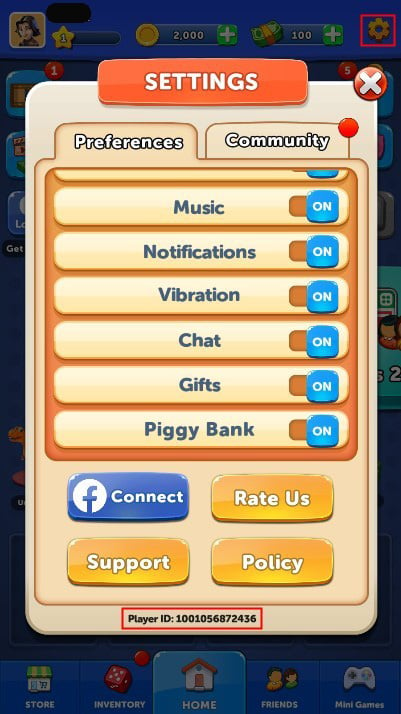
要徹底關閉《Ludo Club》的遊戲推播通知,必須直接在裝置的作業系統層級停用通知權限。在 Android 系統(該遊戲要求 Android 7.1 或更高版本)中,前往「設定」>「通知」>「應用程式通知」,找到 Ludo Club 並將開關切換為關閉;在 iOS 系統中,前往「設定」>「通知」>「Ludo Club」,將「允許通知」關閉。若只想調整遊戲內的音效或確認玩家專屬 UID,則可點擊遊戲大廳右上角的齒輪圖示進入設定選單。
遊戲大廳內的音效與設定管理
《Ludo Club》將帳號資訊與客戶端各項控制項整合在主大廳介面中。點擊左上角的個人頭像可開啟個人檔案資料卡,點擊右上角的齒輪圖示則能打開遊戲設定(Ludo Club 儲值概覽)。
在此設定面板內,玩家可自由調整音效偏好,例如擲骰音效與背景音樂。選單最底部會顯示您的玩家帳號 UID。若您打算透過 Ludo Club 寶石與金幣 獲取用於比賽入場費、重擲或骰子造型外觀的 Coins 或 Cash,隨時記下此 UID 能確保購買項目準確綁定至正確的個人檔案。
與《Ludo King》在對局棋盤中直接提供聊天靜音及檢舉工具不同,《Ludo Club》將客戶端核心控制項保留在遊戲大廳右上角選單中,而非對局畫面上。

120 Cash
 120 CashUSD 0.56立即購買
37,500 金幣
37,500 金幣USD 0.56立即購買190,000 金幣
190,000 金幣USD 1.13立即購買250 Cash
250 CashUSD 1.13立即購買700 Cash
700 CashUSD 2.82立即購買1,300,000 金幣
1,300,000 金幣USD 5.63立即購買3,300,000 金幣
3,300,000 金幣USD 7.89立即購買3,200 Cash
3,200 CashUSD 11.27立即購買13,500,000 金幣
13,500,000 金幣USD 16.90立即購買10,800 Cash
10,800 CashUSD 33.80立即購買70,000,000 金幣
70,000,000 金幣USD 50.70立即購買20,000 Cash
20,000 CashUSD 56.39立即購買
在 Android 與 iOS 關閉推播通知
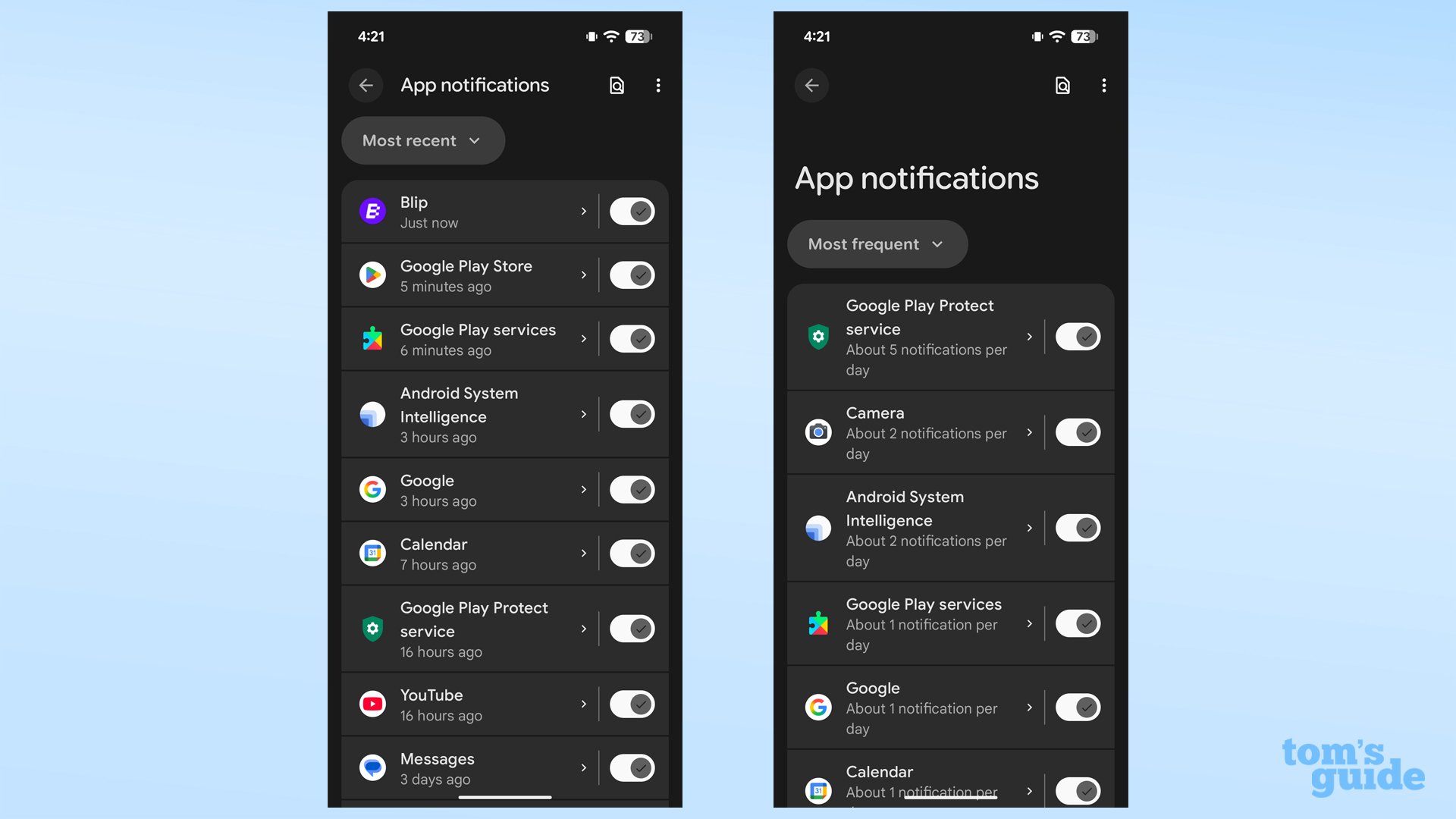
遊戲內的開關僅能控制對局時的音效與音樂,至於免費金幣提醒、好友邀請與輪到出牌等推播訊息,皆由手機系統的通知管理器發出。要徹底靜音這些提示,必須修改系統層級的授權。
建議的系統設定配置
建議在行動裝置作業系統中採取以下基準配置:
- 在作業系統層級完全將推播通知設為靜音或直接封鎖。
- 僅在需要聲音提示提醒輪到自己回合時,才保留遊戲內的震動與音效。
- 將背景數據權限維持在預設狀態,無需手動限制。
作業系統逐步設定步驟
- 開啟「設定」應用程式。
- 點選「通知」並選擇「應用程式通知」。
- 若最近清單中未顯示 Ludo Club,可在下拉選單中選擇「所有應用程式」。
- 找到 Ludo Club 並關閉通知開關(Google Android 支援)。
此外,Android 也支援直接從通知欄快速調整。當收到推播時,由螢幕頂端向下滑動,長按 Ludo Club 通知卡片,點選「設定」,然後關閉「所有通知」(Google Android 支援)。您也可以選擇將通知設為「靜音」而非「發出警示」,這樣通知仍會保留在歷史紀錄欄中,但不會發出鈴聲或震動。
在 iOS(iPhone)上關閉通知的步驟: - 開啟 iPhone 上的「設定」應用程式。 - 點選「通知」。 - 在已安裝的 App 清單中向下滑動並選取 Ludo Club。 - 將「允許通知」切換為關閉(MobilityWare 支援)。
| 作業系統平台 | 設定路徑 | 介面參考圖 | 主要效果 |
|---|---|---|---|
| Android 系統 | 設定 > 通知 > 應用程式通知 > Ludo Club | 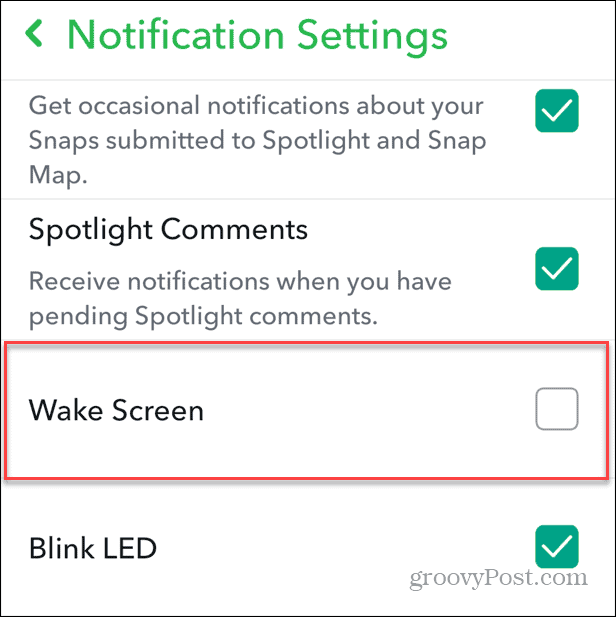 | 靜音音訊警示、震動與下拉橫幅提示(來源) |
| iOS 系統 | 設定 > 通知 > Ludo Club > 允許通知 | 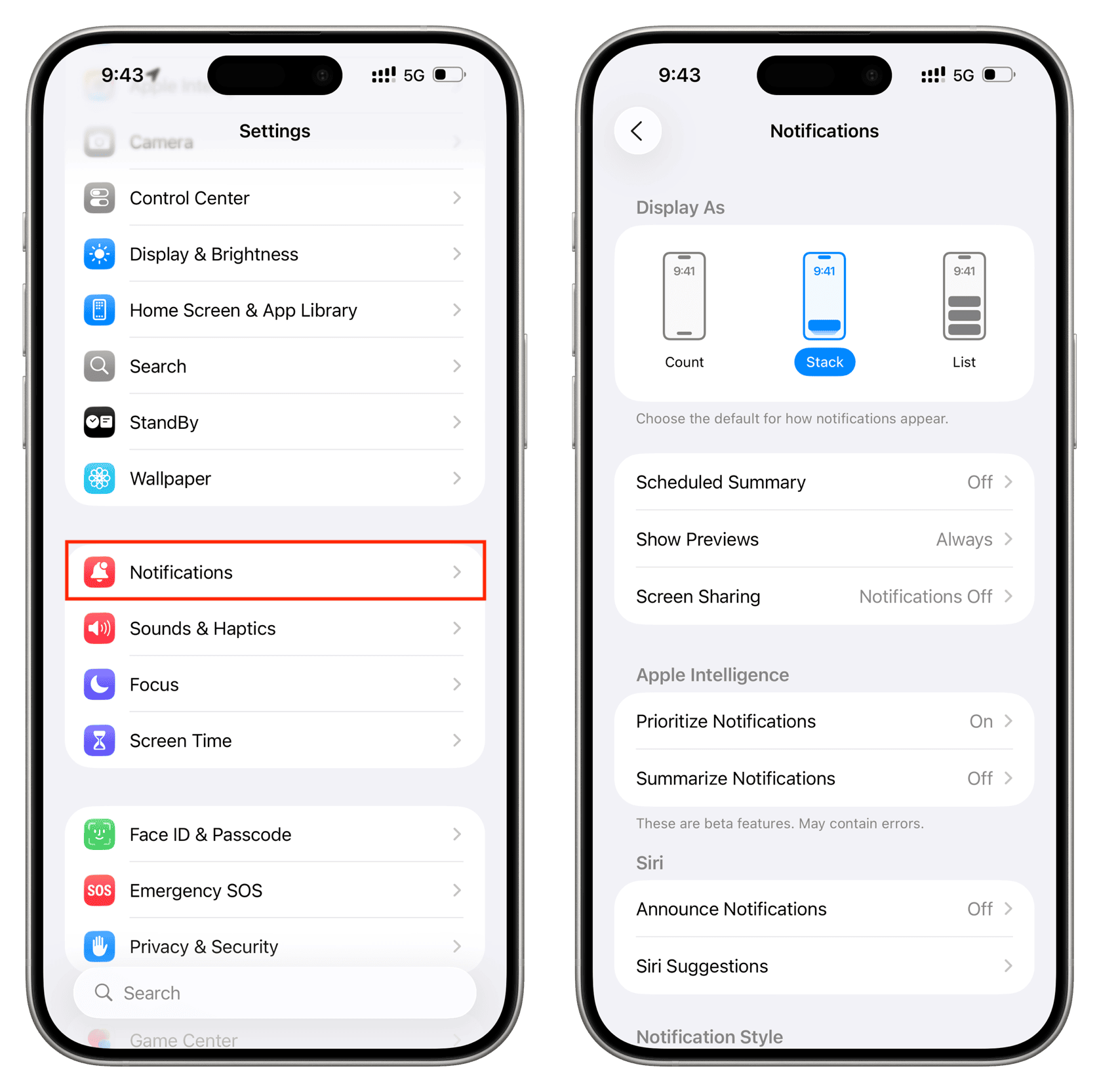 | 關閉鎖定畫面橫幅、提示音與 App 標記(來源) |
| Samsung Galaxy | 遊戲中心 (Game Booster) > 遊戲期間封鎖 > 通知 | 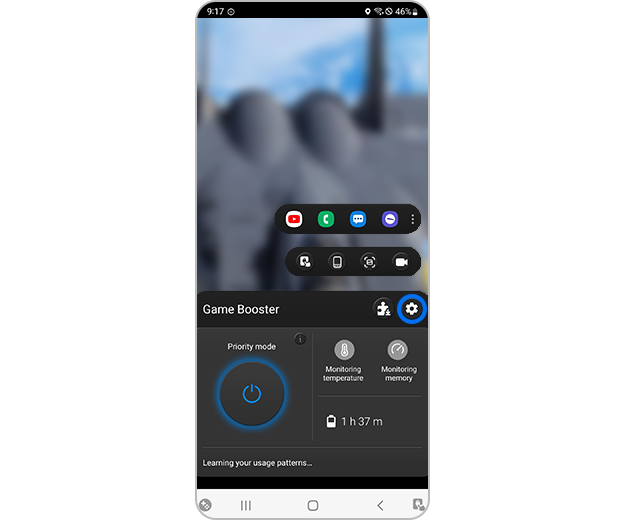 | 遊戲進行時封鎖來訊干擾;鬧鐘與 Messenger 仍可能響鈴(來源) |
| Windows 電腦端 | 開始 > 設定 > 系統 > 通知 | 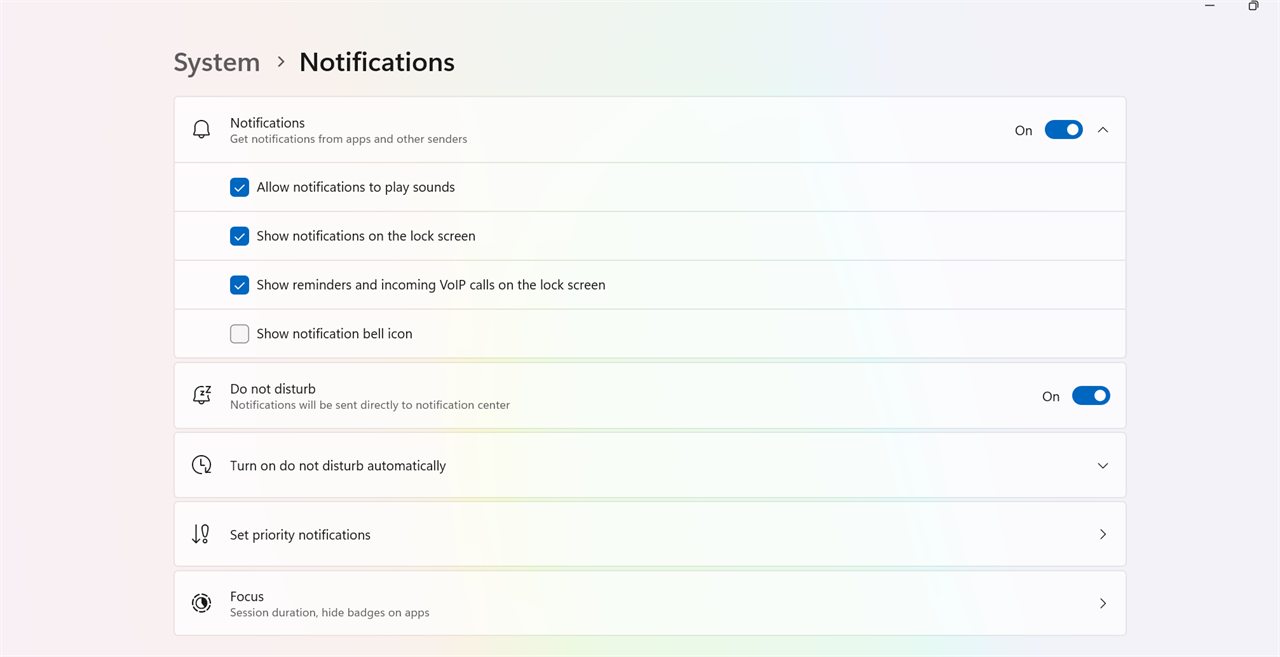 | 靜音電腦上的模擬器橫幅,且不影響模擬器背景運作(來源) |
透過三星 Game Booster 進行遊戲期間特定封鎖
若您使用的是搭載 Android 7.1 或更高版本的 Samsung Galaxy 裝置(Uptodown 規格要求),且希望離開遊戲時照常接收通知、僅在對局中阻擋彈出視窗,可善用專屬工具。
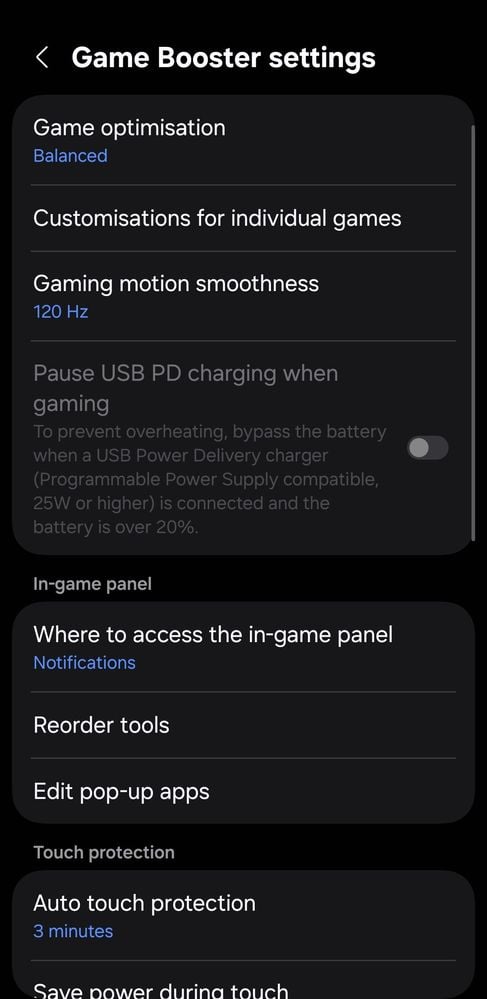
Samsung Game Booster 具備針對性的「遊戲期間封鎖」功能: - 在遊玩時開啟 Game Booster 設定。 - 點選「遊戲期間封鎖」。 - 開啟「通知」旁邊的切換開關(Samsung 支援)。
這項功能可以壓制絕大多數應用程式在遊玩時帶來的干擾。不過三星官方指出,部分關鍵系統警示(特別是裝置鬧鐘以及如 Facebook Messenger 等特定應用程式)會繞過此封鎖機制(Samsung 支援)。若 Facebook Messenger 的好友邀請持續打斷對局,建議直接在 Android 系統層級停用 Messenger 的通知權限。
限制背景數據的常見誤解
在 Android 系統中限制背景數據並無法阻止推播通知送達。
採用 Firebase Cloud Messaging (FCM) 架構的應用程式,其推播通知皆透過 Google Play 服務管理的整合式背景連線傳送(Android Police 深度分析)。無論單一應用程式的背景數據開關如何設定,Google Play 服務都會持續保持該連線暢通。關閉背景數據僅會限制 App 在縮小化時的用戶端資料同步,裝置仍會繼續顯示推播訊息,直到您直接取消系統通知權限為止。
| 設定層級 | 目標範圍 | 影響運作機制 | 對推播通知的實際結果 |
|---|---|---|---|
| 系統通知開關 | 系統通知伺服器管理 | 撤銷系統發送橫幅與音訊事件的權限 | 徹底阻擋遊戲發出的推播提示(來源) |
| Game Booster 封鎖 | 對局中作用覆蓋層 | 在遊戲程序執行期間抑制可見的浮動橫幅 | 遊玩時阻擋彈窗橫幅;少數例外應用仍會顯示(來源) |
| 限制背景數據 | 行動網路 / Wi-Fi 同步 | 限制 App 縮小後獨立進行輪詢同步 | 對透過 FCM 傳送的推播完全無效(來源) |
| 遊戲內大廳選單 | 本地端客戶端設定 | 關閉棋盤音效、擲骰音效與背景音樂 | 僅將對局靜音;不影響系統推播提示(來源) |
管理電腦模擬器上的通知
對於在電腦上透過模擬器執行《Ludo Club》的玩家,通知橫幅通常會透過 Windows 控制中心跳出。Windows 管理這些提示的方式與行動裝置各自獨立。
要在 Windows 系統中關閉模擬器的通知橫幅: - 開啟「開始」>「設定」>「系統」>「通知」。 - 向下捲動至「來自應用程式和其他發送者的通知」區塊。 - 在清單中找到您使用的模擬器軟體。 - 將右側的開關切換為「關閉」(Microsoft Learn)。
這樣做可以在不關閉模擬器背景運作的前提下,防止電腦桌面彈出任何擾人的橫幅提示。
常見問題
在《Ludo Club》中要去哪裡找到設定選單?
點擊主大廳畫面右上角的齒輪圖示即可開啟設定。您的專屬玩家 UID 顯示在該選單面板的最下方(Ludo Club 儲值概覽)。
如何在 Android 手機上關閉 Ludo Club 的推播通知?
開啟手機上的「設定」,點選「通知」>「應用程式通知」,在應用程式清單中選取 Ludo Club,並將通知開關切換為關閉即可(Google Android 支援)。
限制背景數據可以阻止推播通知跳出嗎?
不行。使用 Firebase Cloud Messaging 的 Android 遊戲會經由 Google Play 服務的共用連線接收通知。僅限制單一 App 的背景數據無法切斷推播,必須在系統設定中直接關閉通知權限(Android Police 深度分析)。
三星的「遊戲期間封鎖」會阻擋所有通知嗎?
該功能會在遊戲進行時阻擋大部分快顯通知,但特定項目(例如鬧鐘與 Facebook Messenger 等部分應用程式)仍會繞過封鎖顯示(Samsung 支援)。






評論