


提示:準備好迎接下次協鳴(Convene)的 Wuthering Waves Lunite 嗎?在 XPTopup 進行鳴潮代儲只需提供用戶 ID + 伺服器即可快速完成。
《鳴潮》最佳畫質設定指南(2026 年 7 月)
2026-07-23 更新:針對 RTX 30 系列 GPU 鎖定 3.5 版本的平衡預設集,並加入了 NVIDIA App DLSS 預設集 L(Preset L)步驟。
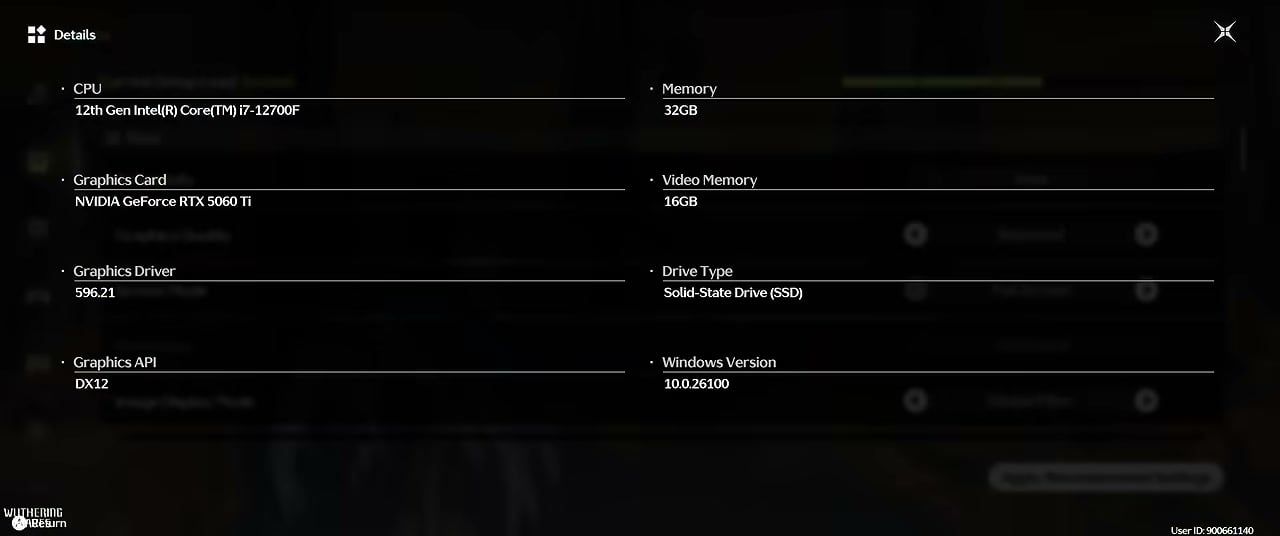
參考 PC 配備(中階,DX12):
組件 | 規格 |
|---|---|
CPU | Intel Core i7-12700F |
GPU | NVIDIA GeForce RTX 3060 Ti |
RAM | 32 GB DDR4-3200 |
儲存空間 | SSD |
目標效能 | 3440×1440 全螢幕,上限 120 FPS |
使用這套配備時,以下的預設集可在遊戲內維持順暢(Smooth)的負載,並在開闊原野、森林和水景中達到 100–120 FPS。如果你想要更多效能餘裕並降低 VRAM 佔用,可以降至 1440p 或 1080p。
核心預設集(請先複製這些設定)
設定 | 數值 | 原因 |
|---|---|---|
圖形品質 | 先選平衡,再自訂 | 以遠景細節(LOD)交換大量幀率;近景/中景保持清晰 |
螢幕模式 | 全螢幕 | 獨立 GPU 通道,減少畫面組合器卡頓 |
解析度 | 原生(例如 3440×1440) | 符合您的螢幕面板;若 VRAM 吃緊則降低解析度 |
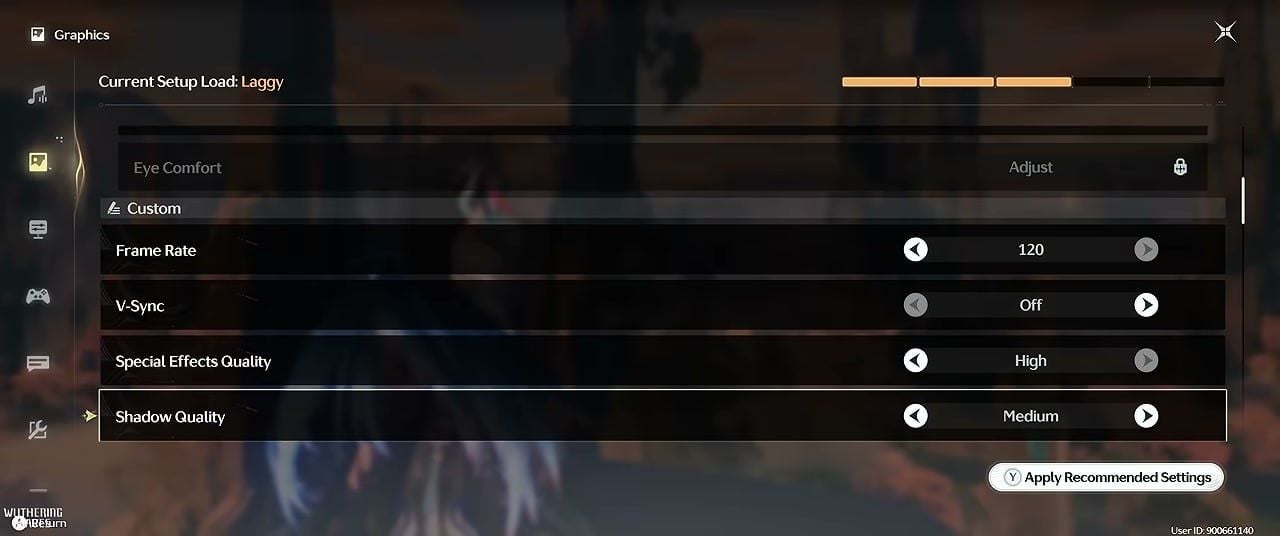
幀率 | 120 | 限制負載,避免未解鎖時 GPU 過熱燃燒 |
垂直同步 | 關閉 | 降低輸入延遲;改用幀率限制代替 |
特效品質 | 高 | 保持戰鬥視覺特效易於辨識 |
陰影品質 | 中 | 以極小的視覺損失換取顯著的幀率提升 |
LOD 偏移 | 高(若材質模糊則改為中;8 GB+ VRAM 則設為極高) | 符合 VRAM 需求,而非盲目追求極高畫質 |
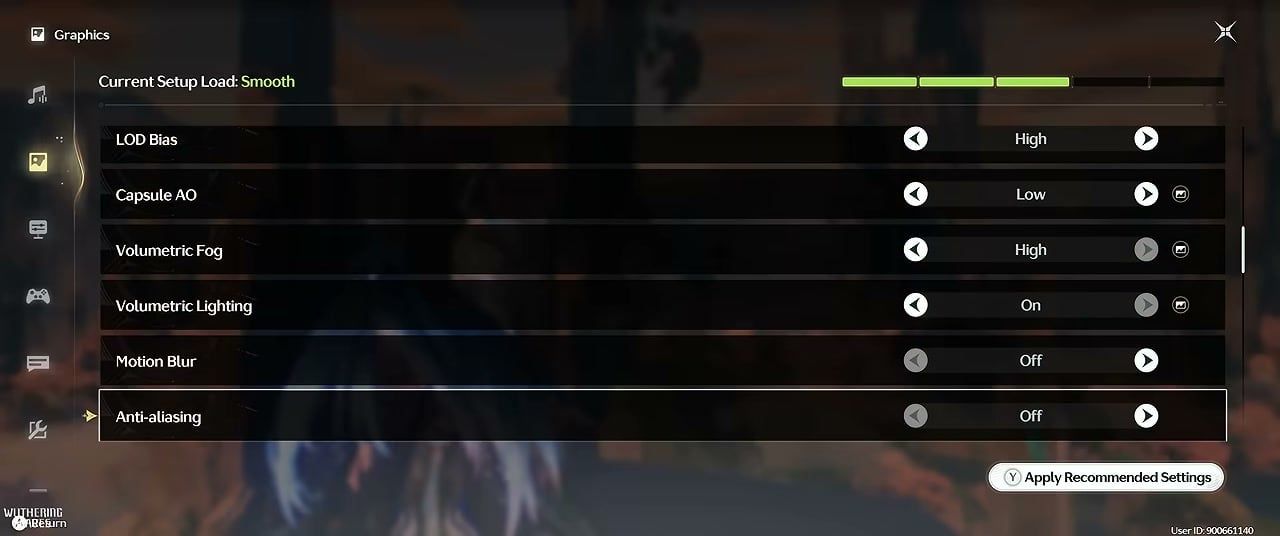
膠囊環境光遮蔽 | 低 | 低成本的環境光遮蔽裁剪 |
體積霧 | 高 | 設定過低時可修正植被像素雜訊 |
體積光 | 開啟 | 保留上帝光(耶穌光)與深度感 |
動態模糊 | 關閉 | 動作更清晰,免費提升清晰度 |
反鋸齒 | 關閉 | 啟用 DLSS 時多此一舉 |
暈光(Bloom) | 開啟 | 低成本呈現柔和光影 |
群眾密度 | 低 | 減少世界 NPC;若城鎮感覺空洞可設為中 |
敵人受擊閃爍 | 開啟 | 戰鬥回饋 |
傷害數字 | 關閉 | 在長期戰鬥中減少介面雜訊 |
物理動畫 | 開啟 | 保持頭髮/衣物靈動自然 |
自動曝光 | 開啟 | 戶外光照保持穩定 |
繪製距離 | 預設 | 除非仍有卡頓,否則保持預設 |
非等向性過濾 | 1× | 微幅節省幀率;若地面材質模糊後續再調高 |
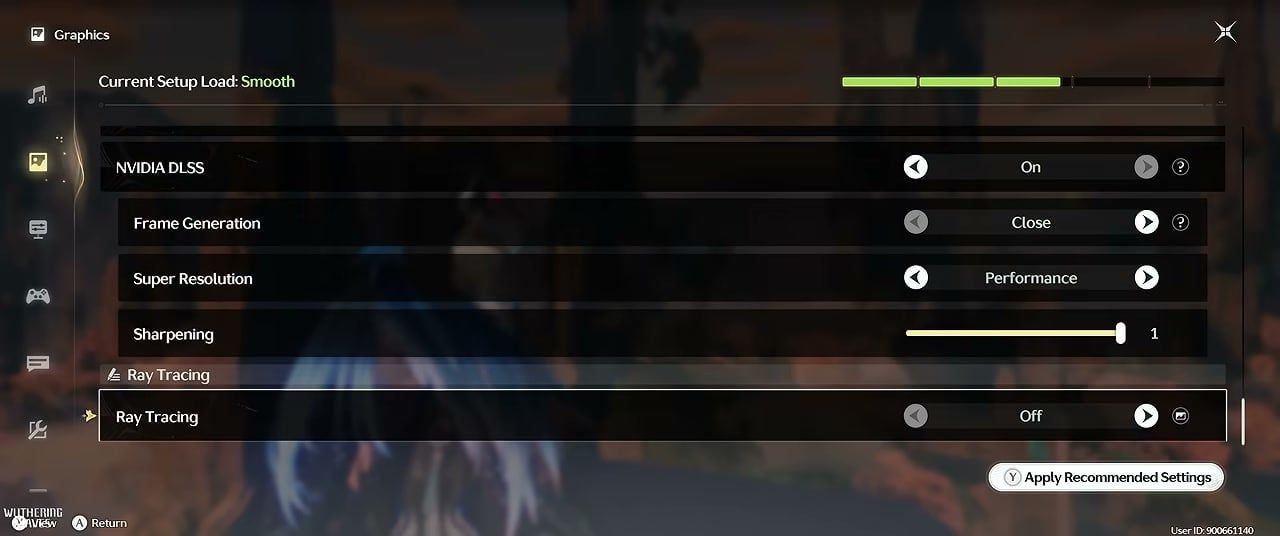
NVIDIA DLSS | 開啟 | RTX 顯示卡的主要幀率提升手段 |
超高解析度 | 效能 | 搭配銳利化設定為 1 |
畫格生成 | 關閉 | 為了戰鬥手感,偏好真實畫格 |
光線追蹤 | 關閉 | 在中階 GPU 上釋放最多免費幀率的選項 |
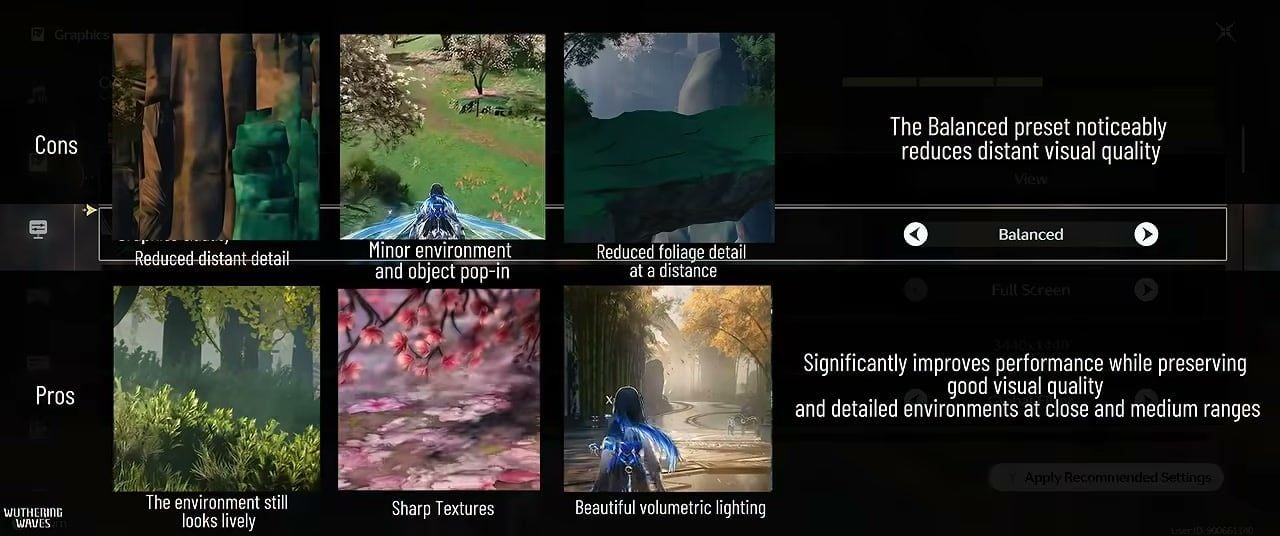
「平衡」設定的取捨與保留
代價:較模糊的遠處懸崖、較明顯的物件突現(Pop-in)、較平淡的遠景植被
保留:銳利的近景材質、生動的中景灌木叢、強烈的體積光束
NVIDIA App:DLSS 預設集 L(遊戲外部設定)
在 NVIDIA App 中強制啟用較新的超級解析度(Super Resolution)模型:
開啟 NVIDIA App → 圖形設定
選擇《鳴潮》(Wuthering Waves)(或全域設定)
開啟 DLSS 覆寫 → 模型預設集
將超級解析度設定為預設集 L(Preset L)
套用設定,然後重新啟動遊戲
遊戲內設定請使用:DLSS 開啟 → 超級解析度:效能(Performance)→ 銳利化:1。請保持畫格生成(Frame Generation)關閉。在 RTX 20/30 系列顯示卡上,與舊模型相比,預設集 L 可能會消耗少數影格;如果「順暢」條變成「卡頓(Laggy)」,請改用預設集 K 或將超級解析度調降一階。
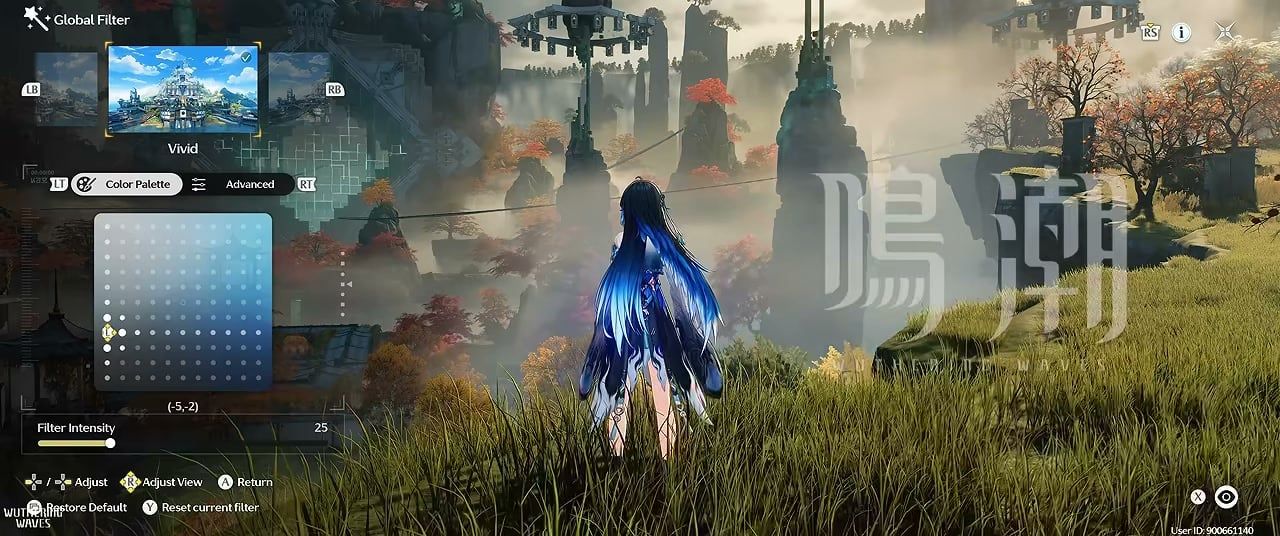
全域濾鏡(選用的色彩調整)
請在 FPS 表格之後套用此設定,而不是取代它:
控制項 | 數值 |
|---|---|
預設 | 鮮明 |
濾鏡強度 | 25 |
陰影 | −40 |
泛光 | 10 |
暈影 | 0 |
底片顆粒 | 0 |
調色盤 | 大約 (−5, −2) |

Wuthering Waves Lunite
60 Lunites
 60 LunitesUSD 0.78立即購買
300+30 Lunites
300+30 LunitesUSD 4.01立即購買980+110 Lunites
980+110 LunitesUSD 11.95立即購買1980+260 Lunites
1980+260 LunitesUSD 23.91立即購買3280+600 Lunites
3280+600 LunitesUSD 39.85立即購買6480+1600 Lunites
6480+1600 LunitesUSD 79.47立即購買Lunite Subscription
 Lunite SubscriptionUSD 4.01立即購買
如何套用《鳴潮》最佳畫質設定
步驟 1:啟動《鳴潮》→ 設定(Settings) → 畫質(Graphics)。將畫質品質設為平衡,螢幕模式設為全螢幕,然後將列表切換至自訂。
步驟 2:複製核心表格設定:120 FPS、垂直同步關閉、陰影:中、特效:高、體積霧:高、群眾密度:低、反鋸齒:關閉、光線追蹤:關閉。
步驟 3:將 NVIDIA DLSS 設為開啟、超級解析度 → 效能、銳利化 → 1、畫格生成 → 關閉。
步驟 4:在 NVIDIA App 中,將 DLSS 覆寫模型預設集 → 超級解析度 → 預設集 L,然後重新啟動遊戲。
步驟 5:在人潮擁擠的戶外路線走動兩分鐘。如果目前設定負載保持綠色(順暢)且戰鬥感覺穩定,即可儲存。如果變成卡頓,請在調整特效之前,先將 LOD 偏移(LOD Bias)降至中,或將超級解析度降一個等級。
此預設集的實際動態表現
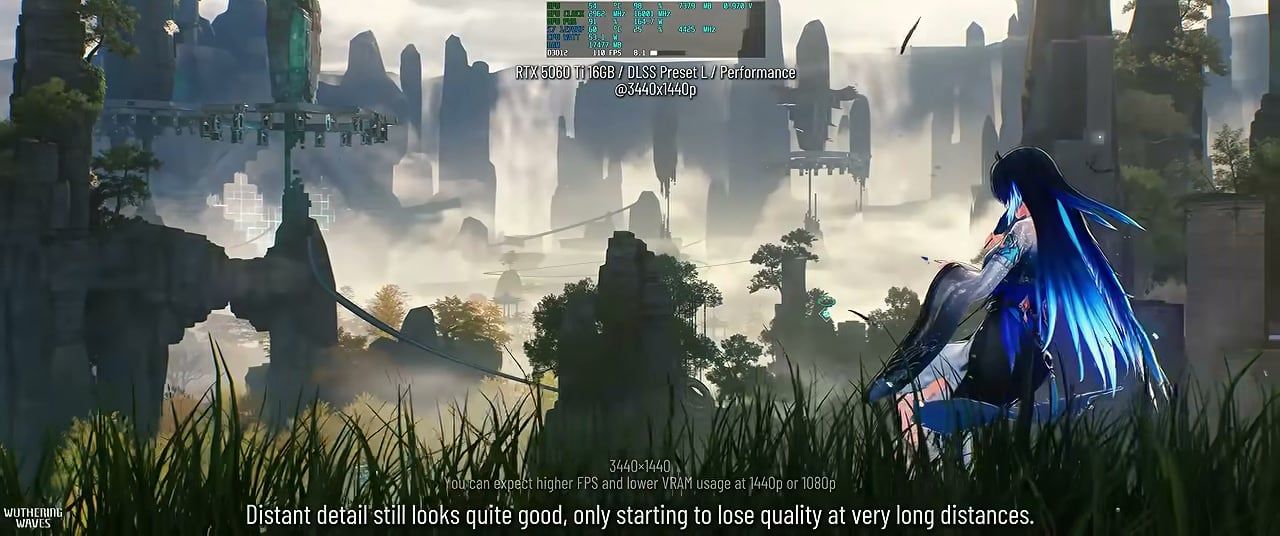
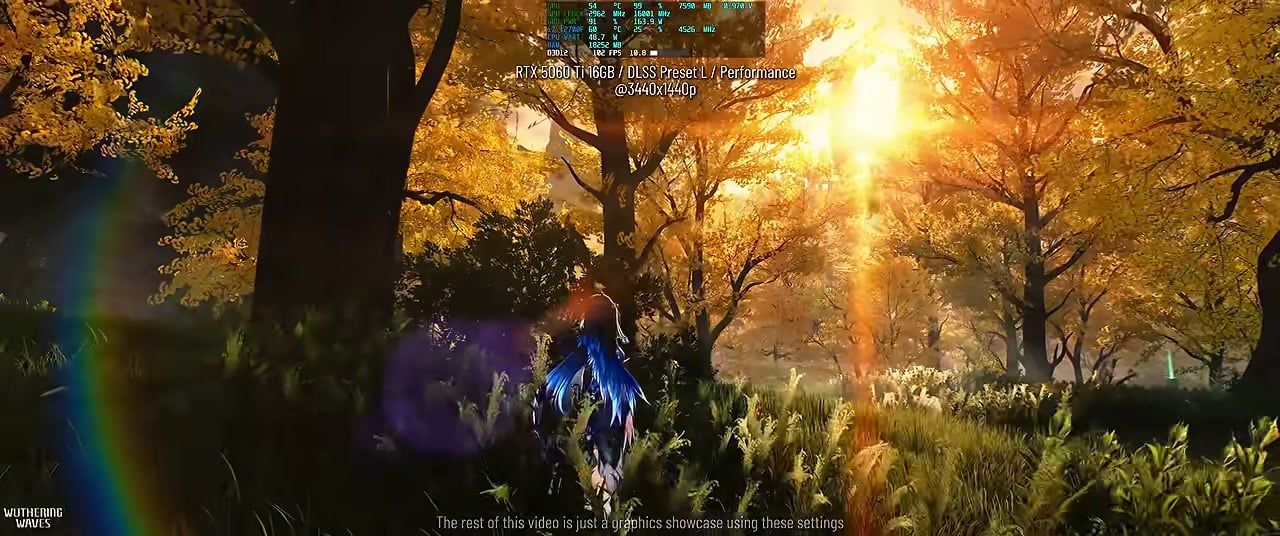
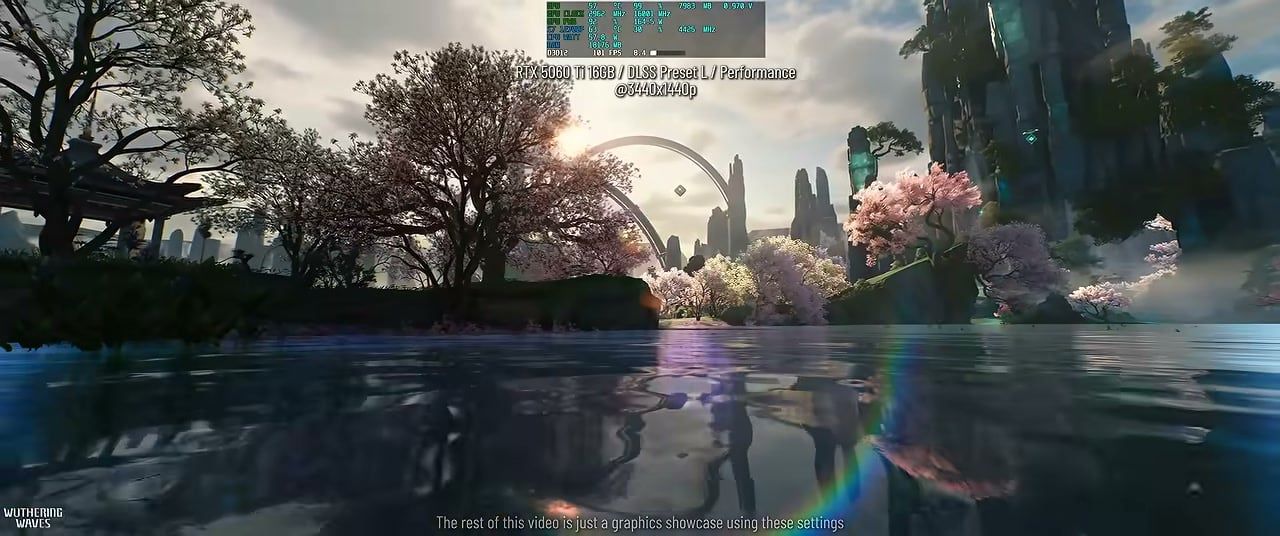
在 3440×1440 解析度下開啟 DLSS 效能模式 + 預設集 L 的開放世界遠景,在正常遊玩距離下依然具備高畫質的視覺效果。遠處的岩石堆會最先變模糊;你腳下的草叢和角色材質則保持清晰。森林小徑依然保有體積太陽光束。水面反思和粉紅花樹在 RTX 3060 Ti 等級的顯示卡上能維持約 100–120 FPS 的表現。
如何進一步提升 FPS
在進入人口稠密的城市之前,請先關閉大量的瀏覽器分頁、懸浮視窗和啟動器。
- 更新 NVIDIA 的 Game Ready 驅動程式,不要只依賴 Windows Update。
追求極限 FPS 底線時,請優先選擇全螢幕而非無邊框視窗。
如果關閉垂直同步時出現畫面撕裂,請將 FPS 限制在低於螢幕更新率的幾個影格。
保持材質/特效為高;優先調降陰影、光線追蹤、群眾密度和反鋸齒(可參考 PC Game Check 的 2026 FPS 指南中的效能損耗排序)。
準備迎接卡池抽角色嗎?前往 XPTopup 鳴潮代儲透過用戶 ID 快速儲值 Wuthering Waves Lunite,將寶貴的時間花在享受遊戲而非排隊買點數。
常見問題
2026 年《鳴潮》的最佳 FPS 畫質設定是什麼?
以「平衡」作為基礎,然後設為自訂:陰影:中、特效:高、體積霧:高、群眾密度:低、反���齒:關閉、光線追蹤:關閉、DLSS 效能模式搭配銳利化 1、畫格生成關閉。在 NVIDIA App 中強制使用預設集 L。在 3.5 版本的 RTX 30 系列顯示卡上,這是能在超寬屏 1440p 下保持流暢的最佳設定。
我應該在《鳴潮》中開啟光線追蹤嗎?
只有當你的 GPU 遠高於遊戲建議等級,且在關閉光線追蹤時就能達到目標 FPS 時才考慮開啟。對於 RTX 3060 Ti 等級的顯示卡來說,關閉光線追蹤是在超寬屏 1440p 下決定遊戲是否流暢的關鍵。
DLSS 會毀了《鳴潮》的畫質嗎?
開啟銳利化 1 的效能模式與 NVIDIA App 的預設集 L 可以完美保留近景與中景的細節。你只會在極遠處感受到畫面拉伸。如果你已經能達到 90+ FPS 且希望畫面更少升頻,畫質/平衡模式看起來會更銳利。
如果想要更高的 FPS,為什麼還要將體積霧設為高?
低霧氣設定可能會讓植被看起來呈塊狀且充滿雜訊。高霧氣能清除這些瑕疵,且其效能消耗依然比光線追蹤或極致陰影來得低。在調整霧氣之前,請先調降群眾密度和陰影。
我可以不用提供密碼就能購買 Wuthering Waves Lunite 嗎?
可以。XPTopup 只需要你的用戶 ID 和伺服器。點數包和 Lunite 訂閱會在付款後幾分鐘內入帳。
結論
將這個《鳴潮》最佳畫質設定頁面加入書籤,並在重大 PC 版本更新後重新查看。複製 2026 年 7 月的表格,強制啟用 DLSS 預設集 L,保持光線追蹤關閉,並在戶外路線行走直到負載條保持順暢。當協鳴(Convene)開放且你需要快速取得 Wuthering Waves Lunite 時,請在 XPTopup 進行儲值,然後直接返回戰鬥!


評論