

Sichere dir flüssige 120 FPS und eliminiere Touch-Verzögerungen in Hatsune Miku: Colorful Stage! mit diesem Optimierungsguide für Rhythmus-Grafik.
Ein Combo-Drop durch einen einzigen Mikroruckler ruiniert in Hatsune Miku: Colorful Stage! den ganzen Run. Wenn dein Gerät Frames verliert oder die Berührungserkennung um zehn Millisekunden verzögert, wird aus einem „PERFECT“-Treffer schnell ein „GREAT“ oder eine verpasste Note. Die dynamischen 3D-Musikvideos (MVs) sehen zwar schick aus, aber das Rendern von Echtzeit-Beleuchtung, 3D-Charaktermodellen und komplexen Partikeleffekten bringt mobile Chips bei dichten Master- oder Append-Charts an ihre thermischen Grenzen.
Die besten Colorful Stage Grafikeinstellungen zu finden, erfordert die richtige Balance zwischen visueller Klarheit und reiner Eingabelatenz. Um stabile 120 FPS zu sichern, Touch-Lag zu minimieren und thermisches Throttling zu verhindern, sind gezielte Anpassungen im Spiel sowie in den Einstellungen des mobilen Betriebssystems nötig.
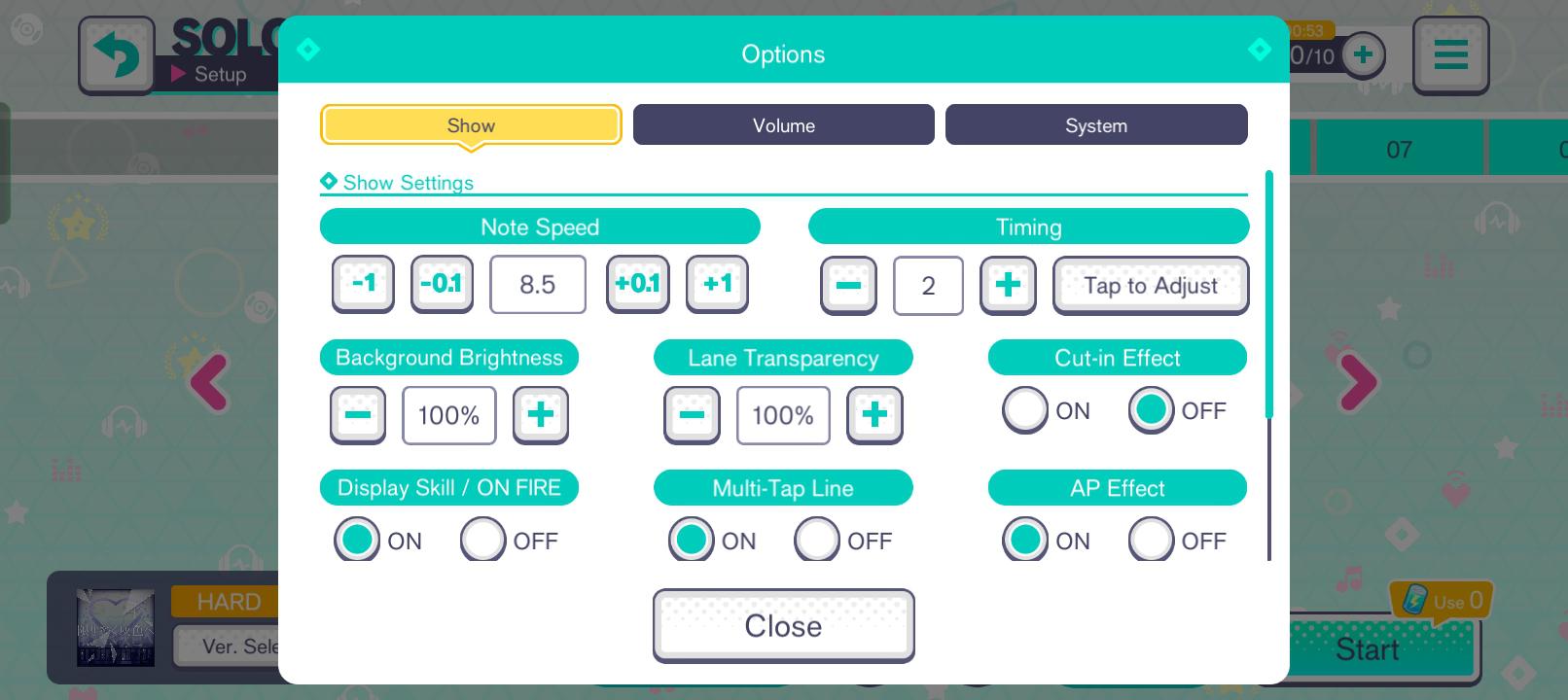
Ideale In-Game-Einstellungskonfiguration
Das Anpassen der In-Game-Optionen ist der erste Schritt, um verpasste Noten zu verhindern. Mehrere visuelle Schalter belasten die GPU massiv, ohne während des Notenscrollens einen echten Nutzen zu bieten.
Die folgende Tabelle zeigt die empfohlenen Grundeinstellungen für eine ruckelfreie Performance während der Live-Shows.
| Einstellungskategorie | Empfohlener Wert | Auswirkung auf Performance & Touch |
|---|---|---|
| Live-Show-Hintergrund | 2D / Lite-Modus | Deaktiviert 3D-Echtzeit-Rendering und dynamische Bühnenbeleuchtung; verhindert GPU-Frame-Spikes. |
| 3D-Anti-Aliasing | Aus / Nur Viewer | Hält Live-Charts performant; visuelle Kantenglättung bleibt auf den separaten MV-Viewer beschränkt. |
| Bildwiederholrate | 120 Hz / Hoch | Senkt die physische Touch-Scan-Latenz auf knapp ~3,5 ms für ein präziseres Tap-Timing. |
| Skill-Aktivierungs-Cut-Ins | Aus / Minimiert | Verhindert plötzliche Frame-Pacing-Ruckler durch 2D-Porträt-Einblendungen bei dichten Notenfolgen. |
| Mehrfinger-Gesten | Deaktiviert (auf Betriebssystemebene) | Verhindert, dass Drei-Finger-Navigationsgesten gleichzeitige Taps im Append-Schwierigkeitsgrad abfangen. |
Das Festlegen dieser Kernoptionen beseitigt die wichtigsten Leistungsengpässe, die das flüssige Scrollen der Noten bei intensiven Songs stören.
Hebe dir 3D-MVs für entspanntes Anschauen auf. Für das Clearen von Master-Charts oder das Farmen von Event-Punkten, bei denen es auf konstante Scores ankommt, ist der 2D- oder Lite-Modus Pflicht.

110 Kristalle
 110 KristalleUSD 0.62Jetzt kaufen
350 Kristalle
350 KristalleUSD 1.91Jetzt kaufen950 Kristalle
950 KristalleUSD 5.02Jetzt kaufen1800 Kristalle
1800 KristalleUSD 9.70Jetzt kaufen3060 Kristalle
3060 KristalleUSD 15.54Jetzt kaufen5000 Kristalle
5000 KristalleUSD 25.28Jetzt kaufen10500 Kristalle
10500 KristalleUSD 50.58Jetzt kaufen
Die 3D-MV-Falle: Grafikqualität vs. Rhythmus-Performance
Selbst High-End-Smartphones geraten im Master-Schwierigkeitsgrad ins Straucheln, wenn 3D-MVs aktiv sind, da Hatsune Miku: Colorful Stage! seine visuelle Pipeline zwischen Live-Shows und dem eigenständigen MV-Viewer aufteilt.
Seit Version 3.0.0 bietet die Grafik-Pipeline überarbeitete Charaktermodelle mit schärferen Konturen und Haarphysik. Entwicklerdokumentationen zeigen jedoch, dass anspruchsvolles Anti-Aliasing und Post-Processing-Effekte nur im separaten MV-Viewer laufen. Der Live-Show-Renderer verzichtet auf aufwendige Glättungen, um das Chart-Timing zu schützen. Dennoch überfordert das Rendern von Live-3D-Bühnen, dynamischen Beleuchtungs-Shadern und mehreren animierten Vocaloid-Modellen während des Gameplays viele Mobilgeräte.
Wenn eine GPU komplexe 3D-Geometrie parallel zu schnell scrollenden Noten verarbeiten muss, schwankt das Frame Pacing. Ein Mikroruckler, der in einem rundenbasierten RPG unbemerkt bliebe, bringt einen Rhythmus-Tap sofort aus dem Takt. Wenn du Kostüme und Karten ansehen möchtest, die du über Hatsune Miku: Colorful Stage! Crystals freigeschaltet hast, nutze den MV-Viewer im Hauptmenü. Bleibe bei Live-Shows beim 2D- oder Lite-Modus, um ein stabiles und vorhersehbares Frame Pacing zu gewährleisten.
Bildwiederholraten, Eingabelatenz und Touch-Verzögerung
Die Bildwiederholrate bestimmt direkt die Zeit zwischen der Berührung des Bildschirms und der Registrierung des Taps durch die Rhythmus-Engine. Ein Standard-60-Hz-Display aktualisiert sich alle 16,67 Millisekunden, was eine durchschnittliche Hardware-Scanout-Verzögerung von 8,33 Millisekunden erzeugt, bevor eine Eingabe auf einem neuen Bildframe landet.
Ein 120-Hz- oder 144-Hz-Display verkürzt dieses Intervall erheblich. Bei 144 Hz wird alle 6,94 Millisekunden ein neuer Frame gerendert, wodurch die minimale Scanout-Verzögerung auf 3,47 Millisekunden sinkt. Für Spieler auf der Jagd nach All-Perfect-Clears vergrößert diese Reduzierung um 5 Millisekunden das effektive Reaktionsfenster bei strengen Timings spürbar.
Die folgende Benchmark-Übersicht veranschaulicht, wie die Bildwiederholrate die Eingabereaktion direkt beeinflusst.
| Bildwiederholrate | Frame-Intervallzeit | Minimaler Input-Scanout-Lag | Auswirkung auf Rhythmus-Timing-Präzision |
|---|---|---|---|
| 60 Hz | 16,67 ms | 8,33 ms | Spürbarer Touch-Lag; enge Timing-Fenster fühlen sich inkonsistent an. |
| 120 Hz | 8,33 ms | 4,17 ms | Sehr reaktionsschnell; Standard für kompetitive Rhythmus-Turniere. |
| 144 Hz | 6,94 ms | 3,47 ms | Nahezu verzögerungsfreie Reaktion; ideal für ultraschnelle Append-Charts. |
Die Verdopplung der Bildwiederholrate halbiert den Display-Input-Lag und verschafft dir mehr Reaktionsspielraum bei schnellen Flick- und Slide-Noten.
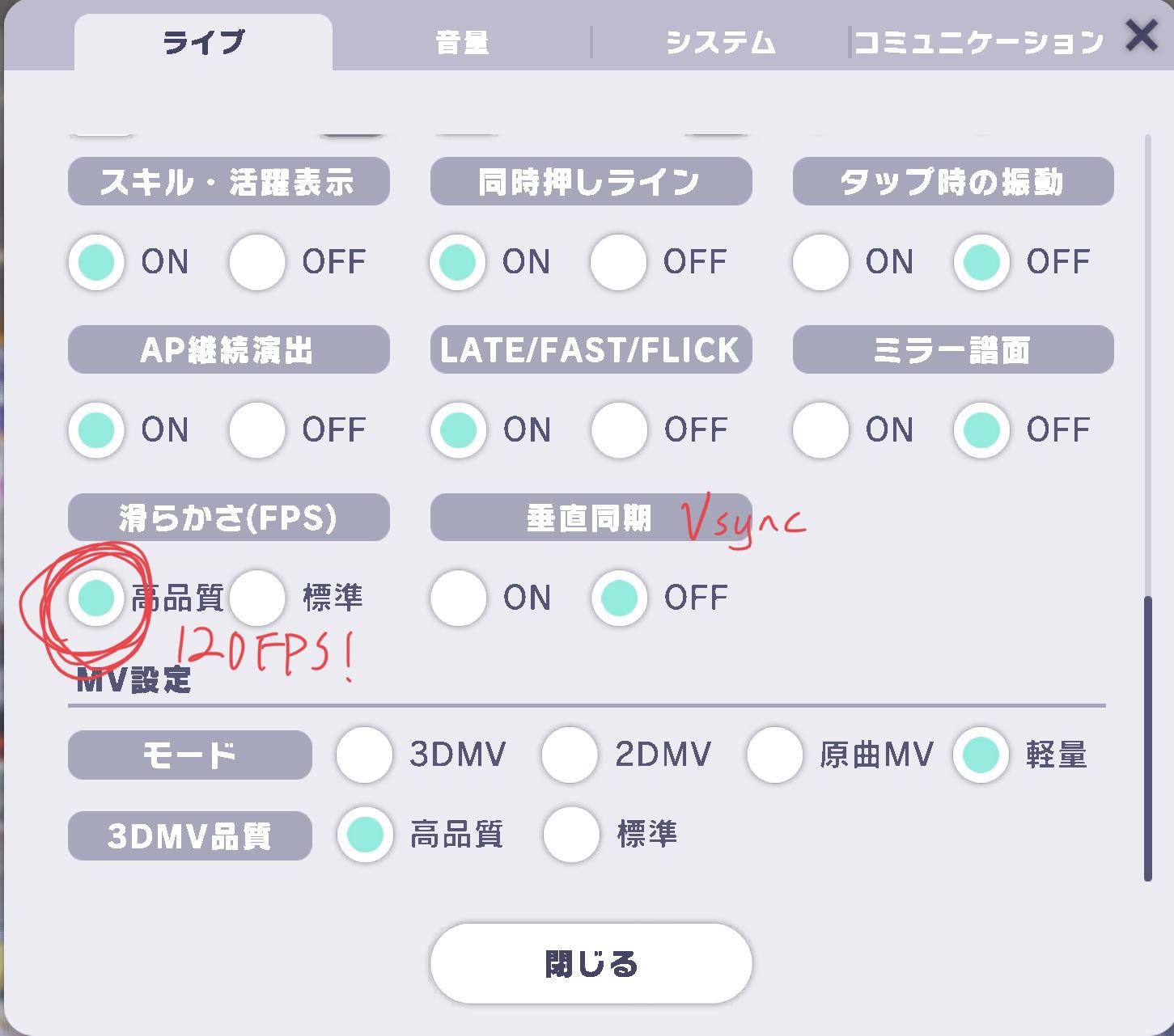
Displays mit hoher Bildwiederholrate bringen plattformspezifische Eigenheiten mit sich. Unity-basierte Titel stoßen auf Apple ProMotion-Displays mitunter auf Probleme bei der Touch-Abfrage. Auf bestimmten iPhone 13 Pro- und iPhone 14 Pro-Geräten mit iOS 16 bemerkten Spieler Frameraten, die zwischen 60 FPS und 120 FPS schwankten. Schnelle Multi-Touch-Eingaben führten gelegentlich dazu, dass die Engine auf 30 FPS einbrach. Ein aktuelles iOS und das Festlegen von Framerate-Limits in den Systemeinstellungen verhindern diese Pacing-Einbrüche bei Multi-Touch.
Schritt-für-Schritt-Anleitung gegen Frame-Drops und Mikroruckler
Wenn du während Lives Ruckler, Frame-Drops oder nicht reagierende Taps bemerkst, wende diese Lösungen der Reihe nach an:
-
Live-Show-Hintergrund auf 2D- oder Lite-Modus umstellen
Öffne die In-Game-Einstellungen, wähle den Reiter „Live“ und setze den Hintergrund auf 2D oder Lite. Das reduziert die GPU-Last um mehr als 70 %. -
Skill-Aktivierungs-Cut-Ins und Texteffekte ausschalten
Deaktiviere Skill-Fenster-Popups und Charakter-Voice-Cut-Ins im Live-Menü. Gleichzeitige Skill-Auslöser bei dichten Notenfolgen erzeugen kurze CPU-Spitzen, die zu nicht registrierten Eingaben führen. -
Energiesparmodus deaktivieren und maximale Bildwiederholrate aktivieren
Schalte den Energiesparmodus in den Geräteeinstellungen aus. Energiesparmodi deckeln Bildschirme oft unabhängig von In-Game-Einstellungen auf 60 Hz. Stelle die Bildwiederholrate auf „Hoch“ oder „120Hz Flüssig“. -
Mehrfinger-Navigationsgesten des Betriebssystems ausschalten
Charts im Append-Schwierigkeitsgrad erfordern drei oder mehr gleichzeitige Berührungen. Deaktiviere Drei-Finger-Wischgesten für Screenshots, Widerrufen-Gesten und Navigationsleistengesten in den Bedienungshilfen, um OS-Unterbrechungen zu vermeiden. -
Gerätespeicher leeren und Hintergrund-Apps schließen
Schließe Social-Media-, Messenger- und Streaming-Apps vollständig, bevor du das Spiel startest. Freier RAM verhindert, dass Hintergrundprozesse die CPU während der Songs unterbrechen. -
Dicke Schutzhüllen bei langen Sessions entfernen
Hitzestau löst thermisches Throttling aus, was den Prozessortakt senkt und die Framerate von 120 FPS auf 90 FPS oder 75 FPS einbrechen lässt. Das Entfernen dicker Hüllen verbessert die passive Wärmeableitung.
Hardware-Grenzwerte und OS-Konflikte
Die Hardwareanforderungen sind im Laufe vergangener Updates gestiegen, um erweiterte Client-Assets zu unterstützen.
Während ältere Store-Einträge noch Android 7.0 nennen, geben offizielle Patch-Notes Android 8.0 oder neuer, einen Snapdragon 845-Prozessor und mindestens 4,0 GB RAM vor. Geräte mit 2 GB oder 3 GB RAM stoßen schnell an Speicher-Paging-Grenzen. Wenn der System-RAM voll ist, lagert das Betriebssystem zwischengespeicherte Rhythmus-Assets auf den Flash-Speicher aus, was mitten im Song Mikroruckler verursacht.
Auf iOS begann die Hardware-Einstellung mit dem iPad der 6. Generation. Die aktuelle Mindestvoraussetzung verlangt ein iPad der 7. Generation oder neuer oder ein iPhone mit iOS 12+ (für stabiles Spielen mit hoher Bildwiederholrate wird ein iPhone 11 oder neuer empfohlen).
Neuere Betriebssysteme bringen Display-Eigenheiten mit sich. Android 15 begrenzt die Bildwiederholrate in Spielen standardmäßig auf 60 Hz, sofern nicht bestimmte High-Refresh-Flags greifen. Wenn dein Smartphone auf Android 15 aktualisiert wurde, prüfe im Gaming-Dienstprogramm deines Herstellers, ob das Überschreiben der Bildwiederholrate für Colorful Stage aktiviert ist.
Betriebssystem-Übersicht: Android, iOS und PC-Emulation
Touch-Polling, Grafikskalierung und Temperaturprofile unterscheiden sich zwischen Mobil- und Desktop-Umgebungen erheblich.
Die Vergleichstabelle unten zeigt detailliert, wie sich Performance-Variablen in verschiedenen Betriebsumgebungen verhalten.
| Plattform | Offizielle Mindestanforderung | Empfohlenes Grafikprofil | Bekannte System-Eigenheiten & Lösungen |
|---|---|---|---|
| iOS / iPadOS | iPad 7. Gen / iOS 12+ (iPhone 11+ empfohlen) | 2D- / Lite-Modus für Charts; MV-Viewer für 3D | Drei-Finger-Systemgesten deaktivieren; ProMotion-120Hz-Touch-Throttling-Bugs im Auge behalten. |
| Android | Android 8.0+, Snapdragon 845, 4 GB RAM | Lite-Modus; Standardauflösung; 120-Hz-Display erzwungen | Android 15 drosselt standardmäßig auf 60 Hz; OEM-Energiesparmodi drosseln GPU-Takte aggressiv. |
| PC-Emulation | Windows 7+ / macOS 11+, 4 GB RAM, 10 GB Speicher | Volles 3D / Hohe Auflösung möglich | Umgeht mobiles thermisches Throttling komplett; erfordert manuelle Tastenbelegung. |
Die Wahl der richtigen Plattformkonfiguration stellt sicher, dass sich deine Hardwareressourcen rein auf Touch-Reaktionsfähigkeit und stabiles Frame Pacing konzentrieren.
Spieler, die in Events ranken wollen, nutzen häufig Colorful Stage Crystals aufladen, um Live-Bonus-Energie wiederherzustellen. Optimal abgestimmte Grafikeinstellungen stellen sicher, dass keine dieser Energien durch gescheiterte Runs aufgrund von Frame-Freezes verschwendet wird.
Die PC-Emulation über Plattformen wie BlueStacks erfordert 4 GB RAM und 10 GB Speicherplatz unter Windows 7+ oder macOS 11+. Das Spielen am PC verhindert Überhitzung und Akkuverbrauch, legt Touch-Spuren jedoch auf physische Tastenanschläge um, was das Eingabe-Timing verändert.
Netzwerkstabilität und Hintergrundprozess-Hygiene
Nicht jeder Rhythmus-Freeze ist ein Grafikproblem. Desynchronisationen in Multi-Lives entstehen oft durch Wi-Fi-Paketverluste oder Hintergrund-Systemdienste.
In Multi-Live-Räumen synchronisiert der Client kontinuierlich Spielstände, Combo-Status und Skill-Auslöser von fünf Spielern. In einem überlasteten 2,4-GHz-WLAN führt ein kleiner Paketverlust zu kurzen Freezes, sobald ein Spieler die Verbindung verliert oder einen Skill-Burst aktiviert. Der Wechsel auf ein 5-GHz-WLAN-Netzwerk reduziert Synchronisations-Jitter.
Auch Hintergrundaufgaben des Betriebssystems rauben Frame-Zeit: - Always-On-Display: Verbraucht GPU-Ressourcen im Hintergrund; vor dem Spielen ausschalten. - Push-Benachrichtigungen: Benachrichtigungs-Popups unterbrechen den Unity-Render-Thread durch plötzliche CPU-Aktivierungen. - OS-Übergangsanimationen: Das Reduzieren des Animationsmaßstabs auf 0,5x oder Aus in den Entwickleroptionen beschleunigt das Rendering der Benutzeroberfläche.
Optimierung für das Ver 5.0.0 MYSEKAI-Update
Version 5.0.0 erschien am 14. Januar 2026 und führte den MYSEKAI-Modus mit anpassbaren 3D-Räumen, Möbel-Crafting und Ressourcensammeln ein.

Der MYSEKAI-Hub rendert interaktive 3D-Assets, individuelle Möbel und herumlaufende Avatare. Das erzeugt eine höhere thermische Belastung und Speicherauslastung als normale 2D-Menüs. Wer vor Ranglisten-Lives viel Zeit mit Dekorieren oder Ressourcensammeln verbringt, riskiert ein vorgeheiztes Gerät nahe der Drosselungsgrenze.
Lass dein Gerät nach langen MYSEKAI-Sessions zwei Minuten abkühlen oder starte den Client neu, um 3D-Assets aus dem RAM zu löschen, bevor du kompetitive Live-Runs startest. Wenn du deinen Colorful Stage Crystal Top-up im Voraus planst, bleibt dein Event-Grind flüssig und frei von hitzebedingtem Lag.
FAQ
Wie erreiche ich 120 FPS in Colorful Stage?
Stelle das Display deines Geräts in den Systemeinstellungen auf 120 Hz und deaktiviere den Energiesparmodus. Halte dein Smartphone kühl, damit thermisches Throttling die Framerate bei langen Sessions nicht deckelt.
Warum laggt Colorful Stage bei 3D-Musikvideos?
3D-Charaktermodelle und dynamische Beleuchtung überlasten mobile GPUs, wenn sie gleichzeitig mit schnellen Noten-Charts gerendert werden. Schalte die Live-Show-Hintergründe auf 2D- oder Lite-Modus um, um eine flüssige Performance beizubehalten.
Warum bricht meine Framerate nach ein paar Songs ein?
Hitzestau aktiviert hardwareseitiges Thermal Throttling, was den Prozessortakt senkt und die Framerate von 120 FPS auf 90 FPS oder 75 FPS drosselt. Entferne dicke Schutzhüllen und nutze den 2D-Modus, um die Hitzebelastung zu verringern.
Wie verhindere ich, dass Multi-Touch-Gesten Append-Charts unterbrechen?
Deaktiviere Drei-Finger-Wischgesten für Screenshots und Navigationsgesten in den Bedienungshilfen deines Geräts, damit Mehrfinger-Taps direkt von der Rhythmus-Engine erfasst werden.
Sperrt Android 15 Colorful Stage auf 60 FPS?
Android 15 begrenzt Spiele standardmäßig auf 60 Hz, es sei denn, High-Refresh-Display-Overrides sind aktiviert. Deaktiviere Energiesparmodi und prüfe die Unterstützung hoher Bildwiederholraten in den Game-Booster-Einstellungen deines Geräteherstellers.
Was sind die Mindestanforderungen für Colorful Stage?
Das Spiel erfordert ein iPad der 7. Generation oder neuer, ein iPhone mit iOS 12+ oder ein Android-8.0+-Gerät mit einem Snapdragon 845 und 4 GB RAM. Das iPad der 6. Generation wird nicht mehr unterstützt.
Fazit zum Performance-Tuning
Die Jagd nach All-Perfect-Scores in Hatsune Miku: Colorful Stage! erfordert ein verlässliches Frame-Rendering und minimale Touch-Verzögerung. Behalte 3D-MVs im separaten MV-Viewer, wo sie hingehören. Setze bei Live-Shows auf den 2D- oder Lite-Modus, erzwinge eine Bildwiederholrate von 120 Hz und schalte Mehrfinger-Gesten des Betriebssystems aus. Mit freiem Speicher und einem kühlen Smartphone wird deine Hardware nie wieder der Grund für einen Combo-Drop sein.






Comments