


Arena Breakout: Infinite में दुश्मनों के कदमों की आहट साफ़ सुनने के लिए, एक ही स्पैटियल प्रोसेसिंग लेयर बनाए रखें, 2,000 Hz से 4,000 Hz फ़्रीक्वेंसी रेंज को 2 से 3 dB के हल्के स्टेप्स में बूस्ट करें, और उस बनावटी बेस बूस्ट को हटा दें जो बारीक मूवमेंट्स को दबा देता है। एक्सट्रैक्शन रेड्स में डायरेक्शनल क्लैरिटी इस बात पर निर्भर करती है कि आप गैर-ज़रूरी आवाज़ों को हटाएं, Windows और गेम के बीच फेज़ टकराव (phase conflicts) को रोकें, और बैकग्राउंड में चल रही गोलीबारी के बावजूद टैक्टिकल कॉलआउट्स को साफ़ बनाए रखें।
मास्टर वॉल्यूम और ऑडियो डायनामिक रेंज कॉन्फ़िगरेशन
जब कोई विरोधी लकड़ी के फ़र्श पर रेंगते हुए आगे बढ़े या झाड़ियों से गुज़रे, तब एक्सट्रैक्शन रेड्स में तुरंत रिएक्शन टाइम की ज़रूरत होती है। साउंड इफ़ेक्ट्स को सजावटी ऑडियो एलिमेंट्स की तुलना में हमेशा प्राथमिकता दी जानी चाहिए।
अपने मास्टर वॉल्यूम को एक आरामदायक स्तर पर सेट करें जिससे कानों में थकान न हो, और ज़रूरी मैकेनिकल संकेतों को अलग से सुनने के लिए सब-स्लाइडर्स को एडजस्ट करें:
- मास्टर वॉल्यूम (Master Volume): अपने हार्डवेयर एम्पलीफायर या Windows आउटपुट के आधार पर 70% और 100% के बीच सेट करें।
- साउंड इफ़ेक्ट्स (SFX): 100%। यह स्लाइडर मूवमेंट की आवाज़ों, रीलोड की खटपट और हथियारों की दिशात्मक फ़ायरिंग को नियंत्रित करता है।
- एम्बिएंट साउंड / एनवायरनमेंट (Ambient Sound / Environment): अगर गेम मेन्यू में यह अलग से उपलब्ध हो, तो इसे घटाकर लगभग 40% से 50% कर दें। एम्बिएंट लेवल कम करने से हवा, बारिश और कमरों की गूँज कम हो जाती है।
- म्यूज़िक वॉल्यूम (Music Volume): 0%। मेन्यू और कॉम्बैट म्यूज़िक का कोई रणनीतिक फ़ायदा नहीं होता और यह धीमी मूवमेंट्स को दबा देता है।
- वॉइस चैट (VoIP): 50% से 60%। टीम के साथियों के कॉलआउट्स साफ़ सुनाई देने चाहिए, लेकिन इतने तेज़ नहीं कि वे साइड से आ रहे कदमों की हल्की आवाज़ को दबा दें।
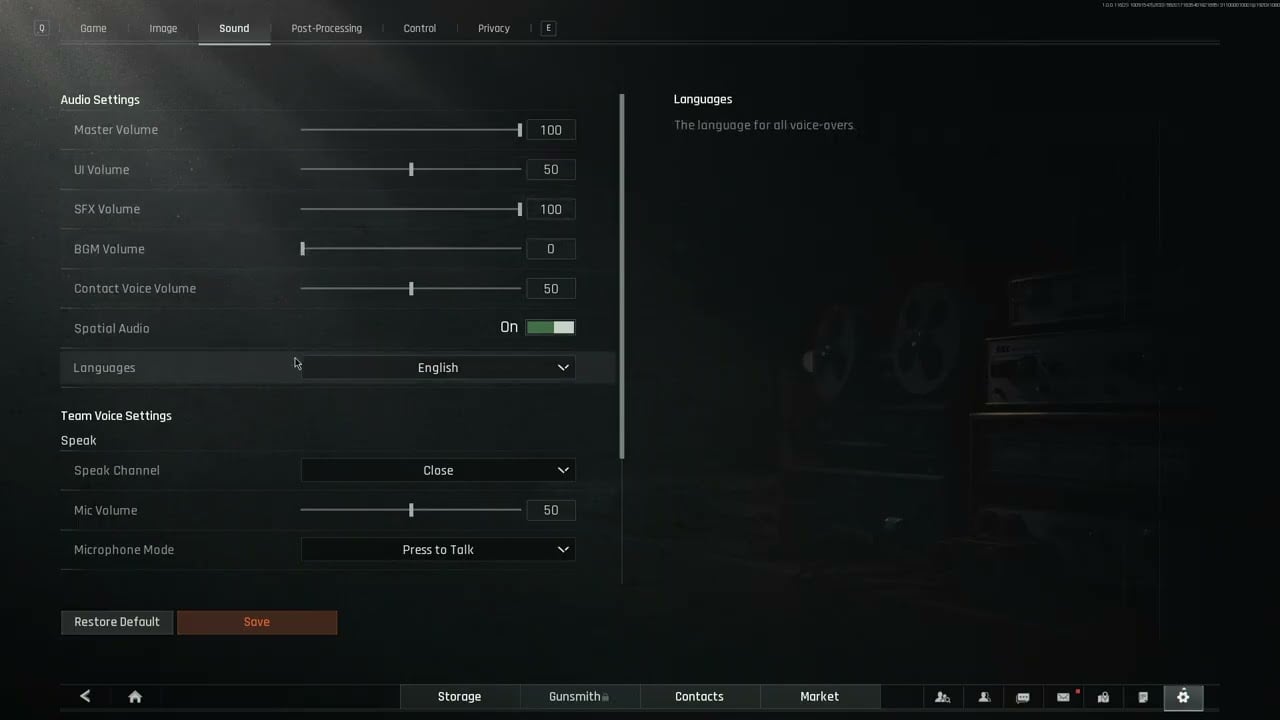
डायनामिक ऑडियो एन्हांसमेंट्स का इस्तेमाल सावधानी से करें। आक्रामक बेस बूस्ट, भारी डायनामिक कम्प्रेशन और सिम्युलेटेड रूम एम्बिएंस जैसे फ़ीचर्स हार्मोनिक डिस्टॉर्शन पैदा करते हैं, जो आपके हेडफ़ोन साउंडस्टेज को बिगाड़ देते हैं (FxSound)। जब 62.5 Hz के आसपास की लो फ़्रीक्वेंसी डिस्टॉर्ट होती हैं, तो फ़र्श के चरमराने जैसी हल्की आवाज़ें ग्रेनेड के धमाकों के नीचे दबकर गायब हो जाती हैं।

100 Bonds
 100 BondsUSD 0.85अभी खरीदें
500 Bonds
500 BondsUSD 4.22अभी खरीदें1000 Bonds
1000 BondsUSD 8.43अभी खरीदें2500 Bonds
2500 BondsUSD 21.07अभी खरीदें5000 Bonds
5000 BondsUSD 42.14अभी खरीदें10000 Bonds
10000 BondsUSD 84.27अभी खरीदें
स्पैटियल ऑडियो: ऑन या ऑफ़?
स्पैटियल प्रोसेसिंग और पारंपरिक स्टीरियो के बीच का चुनाव इस बात पर निर्भर करता है कि आपका हार्डवेयर दिशात्मक इमेजिंग को कैसे संभालता है। स्पैटियल फ़ॉर्मेट्स मानक स्टीरियो हेडफ़ोन पर पूरी तरह से सॉफ़्टवेयर HRTF फ़िल्टर के ज़रिए 3D स्पेस, एलिवेशन और अज़ीमुथ को रीप्रोड्यूस करते हैं (Turtle Beach)। अलग से मल्टी-ड्राइवर सराउंड हेडसेट्स की कोई ज़रूरत नहीं है।
| स्पैटियल ऑडियो समाधान | प्लेटफ़ॉर्म | लाइसेंसिंग मॉडल | मुख्य लाभ |
|---|---|---|---|
| Dolby Atmos | PC, Xbox, Mobile | पेड वन-टाइम लाइसेंस | व्यापक नेटिव गेम सपोर्ट और विस्तृत 3D स्टेजिंग (Turtle Beach) |
| Windows Sonic | PC, Xbox | मुफ़्त इन-बिल्ट टूल | बिना किसी अलग डाउनलोड के डिफ़ॉल्ट OS स्पैटियल ऑडियो (Turtle Beach) |
| DTS Headphone:X | PC, Xbox | पेड फ़ॉर्मेट | चुनिंदा टाइटल्स के इंटीग्रेशन के साथ वैकल्पिक स्पैटियल सॉफ़्टवेयर (Turtle Beach) |
| Sony Tempest 3D | PS5 | मुफ़्त इन-बिल्ट टूल | कंसोल-लेवल प्रोप्राइटरी HRTF हेडफ़ोन प्रोसेसिंग (Turtle Beach) |
PC सेटअप्स के लिए एक बेहद ज़रूरी तकनीकी नियम है: गेम के अंदर एक्टिव स्पैटियल ऑडियो के ऊपर कभी भी बाहरी स्पैटियल ऑडियो टूल्स का इस्तेमाल न करें। ऑपरेटिंग सिस्टम में Dolby Atmos या Windows Sonic चलाने के साथ-साथ गेम के अपने स्पैटियल इंजन से साउंड प्रोसेस कराने पर गंभीर फेज़ टकराव पैदा होता है (Turtle Beach)। फेज़ कैंसिलेशन के कारण ऑडियो संकेत खोखले हो जाते हैं और हॉरिजॉन्टल सटीकता पूरी तरह खत्म हो जाती है।
अगर आप स्टैंडर्ड स्टीरियो पसंद करते हैं, तो सभी जगह स्पैटियल ऑडियो टॉगल को बंद रखें। शुद्ध स्टीरियो सेपरेशन सपाट ज़मीन पर सटीक लेफ्ट-राइट पैनिंग प्रदान करता है। अगर Farm के Motel जैसी बहुमंज़िला इमारतों में वर्टिकल आवाज़ों को पहचानने में परेशानी होती है, तो केवल गेम क्लाइंट के अंदर स्पैटियल ऑडियो चालू करें और ध्यान रखें कि Windows का Spatial Sound टॉगल बंद रहे।
कदमों की सटीक आवाज़ के लिए साउंड इक्वलाइज़ेशन गाइड
डिफ़ॉल्ट हेडफ़ोन प्रोफ़ाइल्स सिनेमाई बेस को प्राथमिकता देते हैं, जो सुनने में तो शानदार लगता है लेकिन कॉम्पिटिटिव पोज़िशनिंग को गंभीर रूप से नुकसान पहुँचाता है। किसी थर्ड-पार्टी इक्वलाइज़र सॉफ़्टवेयर (जैसे Equalizer APO) के ज़रिए अपने हेडसेट को ट्यून करने से छिपे हुए साउंड क्लूज़ साफ़ सुनाई देने लगते हैं।
टैक्टिकल एक्सट्रैक्शन के लिए फ़्रीक्वेंसी इक्वलाइज़ेशन कर्व

Gain (dB)
 +6 dB |                 .--. (2 kHz - 4 kHz बूस्ट)
 +3 dB |                /    \
  0 dB |-----           /      \---------
 -3 dB |     \         /                 \ (हल्की ट्रेबल रोल-ऑफ)
 -6 dB |      '-------' (Sub-bass Cut)
       +------------------------------------
         31Hz  125Hz  500Hz  2kHz  4kHz  16kHz
2,000 Hz से 4,000 Hz रेंज को टार्गेट करें
टैक्टिकल शूटर में मूवमेंट की आवाज़ें ऊपरी मिड-रेंज में केंद्रित घर्षण पैदा करती हैं। 2,000 Hz से 4,000 Hz बैंड को बूस्ट करने से हल्की मूवमेंट्स भी गोलीबारी और बैकग्राउंड के शोर से ऊपर उठकर साफ़ सुनाई देती हैं (Basn Audio)। लकड़ी पर एड़ी की आवाज़, बजरी पर चलने की चरमराहट और टूटे हुए शीशों के टुकड़ों की आवाज़ इसी फ़्रीक्वेंसी में आती है।
V-कर्व के जाल से बचें
प्लेयर्स अक्सर एक बड़ी गलती करते हैं: वे एक ज़बरदस्त "V-curve" प्रोफ़ाइल लागू कर देते हैं, जहाँ सब-बेस और अत्यधिक ट्रेबल को भारी बूस्ट दिया जाता है जबकि मिड फ़्रीक्वेंसी को घटा दिया जाता है (Sonoro)। हालाँकि गहरा बेस और तेज़ हाईज़ सुनने में रोमांचक लगते हैं, लेकिन कम किए गए मिड्स टीम के साथियों के कॉलआउट्स और कदमों की आहट की बनावट को पूरी तरह खत्म कर देते हैं।
एक साथ बड़े बदलाव करने के बजाय, अपने बैंड्स को धीरे-धीरे एडजस्ट करें:
- अत्यधिक बदलाव करने के बजाय 2 से 3 dB के हल्के स्टेप्स में बदलाव लागू करें (Sonoro)। भारी बदलाव ड्राइवर्स पर दबाव डालते हैं जिससे आवाज़ डिस्टॉर्ट होती है और लंबी रेड्स के दौरान कान जल्दी थक जाते हैं।
- 100 Hz से नीचे की सब-बेस फ़्रीक्वेंसी को 2 से 4 dB तक कम करें। यह ग्रेनेड के धमाकों और भारी मशीन गन की फ़ायरिंग को मूवमेंट की आवाज़ों को पूरी तरह दबाने से रोकता है।
- कुछ समर्पित कॉम्पिटिटिव सेटअप्स इसे और आगे ले जाते हुए 31 Hz पर लो-एंड फ़्रीक्वेंसी को -6 dB तक कम करते हैं और 2 kHz पर +6 dB का तेज़ पुश देते हैं। अगर आप आवाज़ की स्वाभाविक बनावट पसंद करते हैं, तो 2 से 3 dB के सुरक्षित स्टेप्स का ही पालन करें।
वॉइस चैट सेटिंग्स और टैक्टिकल कम्युनिकेशन का संतुलन
VoIP का ओवरलैप स्थिति की समझ (situational awareness) को खत्म कर देता है। Arena Breakout: Infinite में किसी विरोधी टीम के आने के दौरान टीममेट के लगातार बोलने की वजह से मरना एक ऐसी गलती है जिससे आसानी से बचा जा सकता है।
इन बदलावों के साथ अपने कम्युनिकेशन चैनल्स को संतुलित करें:
- वॉइस चैट मोड को Push-to-Talk पर सेट करें: ओपन माइक्रोफ़ोन मैकेनिकल कीबोर्ड की आवाज़, साँसों की आहट और PC फ़ैन का शोर सीधे आपके कानों में भेजते हैं। ओपन माइक का इस्तेमाल केवल उन्हीं टीमों के लिए रखें जो नॉइज़ सेप्रेशन का उपयोग करती हैं।
- इनकमिंग वॉइस वॉल्यूम को 60% तक कम करें: वॉइस लाइनों का वॉल्यूम कभी भी साउंड इफ़ेक्ट्स के बराबर नहीं होना चाहिए। यदि Discord या इन-गेम स्क्वाड चैट बैकग्राउंड संकेतों पर हावी हो रही है, तो आने वाली आवाज़ों को तब तक कम करें जब तक कि बातचीत के दौरान भी हथियारों के रीलोड की आवाज़ साफ़ सुनाई न देने लगे।
- इन-गेम टैक्टिकल हेडसेट्स पहनें: गेम के हेडसेट्स आपके Windows आउटपुट पर आक्रामक डायनामिक कम्प्रेशन लागू करते हैं, जिससे दूर की मूवमेंट बढ़ जाती है और धमाकों की तेज़ आवाज़ें सीमित हो जाती हैं। हर रेड में हाई-टियर हेडसेट्स का इस्तेमाल करने से इन-गेम इकॉनमी पर दबाव पड़ता है, इसलिए इन्वेंट्री मैनेज करने वाले खिलाड़ी अक्सर सिक्योर कंटेनर्स और स्टैश स्पेस बढ़ाने के लिए Arena Breakout: Infinite Bonds खरीदते हैं।
ऑडियो ऑप्टिमाइज़ेशन की पाँच-चरणीय चेकलिस्ट
अपनी अगली रेड शुरू करने से पहले, यह पक्का कर लें कि आपकी सिस्टम सेटिंग्स इस क्रम के अनुसार हैं:
- Windows Sound Control Panel खोलें, अपने एक्टिव हेडफ़ोन चुनें, और आउटपुट को 2-channel 16-bit या 24-bit, 48,000 Hz (DVD या Studio Quality) पर सेट करें।
- अपने सिस्टम ट्रे में स्पीकर आइकन पर राइट-क्लिक करें, Spatial Sound खोलें, और फेज़ टकराव से बचने के लिए इसे Off कर दें।
- अपना इक्वलाइज़र सॉफ़्टवेयर खोलें और 100 Hz से नीचे सब-बेस को हल्का कम करते हुए 2,000 Hz और 4,000 Hz के बीच 2 से 3 dB का बूस्ट लागू करें।
- Arena Breakout: Infinite शुरू करें, बैकग्राउंड म्यूज़िक को पूरी तरह म्यूट करें, और Sound Effects वॉल्यूम को 100% तक बढ़ाएँ।
- VoIP आउटपुट को इस तरह एडजस्ट करें कि टीम से आने वाली बातचीत गोलीबारी और मूवमेंट के संकेतों से साफ़ तौर पर धीमी रहे।






Comments