


एक प्रभावी PUBG PC कीबाइंड्स सेटअप को कॉन्फ़िगर करने के लिए ओवरलैपिंग की (key) के टकराव को खत्म करना, क्रॉसहेयर को नीचे खींचते समय स्थिरता के लिए माउस सेंसिटिविटी को सामान्य डिफॉल्ट से कम करना, और माउसपैड पर लगने वाली जगह को कम करने के लिए वर्टिकल सेंसिटिविटी मल्टीप्लायर को 1.0 से ऊपर सेट करना आवश्यक है। डिफॉल्ट फायर मोड को फुल ऑटो पर सेट करना, एडिशनल एक्शन कतार (action queuing) को सक्रिय करना, और स्प्रिंट-इन्वेंट्री कॉम्बिनेशन जैसे विशिष्ट इनपुट टकरावों को अलग करना खिलाड़ियों को हथियारों के तेज रिकॉइल पर तुरंत नियंत्रण प्रदान करता है।
गनप्ले रिस्पॉन्सिवनेस के लिए मुख्य इन-गेम गेमप्ले सेटिंग्स
विशिष्ट की असाइनमेंट में बदलाव करने से पहले, गेमप्ले के दो टॉगल सीधे प्रभावित करते हैं कि अचानक होने वाली मुठभेड़ों में हथियार कितनी सुगमता से काम करते हैं।
गेमप्ले सेटिंग्स में डिफ़ॉल्ट हथियार फ़ायरिंग मोड को फुल ऑटो (Full Auto) पर बदलें। जैसा कि PCGamesN ने उल्लेख किया है, यह जमीन से हथियार उठाने के बाद शुरुआती मुकाबले में सिंगल-फायर पर रह जाने के जोखिम को खत्म करता है। इसके साथ ऑटो-इक्विप अटैचमेंट्स को सक्षम करने से लूटने में लगने वाला समय बचता है।
एडिशनल एक्शन कतार (Additional Action Queuing) चालू करें। डिफॉल्ट कॉन्फ़िगरेशन में, किसी मौजूदा एनिमेशन के समाप्त होने से पहले दबाए गए कमांड अक्सर छूट जाते हैं। PCGamesN बताता है कि कतारबद्ध करने से सक्रिय एनिमेशन पूरा होने से पहले ही हथियार बदलने और यूटिलिटी इनपुट रजिस्टर हो जाते हैं।

100 G-Coin
 100 G-CoinUSD 0.75अभी खरीदें
500+10 G-Coin
500+10 G-CoinUSD 3.76अभी खरीदें1000+50 G-Coin
1000+50 G-CoinUSD 7.52अभी खरीदें2500+200 G-Coin
2500+200 G-CoinUSD 18.79अभी खरीदें5000+500 G-Coin
5000+500 G-CoinUSD 37.58अभी खरीदें10000+1200 G-Coin
10000+1200 G-CoinUSD 75.15अभी खरीदें
आवश्यक कीबाइंड बदलाव: मूवमेंट और ओवरले की समस्याओं को ठीक करना
PUBG PC में डिफॉल्ट की कॉन्फ़िगरेशन में लेआउट से जुड़ी कई ऐसी समस्याएं हैं जो मुकाबले और कैरेक्टर के मूवमेंट में बाधा डालती हैं।
स्प्रिंट और इन्वेंट्री ओवरले फ़्रीज़ को ठीक करना
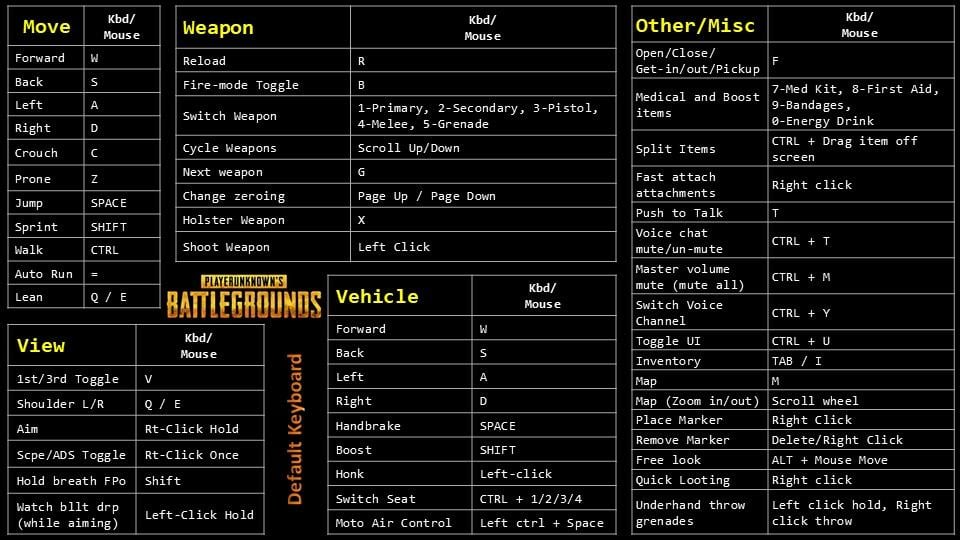
मानक PC सेटअप में, स्प्रिंटिंग को Left Shift पर सेट किया जाता है जबकि इन्वेंट्री खोलना Tab पर सेट होता है। दौड़ते समय दोनों की (keys) को एक साथ दबाने से डिफॉल्ट Steam ओवरले शॉर्टकट (Shift+Tab) तुरंत ट्रिगर हो जाता है, जिससे स्प्रिंट के बीच में ही कैरेक्टर का नियंत्रण फ़्रीज़ हो जाता है।
Steam की क्लाइंट सेटिंग्स में Steam ओवरले शॉर्टकट को Home जैसी किसी अलग की पर रीबाइंड करें, जैसा कि Zhihu पर प्रलेखित है। यह दौड़ते समय बैकपैक खोलते वक्त ओवरले को कैरेक्टर के मूवमेंट को बाधित करने से रोकता है।
पर्सपेक्टिव टॉगल को बदलना
डिफॉल्ट रूप से, V की (key) कैमरे को थर्ड-पर्सन और फर्स्ट-पर्सन व्यू के बीच टॉगल करती है। चूँकि V ठीक C (क्राउच), B (फायर मोड), और Space (जंप) के पास स्थित है, इसलिए करीबी मुकाबले में तेज मूवमेंट के दौरान खिलाड़ी अक्सर इसे गलती से दबा देते हैं।
व्यू स्विच को किसी दूर की की पर रीमैप करने से नजदीकी मुकाबलों के दौरान अनपेक्षित पर्सपेक्टिव बदलावों को रोका जा सकता है (Zhihu)।
Windows प्रिसिजन और सेंसिटिविटी मैकेनिक्स
लगातार बेहतर रिकॉइल कंट्रोल हाथ के अनुमानित फिजिकल-टू-वर्चुअल मूवमेंट पर निर्भर करता है। यदि आपका माउस पॉइंटर स्वाइप की गति के आधार पर अलग-अलग दूरी तय करता है, तो रिकॉइल को नियंत्रित करने के लिए जरूरी मसल मेमोरी बनाना लगभग असंभव हो जाता है।
Windows में पॉइंटर प्रिसिजन को डिसेबल करना
इन-गेम सेटिंग्स को बदलने से पहले Windows माउस प्रॉपर्टीज डायलॉग में "Enhance pointer precision" को डिसेबल करें। हार्डवेयर गाइड Lorgar बताता है कि यह सुविधा माउस एक्सेलेरेशन लागू करती है, जिससे कर्सर हाथ की गति के आधार पर अलग-अलग दूरी तय करता है, न कि माउसपैड पर हाथ के वास्तविक मूवमेंट के आधार पर।
स्कोप और ADS सेंसिटिविटी ट्यूनिंग
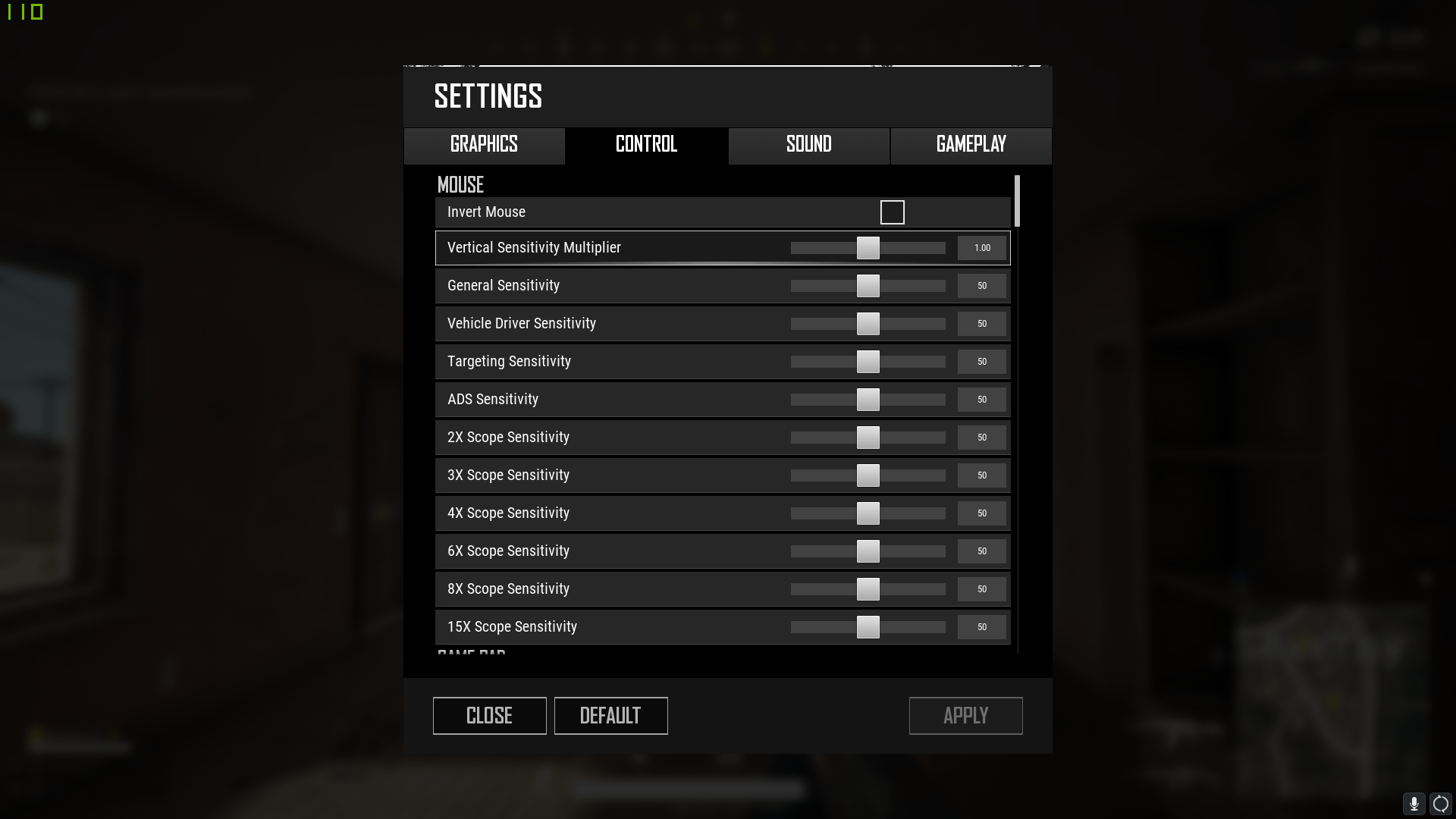
PUBG हथियारों के लिए एक ही सेंसिटिविटी मान के बजाय अलग-अलग स्थितियों के अनुसार एम सेंसिटिविटी को संभालता है। Accessible Player Experiences के अनुसार, गेम इनके लिए स्वतंत्र स्लाइडर प्रदान करता है:
- जनरल सेंसिटिविटी (General Sensitivity): फ्री कैमरा मूवमेंट और मानक हिप एक्सप्लोरेशन को नियंत्रित करती है।
- टारगेटिंग सेंसिटिविटी (Targeting Sensitivity): ओवर-द-शोल्डर हिप-एमिंग की गति को नियंत्रित करती है।
- ADS सेंसिटिविटी (ADS Sensitivity): आयरन साइट्स, रेड डॉट और होलोग्राफिक साइट्स के जरिए एम डाउन साइट्स (ADS) करते समय कैमरे की गति को तय करती है।
- स्कोप ज़ूम स्लाइडर्स (Scope Zoom Sliders): 2x, 3x, 4x, 6x, 8x, और 15x स्कोप के लिए व्यक्तिगत, समर्पित सेंसिटिविटी स्लाइडर्स।
PCGamesN द्वारा रिपोर्ट किए गए प्रतिस्पर्धी मार्गदर्शन से संकेत मिलता है कि उच्च-स्तरीय खिलाड़ी नियमित रूप से कुल माउस सेंसिटिविटी को डिफॉल्ट मानों से कम रखते हैं। कम बेस सेंसिटिविटी बड़े घुमावों की गति को कम करके लगातार ऑटोमैटिक स्प्रे के दौरान सटीक और सूक्ष्म क्रॉसहेयर समायोजन की सुविधा देती है।
रिकॉइल नियंत्रण के लिए वर्टिकल सेंसिटिविटी मल्टीप्लायर सेटअप
PUBG में भारी मजल राइज के कारण लगातार स्प्रे करते समय माउस को लगातार नीचे की ओर खींचना पड़ता है।
वर्टिकल सेंसिटिविटी मल्टीप्लायर वर्टिकल कैमरा स्पीड को हॉरिजॉन्टल स्पीड के अनुपात में स्केल करता है (Accessible Player Experiences)। इस मल्टीप्लायर को 1.0 से ऊपर सेट करने से वर्टिकल प्रतिक्रिया बढ़ती है, जिसका अर्थ है कि भारी वर्टिकल किक का मुकाबला करने के लिए आपको डेस्क पर माउस को कम नीचे खींचना पड़ता है।
प्रतिस्पर्धी सेंसिटिविटी बेंचमार्क और सेटिंग प्रोफाइल
प्रोफेशनल खिलाड़ियों के प्रोफाइल को ट्रैक करने से सामान्य DPI और वर्टिकल मल्टीप्लायर सीमाओं का पता चलता है, हालांकि सार्वजनिक ट्रैकिंग रिकॉर्ड समय के साथ बदलते रहते हैं।
| प्रोफाइल / बेंचमार्क स्रोत | DPI और पोलिंग रेट | सेंसिटिविटी मान | वर्टिकल मल्टीप्लायर | संदर्भ स्रोत |
|---|---|---|---|---|
| TGLTN प्रो प्रोफाइल | 1600 DPI, 1000 Hz | 20 जनरल, 10 ADS, स्कोप्स पर 15 | 1.11 | ProSettings |
| TGLTN अपडेटेड एंट्री (08.04.2024) | 800 DPI, 1000 Hz | 47 जनरल, 35 ADS | 1.10 | GameSettings |
| सामान्य शूटर बेसलाइन | 1600 DPI | 20 इन-गेम सेंस (320 eDPI) | स्टैंडर्ड (1.00) | Lorgar |
शीर्ष खिलाड़ियों के लिए सार्वजनिक ट्रैकर्स पर अलग-अलग रिकॉर्ड दर्ज हैं। उदाहरण के लिए, ProSettings पर TGLTN की सेटिंग्स 1600 DPI के साथ 20 जनरल, 10 ADS, और 1.11 वर्टिकल मल्टीप्लायर दर्ज है, जबकि GameSettings पर 4 अगस्त 2024 की तारीख वाले प्रोफाइल में 800 DPI के साथ 47 जनरल, 35 ADS, और 1.10 वर्टिकल मल्टीप्लायर दर्ज है।
ग्राफिक्स की सिफारिशें भी विभिन्न स्रोतों के बीच भिन्न होती हैं: PCGamesN विजुअल क्लैरिटी के लिए अल्ट्रा टेक्सचर और एंटी-अलियासिंग की सिफारिश करता है, जबकि एस्पोर्ट्स प्रोफाइल (TGLTN के प्रलेखित सेटअप सहित) फ्रेम स्टेबिलिटी को अधिकतम करने के लिए टेक्सचर, एंटी-अलियासिंग, शैडो और व्यू डिस्टेंस को वेरी लो (Very Low) पर सेट करते हैं।
PUBG G-COIN का उपयोग करके हथियारों या सर्वाइवर पास को कस्टमाइज़ करने से केवल विजुअल्स बदलते हैं; बेहतर स्प्रे कंट्रोल पूरी तरह से इन मैकेनिकल इनपुट सेटिंग्स पर निर्भर करता है।
PUBG PC में डिफॉल्ट कीबाइंड्स को कैसे रीसेट करें
यदि की (keys) रीबाइंड करने से इनपुट टकराव होता है, तो सीधे सेटिंग्स मेनू से गेम के डिफॉल्ट लेआउट को रीस्टोर करें।
- Settings खोलने के लिए Esc दबाएं या ऊपर दाईं ओर स्थित गियर आइकन पर क्लिक करें।
- Key Binding या Control टैब पर जाएं।
- पेज के नीचे स्क्रॉल करें।
- स्टैंडर्ड फ़ैक्टरी मैपिंग को तुरंत रीस्टोर करने के लिए APPLY BACK DEFUALT (डिफ़ॉल्ट) पर क्लिक करें, जैसा कि OnlineGameCommands द्वारा बताया गया है।
- अपने आवश्यक व्यक्तिगत बदलावों को (जैसे V व्यू स्विच को बदलना) एक-एक करके फिर से लागू करें।
अक्सर पूछे जाने वाले प्रश्न
यदि लेआउट में कोई समस्या आती है तो डिफॉल्ट कीबाइंड्स को कैसे रीस्टोर करें?
ऊपर दाईं ओर स्थित गियर आइकन के माध्यम से सेटिंग्स खोलें, कंट्रोल्स टैब पर जाएं, और स्टैंडर्ड बाइंडिंग्स को रीस्टोर करने के लिए मेनू के निचले भाग में APPLY BACK DEFUALT पर क्लिक करें (OnlineGameCommands)।
दौड़ते समय इन्वेंट्री खोलने पर ओवरले क्यों खुल जाता है?
स्प्रिंट करने के लिए Left Shift को दबाए रखते हुए Tab दबाने से डिफॉल्ट Steam ओवरले शॉर्टकट ट्रिगर हो जाता है। मूवमेंट में रुकावट को रोकने के लिए अपनी Steam क्लाइंट सेटिंग्स में जाकर Steam ओवरले की को Home जैसी किसी अलग की पर रीमैप करें (Zhihu)।
PUBG PC में वर्टिकल सेंसिटिविटी मल्टीप्लायर क्या करता है?
यह हॉरिजॉन्टल मूवमेंट की तुलना में वर्टिकल कैमरा स्पीड को बदलता है, जिससे खिलाड़ी माउसपैड पर माउस को कम नीचे खींचकर भी हथियारों के भारी किक को नियंत्रित कर सकते हैं (Accessible Player Experiences)।






Comments