


Neverness to Everness में कंट्रोल्स बदलने के लिए, इन-गेम मेन्यू खोलें, Settings में जाने के लिए गियर आइकन चुनें, और कीबोर्ड आइकन या Button-related टैब चुनें। वहां से, उस कॉम्बैट या वाहन एक्शन को चुनें जिसे आप रीमैप करना चाहते हैं और अपने कीबोर्ड या गेमपैड पर नया इनपुट दबाएं। मूवमेंट की दिशाएं और क्विक व्हील मेन्यू हमेशा के लिए लॉक रहते हैं, जबकि कैमरा सेंसिटिविटी, डेडज़ोन और स्क्रीन शेक जैसे फ़ील एडजस्टमेंट्स को अलग Controls टैब में कॉन्फ़िगर किया जाता है।
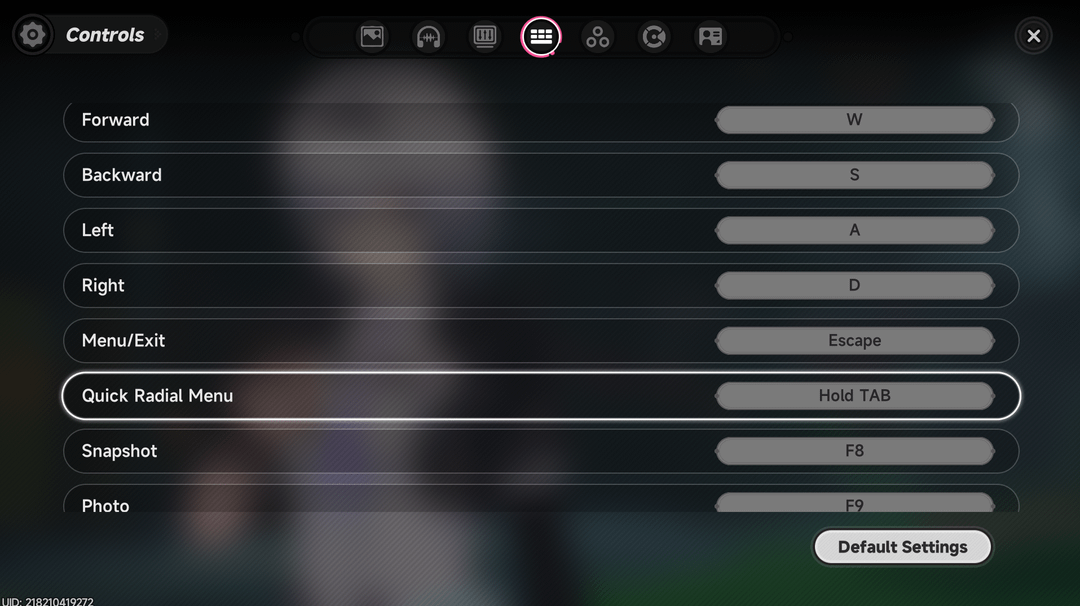
स्टेप-बाय-स्टेप: कीज़ और बटन्स को रीमैप करना
Neverness to Everness लेआउट कस्टमाइज़ेशन को दो मेन्यू में बांटता है: एक बटन असाइनमेंट के लिए और दूसरा एनालॉग व्यवहार के लिए। GameWith की NTE कंट्रोल्स गाइड के अनुसार, रीमैपिंग कीबोर्ड और गेमपैड दोनों के लिए काम करती है, हालांकि मूवमेंट की दिशाएं और मेन्यू शॉर्टकट लॉक रहते हैं।
- मुख्य मेन्यू खोलने के लिए कीबोर्ड पर Esc या अपने कंट्रोलर पर Options / Menu बटन दबाएं।
- Settings खोलने के लिए Gear आइकन पर क्लिक करें।
- Keyboard आइकन चुनें या Button-related सेटिंग्स पेज पर जाएं।
- उस टारगेट एक्शन को हाइलाइट करें जिसे आप बदलना चाहते हैं।
- नई बाइंडिंग असाइन करने के लिए नया की या कंट्रोलर बटन दबाएं।
नॉन-रीबाइंडेबल इनपुट्स
हर एक्शन पर कस्टम असाइनमेंट लागू नहीं होते। मूवमेंट की दिशाएं (WASD या लेफ्ट एनालॉग स्टिक) बदली नहीं जा सकती हैं (GameWith)। क्विक व्हील मेन्यू भी अपने डिफ़ॉल्ट असाइनमेंट पर लॉक रहता है। यदि आप ESDF जैसे वैकल्पिक डायरेक्शनल सेटअप पसंद करते हैं, तो आपको इन-गेम ऑप्शन्स के बजाय बाहरी कीबोर्ड सॉफ़्टवेयर प्रोफ़ाइल पर निर्भर रहना होगा।

All in One(60+300+980+1980+3280+6480)Riftcrystal
 All in One(60+300+980+1980+3280+6480)RiftcrystalUSD 131.14अभी खरीदें
Riftcrystal Mining Permit
 Riftcrystal Mining PermitUSD 3.26अभी खरीदें
6480Riftcrystal (First Top Up Get Double)
6480Riftcrystal (First Top Up Get Double)USD 65.26अभी खरीदें3280Riftcrystal (First Top Up Get Double)
3280Riftcrystal (First Top Up Get Double)USD 32.63अभी खरीदें1980Riftcrystal (First Top Up Get Double)
1980Riftcrystal (First Top Up Get Double)USD 19.57अभी खरीदें980Riftcrystal (First Top Up Get Double)
980Riftcrystal (First Top Up Get Double)USD 9.78अभी खरीदें300Riftcrystal (First Top Up Get Double)
300Riftcrystal (First Top Up Get Double)USD 3.26अभी खरीदें60Riftcrystal (First Top Up Get Double)
60Riftcrystal (First Top Up Get Double)USD 0.65अभी खरीदें
कैमरा सेंसिटिविटी और स्टिक ड्रिफ्ट को ट्यून करना
स्टिक ड्रिफ्ट और सुस्त कैमरा पैनिंग को ठीक करने के लिए रीमैपिंग स्क्रीन के बजाय Controls टैब की आवश्यकता होती है, जैसा कि ntegame.net कंट्रोलर सेटिंग्स गाइड में विस्तार से बताया गया है।
- Camera Sensitivity: यह Controls टैब के अंदर मौजूद है। हाई-स्पीड टर्निंग के मुकाबले सामान्य एक्सप्लोरेशन एमिंग को संतुलित करने के लिए हॉरिजॉन्टल और वर्टिकल स्लाइडर्स का उपयोग करें।
- Stick Drift और Deadzones: यदि आपके एनालॉग स्टिक्स में अपने आप हलचल दर्ज होती है, तो सीधे Settings → Controls (nevernessnte.org कंट्रोलर सपोर्ट गाइड) में जाकर अपनी इनर डेडज़ोन सीमाओं को एडजस्ट करें। डेडज़ोन थ्रेशोल्ड बढ़ाने से बिना किसी थर्ड-पार्टी कैलिब्रेशन टूल के अनचाहा ड्रिफ्ट रुक जाता है।
- Feel Toggles: Controls टैब में स्क्रीन शेक टॉगल और टारगेट लॉक-ऑन मोड बिहेवियर भी मौजूद हैं।
व्हीकल ड्राइविंग कंट्रोल्स और स्टीयरिंग एडजस्टमेंट्स
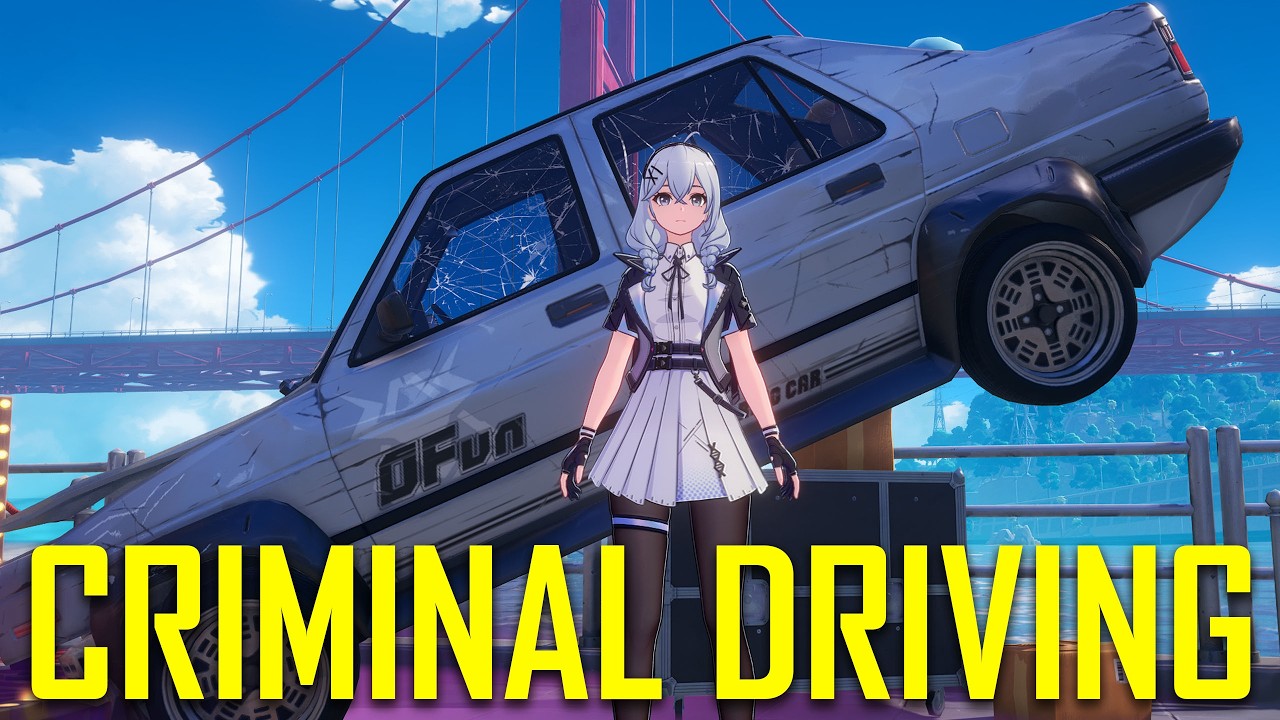
Neverness to Everness में व्हीकल हैंडलिंग एनालॉग स्टीयरिंग के साथ-साथ निर्धारित ड्रिफ्ट और पर्सपेक्टिव टॉगल को जोड़ती है। सभी प्लेटफ़ॉर्म पर डिफ़ॉल्ट ड्राइविंग इनपुट निम्नलिखित लेआउट का उपयोग करते हैं:
| ड्राइविंग एक्शन | कंट्रोलर बाइंडिंग | कीबोर्ड बाइंडिंग | सोर्स नोट्स |
|---|---|---|---|
| एक्सीलरेट | RT / R2 | W | GameWith NTE कंट्रोल्स गाइड |
| ब्रेक / रिवर्स | LT / L2 | S | GameWith NTE कंट्रोल्स गाइड |
| स्टीयर | Left Stick | A / D | मूवमेंट की दिशाएं लॉक हैं (GameWith) |
| हैंडब्रेक (ड्रिफ्ट) | Y / △ | Left Shift | ड्रिफ्टिंग शुरू करता है (GameWith NTE व्हीकल गाइड) |
| ड्राइविंग व्यू बदलें | Right Stick Click (R3) | Z | फ़र्स्ट-पर्सन और थर्ड-पर्सन व्यू के बीच टॉगल करता है (GameWith) |
| वाहन से बाहर निकलें | B / ◯ | F | इंटरेक्शन डिस्माउंट (GameWith) |
30 FPS स्टीयरिंग रिस्पॉन्स की अनोखी विशेषता
फ़्रेम रेट सेटिंग्स सीधे वाहन हैंडलिंग फ़िज़िक्स को प्रभावित करती हैं। ग्राफ़िक्स ऑप्शन्स में गेम को 30 FPS पर कैप करने से कारें मोड़ पर स्टीयरिंग इनपुट पर अधिक तेज़ी से प्रतिक्रिया करती हैं (GameWith)। हालांकि यह हाई-रिफ्रेश विज़ुअल स्मूथनेस का त्याग करता है, लेकिन यह संकरे शहरी मोड़ों पर बेहतर ड्रिफ्ट रिकवरी आर्क प्रदान करता है।
PC कंट्रोलर डिटेक्शन और इनपुट समस्याओं को ठीक करना
PC पर कनेक्टेड कंट्रोलर कभी-कभी रजिस्टर होने में विफल हो सकता है या परस्पर विरोधी इनपुट दे सकता है, जो आमतौर पर ड्राइवर ओवरले या कीबोर्ड पोलिंग प्राथमिकता के कारण होता है।
1. Steam Input को डिसेबल करें
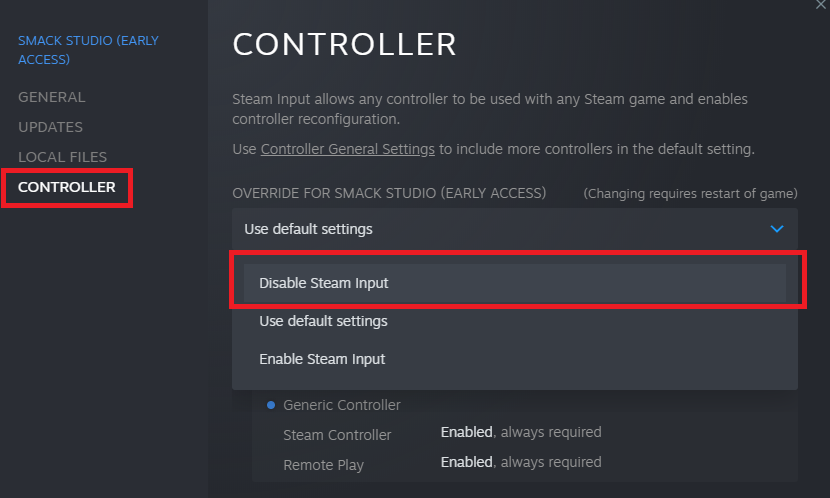
Steam Input एक एमुलेशन रैपर लागू करता है जो गेम के नेटिव कंट्रोलर ड्राइवरों के साथ क्लैश करता है। ntegame.net कंट्रोलर सेटिंग्स गाइड के अनुसार, इसे बंद करने से रंबल न होने और गैर-प्रतिक्रियाशील गेमपैड की समस्या ठीक हो जाती है: 1. अपनी Steam लाइब्रेरी खोलें। 2. Neverness to Everness पर राइट-क्लिक करें और Properties चुनें। 3. बाईं साइडबार पर Controller टैब पर क्लिक करें। 4. ओवरराइड ड्रॉपडाउन के तहत, Disable Steam Input चुनें। 5. गेम को रीस्टार्ट करें।
2. कीबोर्ड इनपुट टकराव को हल करें
कुछ PC सेटअप में कीबोर्ड पोलिंग लॉन्च के समय कंट्रोलर की पहचान को ब्लॉक कर सकती है (ntegame.net)। यदि टाइटल स्क्रीन पर पहुंचने पर आपके कंट्रोलर इनपुट रजिस्टर नहीं होते हैं, तो कंट्रोलर को अनप्लग करके फिर से प्लग करें। यदि गेम अभी भी गेमपैड को अनदेखा करता है, तो क्लाइंट को बूट करने से पहले कुछ पलों के लिए कीबोर्ड को अनप्लग कर दें ताकि गेम कंट्रोलर को प्राथमिक इनपुट प्राथमिकता दे सके।
3. PS5 DualSense हैप्टिक्स की आवश्यकता
विस्तृत हैप्टिक रंबल टेक्सचर और एडेप्टिव ट्रिगर रेसिस्टेंस सहित पूर्ण DualSense कार्यक्षमता मानक PC ब्लूटूथ कनेक्शन पर काम नहीं करती है (ntegame.net)। PC पर इन सुविधाओं का उपयोग करने के लिए, आपको वायर्ड USB-C केबल के माध्यम से कंट्रोलर को कनेक्ट करना होगा और यह सुनिश्चित करना होगा कि Steam Input डिसेबल रहे। ब्लूटूथ या सक्रिय Steam ट्रांसलेशन लेयर के माध्यम से चलाने पर वाइब्रेशन सिग्नल सामान्य फ़ीडबैक में बदल जाते हैं।
डिफ़ॉल्ट कॉम्बैट लेआउट में अंतर
कॉम्बैट बटन्स को कॉन्फ़िगर करते समय, अपनी डिफ़ॉल्ट बाइंडिंग्स को ध्यान से जांचें। शुरुआती संदर्भ सामग्री सामान्य हमलों और चकमा देने (इवेज़न) के लिए परस्पर विरोधी बेसलाइन प्रोफ़ाइल की रिपोर्ट करती है:
- शोल्डर-बटन स्कीम:GameWith डिफ़ॉल्ट कॉम्बैट मैपिंग में बेसिक अटैक को R1 पर और डॉज/पैरी को L1 पर रखने का विवरण देता है।
- फ़ेस-बटन स्कीम:ntegame.net और nevernessnte.org की गाइड्स में बेसिक अटैक को Square / X पर और डॉज/डैश को R1 / RB पर असाइन किया गया बताया गया है।
रीमैप करने से पहले यह पुष्टि करने के लिए कि आपका बिल्ड कौन सा लेआउट लागू करता है, गेम लॉन्च करने के तुरंत बाद Button-related मेन्यू देखें। कंट्रोल्स के साथ-साथ अपने अकाउंट प्रोग्रेशन को मैनेज करने वाले खिलाड़ियों के लिए, Neverness to Everness Riftcrystals कैरेक्टर समन के लिए Annulith में कनवर्ट होते हैं।
अक्सर पूछे जाने वाले सवाल
क्या मैं Neverness to Everness में हर की (key) को रीमैप कर सकता हूँ?
नहीं। आप कॉम्बैट स्किल्स, इंटरेक्शन्स और व्हीकल कंट्रोल्स को फिर से बाइंड कर सकते हैं, लेकिन मुख्य मूवमेंट की दिशाएं (WASD / लेफ्ट स्टिक) और क्विक व्हील मेन्यू हमेशा के लिए लॉक हैं (GameWith)।
यदि मेरे कंट्रोलर में स्टिक ड्रिफ्ट की समस्या है, तो मैं डेडज़ोन को कहाँ एडजस्ट करूँ?
Settings → Controls पर जाएं। स्टिक डेडज़ोन एडजस्टमेंट स्लाइडर कैमरा सेंसिटिविटी और कैमरा शेक टॉगल के साथ वहीं स्थित हैं (nevernessnte.org)।
PC पर मेरे PS5 एडेप्टिव ट्रिगर्स काम क्यों नहीं कर रहे हैं?
एडेप्टिव ट्रिगर्स और एडवांस्ड हैप्टिक्स के लिए वायर्ड USB-C कनेक्शन की आवश्यकता होती है और Steam गेम प्रॉपर्टीज में Steam Input को बंद (force off) करना ज़रूरी होता है (ntegame.net)। वे मानक ब्लूटूथ पर काम नहीं करेंगे।






Comments