


『Arena Breakout: Infinite』で敵の足音を正確に聞き取るには、立体音響処理(空間オーディオ)を多重に重ねず1系統に留め、2,000 Hz~4,000 Hzの周波数帯を2~3 dBのわずかなステップでブーストし、微細な足音をかき消してしまう人工的な低音強化を排除することが鉄則です。脱出レイドにおける定位の明瞭さは、不要な音の混ざりを取り除き、Windowsとゲーム間の位相干渉を防ぎ、背景の銃声の中でも味方の報告がしっかり通るバランスを維持できるかどうかにかかっています。
主音量とオーディオダイナミックレンジの設定
脱出レイドでは、敵が木の床を忍び足で歩く音や草木をかき分ける音に瞬時に反応できなければ生き残れません。効果音は、演出用の環境音やBGMよりも何より最優先にする必要があります。
主音量は耳が疲労しない快適な上限レベルに設定し、各スライダーを調整してメカニカルな足音や動作音を際立たせましょう:
- 主音量(マスター音量):アンプやWindowsの出力に合わせて70%~100%の間に設定。
- 効果音(SFX):100%。このスライダーは足音、リロード音、銃声の方向感を直接コントロールします。
- 環境音:クライアントメニューで個別に設定できる場合は、およそ40%~50%まで下げます。環境音を下げることで、風や雨の音、室内での不要な反響音を軽減できます。
- 音楽音量:0%。メニューや戦闘中のBGMは戦術的な価値が皆無であり、かすかな微音を覆い隠してしまいます。
- ボイスチャット(VoIP):50%~60%。味方のコールアウト(報告)をしっかり聞き取りつつ、裏取りを狙う敵のかすかな足音をかき消さないレベルに抑えます。
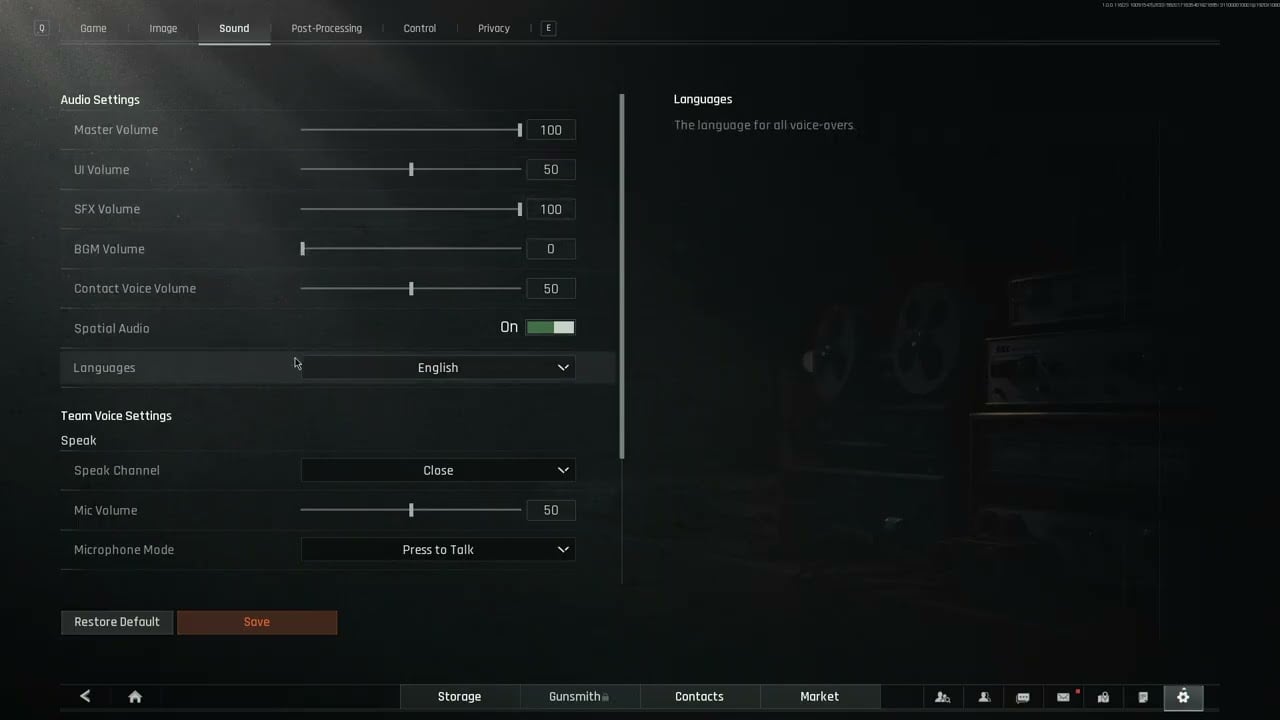
ダイナミックオーディオ拡張機能の取り扱いには注意してください。極端な重低音ブースト、過度なダイナミックレンジ圧縮、疑似的な部屋の反響効果などは高調波歪みを引き起こし、ヘッドホンの音場表現を濁らせてしまいます(FxSound)。62.5 Hz周辺の重低音が歪んでしまうと、手榴弾の爆発音に埋もれて床のきしみのような小さな音が完全に消え去ってしまいます。


立体音響(空間オーディオ):オンかオフか?
立体音響処理と従来のステレオのどちらを選ぶべきかは、使用しているハードウェアがどのように定位を描写するかによって決まります。空間オーディオフォーマットは、標準的なステレオヘッドホンにおいてソフトウェアのHRTF(頭部伝達関数)フィルターを用いることで、3D空間、高低差、方位角を完全に再現します(Turtle Beach)。複数のドライバーを搭載した専用のサラウンドヘッドセットを用意する必要はありません。
| 立体音響ソリューション | プラットフォーム | ライセンス形態 | 主なメリット |
|---|---|---|---|
| Dolby Atmos | PC、Xbox、モバイル | 1回限りの買い切りライセンス | 幅広いゲームでのネイティブ対応と緻密な3D空間描写(Turtle Beach) |
| Windows Sonic | PC、Xbox | 無料の標準ツール | 追加ダウンロード不要で使えるOS標準の立体音響(Turtle Beach) |
| DTS Headphone:X | PC、Xbox | 有料フォーマット | 一部タイトルと深く統合されたもうひとつの空間オーディオ規格(Turtle Beach) |
| Sony Tempest 3D | PS5 | 無料の標準ツール | PS5本体の専用HRTFによるヘッドホン向け音響処理(Turtle Beach) |
PC環境において極めて重要となる技術的なルールがあります。それは「ゲーム内の立体音響が有効な状態で、外部の立体音響ツールを重ねて使用しない」ということです。OS側でDolby AtmosやWindows Sonicを実行しながらゲーム内の空間オーディオエンジンを同時に処理させると、深刻な位相干渉が発生します(Turtle Beach)。この位相の打ち消し合いにより、重要な音の芯が抜け落ち、左右・水平方向の正確な定位が完全に崩壊してしまいます。
標準的なステレオを好む場合は、すべての立体音響設定を無効にしておきましょう。ピュアなステレオ分離は、平坦な地形において極めてシャープな左右のパンニングを実現します。一方、「農場」のモーテルのような多層構造の建物で上下の聞き分けに苦戦する場合は、Windows側の立体音響設定を必ずオフにした上で、ゲームクライアント内の空間オーディオのみを有効化してください。
足音を正確に特定するためのイコライザー(EQ)調整ガイド
ヘッドホンのデフォルト設定は映画のような重低音を強調しがちですが、これは臨場感こそあるものの、競技シーンでの位置把握においては致命的なハンデとなります。サードパーティ製のイコライザーソフトウェア(Equalizer APOなど)を使用してヘッドセットをチューニングすることで、隠れた音の手がかりを引き出すことができます。
戦術抽出用の周波数イコライゼーションカーブ

Gain (dB)
 +6 dB |                 .--. (2 kHz - 4 kHz ブースト)
 +3 dB |                /    \
  0 dB |-----           /      \---------
 -3 dB |     \         /                 \ (穏やかな高域ロールオフ)
 -6 dB |      '-------' (Sub-bass Cut)
       +------------------------------------
         31Hz  125Hz  500Hz  2kHz  4kHz  16kHz
2,000 Hz~4,000 Hzの帯域を狙い撃つ
タクティカルシューターにおけるキャラクターの移動音は、中高域に摩擦音の成分が集中しています。2,000 Hz~4,000 Hzの帯域を持ち上げることで、銃声や背景の環境音の背後にあるかすかな移動音を浮かび上がらせることができます(Basn Audio)。木の上を踏むかかとの音、砂利を踏みしめる音、ガラス片を踏む音などはすべてこの周波数帯に収まります。
ドンシャリ(V字カーブ)の罠を避ける
プレイヤーが陥りがちな定番のミスは、中音域をごっそり削って重低音と超高音だけを極端にブーストする「ドンシャリ(V字カーブ)」を適用してしまうことです(Sonoro)。地響きのような低音やシャープな高音は迫力満点に聞こえますが、中音域が削られると、味方のコールアウトや足音の質感そのものが完全に消え去ってしまいます。
極端に削るのではなく、段階的に帯域を調整していきましょう:
- 急激な山を作るのではなく、2~3 dBの緩やかなステップで調整します(Sonoro)。極端な調整はドライバーの歪みを引き起こし、長時間のレイドで耳の疲労を早める原因になります。
- 100 Hz以下の重低音を2~4 dBカットします。これにより、グレネードの着弾音や重機関銃の掃射によって足音が完全に覆い隠されるのを防げます。
- ガチ勢向けの競技セッティングでは、31 Hzの超低音を-6 dB削りつつ、2 kHzを急峻に+6 dB持ち上げるケースもあります。より自然な音色を保ちたい場合は、控えめな2~3 dBの調整にとどめるのが無難です。
ボイスチャット設定と戦術的なボイスバランス
ボイスチャット(VoIP)の音量過多は状況把握の天敵です。『Arena Breakout: Infinite』において、接近する敵部隊の足音を味方の雑談にかき消されてデスするのは、あまりにもったいないミスです。
以下の調整を行って通信チャンネルのバランスを整えましょう:
- ボイスチャット方式を「プッシュ・トゥ・トーク」に設定する:オープンマイクにしておくと、メカニカルキーボードの打鍵音、呼吸音、PCファンのノイズがそのまま味方の耳に届いてしまいます。オープンマイクは、ノイズ抑制機能を利用している固定スクワッドでのみ使うようにしましょう。
- 受信音量を60%に下げる:ボイスの音量が効果音と同じ大きさになってはいけません。Discordやゲーム内スクワッドの音声が環境音を圧倒してしまう場合は、会話中でも武器のリロード音がはっきり聞こえるレベルまで受信音量を絞ってください。
- ゲーム内でタクティカルヘッドセットを装備する:インゲームのヘッドセットはWindowsの出力の上に強力なダイナミックコンプレッションをかけ、銃声や爆発のピークを抑えつつ、遠くの足音を増幅してくれます。毎レイド高ティアのヘッドセットを装着し続けると資金面が圧迫されるため、インベントリを管理するプレイヤーはArena Breakout: Infinite Bondsを購入して安全コンテナやスタッシュの容量を拡張することがよくあります。
オーディオ最適化の5ステップチェックリスト
次のレイドへ出撃する前に、システムの音声出力パイプラインが以下の手順通りになっているか確認してください:
- Windowsのサウンドコントロールパネルを開き、使用中のヘッドホンを選択して、出力を2チャンネル 16ビットまたは24ビット、48,000 Hz(DVDの音質またはスタジオの音質)に設定します。
- システムトレイのスピーカーアイコンを右クリックし、「立体音響」を開いてオフにし、位相干渉を防止します。
- イコライザーソフトを起動し、100 Hz以下の重低音を緩やかにカットしつつ、2,000 Hz~4,000 Hzの間を2~3 dBブーストします。
- 『Arena Breakout: Infinite』を起動し、BGMを完全にミュート(0%)にして、効果音の音量を100%に引き上げます。
- 味方の通信音声が銃声や足音よりも一段低く聞こえるよう、ボイスチャットの受信音量を調整します。






Comments