


効果的なPUBG PC版のキー配置設定を行うには、重複するキーの競合を解消し、マウス感度を標準の初期値より下げて照準の引き下げを安定させ、垂直感度倍率を1.0以上に調整してマウスパッド上で必要な手の移動スペースを抑えることが求められます。デフォルトの射撃モードをフルオートに設定し、追加のアクションキュー機能を有効化し、ダッシュとインベントリ操作の組み合わせのような特定の入力衝突を個別に分離することで、プレイヤーは連射時の強力な武器の跳ね返りを即座にコントロールできるようになります。
銃撃戦のレスポンスを高めるゲーム内の基本設定
特定のキー割り当てを変更する前に、不意の交戦時に武器の扱いやすさに直結する2つのゲームプレイ設定を調整しておきましょう。
ゲームプレイ設定で、武器のデフォルト射撃モードを「フルオート」に切り替えます。PCGamesNが指摘するように、これにより地上で武器を拾った直後の序盤の交戦において、単発射撃のまま戦ってしまうリスクを完全に排除できます。あわせてアタッチメントの自動装着を有効にしておけば、手動でルート(アイテム回収)する時間も短縮されます。
「追加のアクションキュー」をオンにします。デフォルトの設定では、再生中のアニメーションが完了する前に入力されたコマンドは無視されてしまうことがよくあります。PCGamesNによると、キューを有効にすることで、現在のアニメーションが終わる前に武器の切り替えや投てき物などの入力が先行して受け付けられるようになります。


必須のキー配置調整:移動とオーバーレイのボトルネックを解消
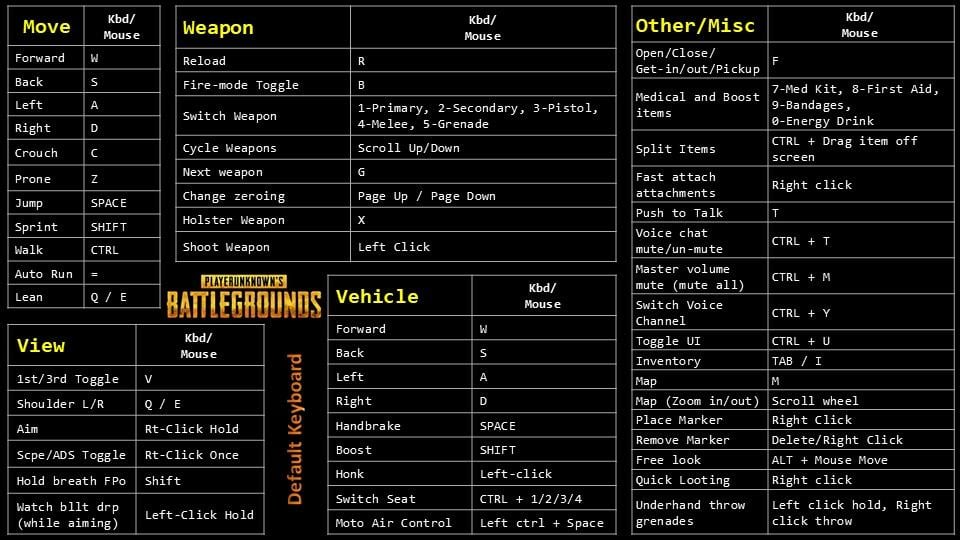
PUBG PC版の初期キー設定には、戦闘やキャラクターの挙動を妨げる物理配置上の罠がいくつか潜んでいます。
ダッシュ中とインベントリによるオーバーレイフリーズの解消
標準のPC設定では、ダッシュが左Shift、インベントリを開く操作がTabに割り当てられています。移動中にこれら両方のキーを同時に押すと、Steamオーバーレイのデフォルトショートカット(Shift+Tab)が即座に発動し、ダッシュの途中でキャラクター操作が完全に固まってしまいます。
Zhihuで解説されているように、Steamクライアントの設定からSteamオーバーレイのショートカットをHomeなどの使わないキーに変更してください。これにより、移動中にバックパックを開いた際にオーバーレイがキャラクターの移動を奪ってしまうのを防ぐことができます。
視点切り替えキーの配置変更
デフォルトでは、Vキーが三人称視点(TPP)と一人称視点(FPP)を切り替えるカメラキーになっています。VキーはC(しゃがみ)、B(射撃モード変更)、Space(ジャンプ)のすぐ隣に位置しているため、慌ただしい近距離戦の移動中に誤って押してしまいがちです。
視点切り替えを離れたキーにリバインドすることで、近接戦闘中の意図しない視点変更を防ぐことができます(Zhihu)。
Windowsのマウス精度と感度の仕組み
安定したリコイル制御を実現するには、実際の手の物理的な動きと画面上の視点移動が常に一定で予測可能である必要があります。マウスを動かす速度によってポインタの移動距離が変化してしまうと、反動を抑え込むための再現性あるマッスルメモリー(筋肉の記憶)を構築することはほぼ不可能です。
Windowsの「ポインターの精度を高める」を無効化する
ゲーム内の数値を調整する前に、Windowsのマウスのプロパティ画面で「ポインターの精度を高める」をオフにしてください。ハードウェアガイドのLorgarが解説している通り、この機能はマウス加速を適用するため、マウスパッド上を実際に動かした距離ではなく手を動かした速度に応じてカーソルの移動距離がばらついてしまいます。
スコープとADS感度の調整
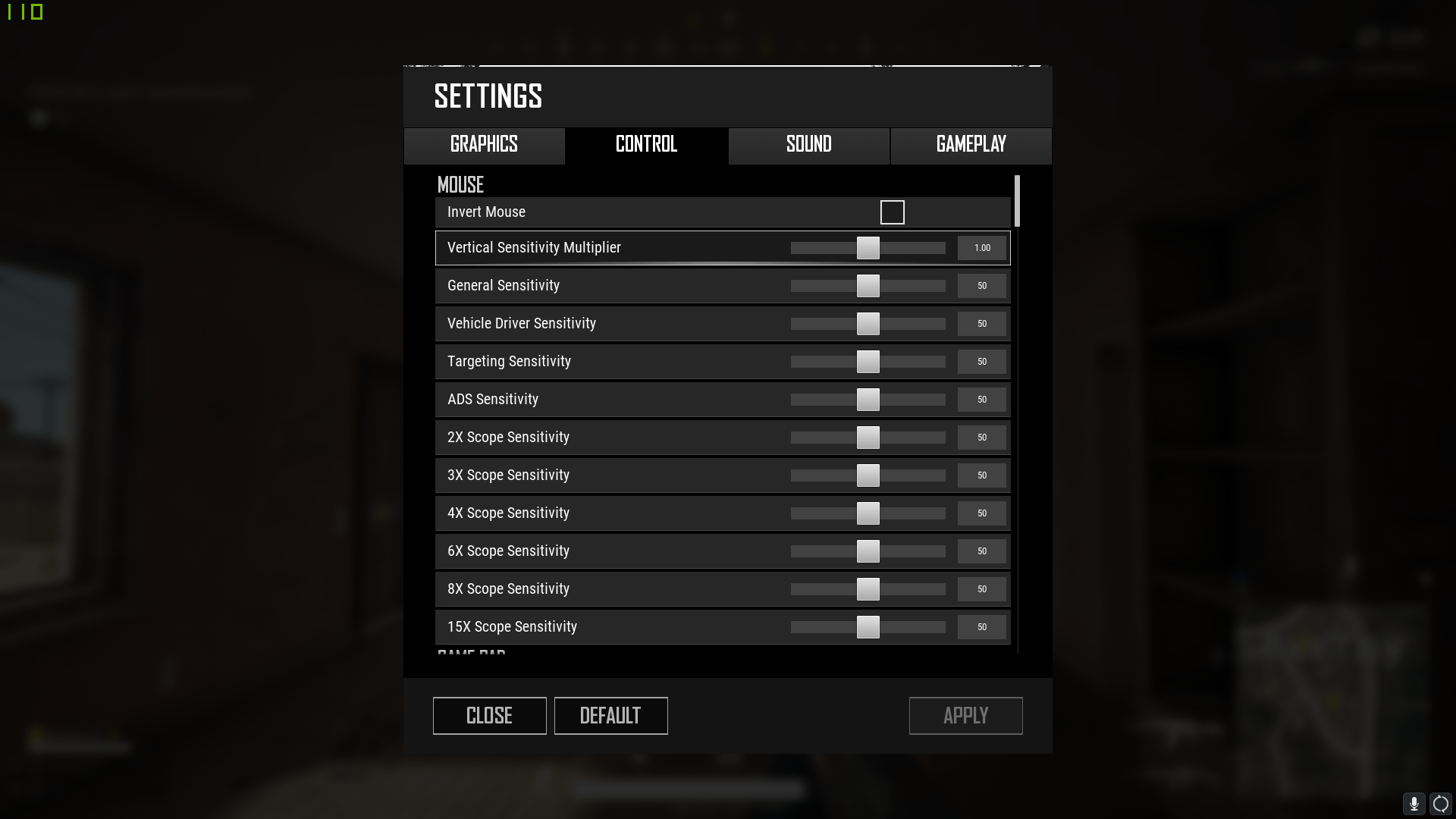
PUBGでは、照準感度を一律の数値ではなく武器の構え状態ごとに細かく設定します。Accessible Player Experiencesによると、ゲーム内には以下のように独立したスライダーが用意されています。
- 一般感度: 通常時のフリーカメラ移動や腰撃ち状態での索敵速度を制御します。
- 照準感度: 肩越し射撃(腰だめ照準)時の視点移動速度を制御します。
- ADS感度: アイアンサイト、レッドドットサイト、ホログラフィックサイトなどを覗き込んで照準(ADS)したときのカメラ速度を決定します。
- スコープズーム別スライダー: 2倍、3倍、4倍、6倍、8倍、15倍スコープそれぞれに個別の専用感度スライダーが用意されています。
PCGamesNが報じた競技シーンの指針によると、トップレベルのプレイヤーは全体のマウス感度をデフォルト値よりも大幅に下げてプレイするのが通例です。基本感度を下げることで大きな振り向き速度を犠牲にする代わりに、フルオート連射中のより緻密で微小な照準修正が可能になります。
リコイル管理のための垂直感度倍率の設定
PUBG特有の激しい銃口の跳ね上がりを抑えるには、フルオート射撃中に一定の速度でマウスをまっすぐ下へ引き続ける必要があります。
垂直感度倍率は、水平方向の速度に対する垂直方向のカメラ速度の比率を変化させます(Accessible Player Experiences)。この倍率を1.0より高く設定すると縦方向の反応が鋭くなるため、激しい垂直方向の反動を抑え込む際に、デスク上でマウスを下へ引く物理的な移動量を減らすことができます。
競技シーンの感度ベンチマークと設定プロファイル
プロプレイヤーのプロファイルを確認すると、一般的に使われているDPIや垂直感度倍率の範囲がよくわかります。ただし、公開されているトラッカーのデータは時期によって異なる場合があります。
| プロファイル / ベンチマーク出典 | DPI & ポーリングレート | 感度設定値 | 垂直倍率 | 参考情報源 |
|---|---|---|---|---|
| TGLTN プロ設定 | 1600 DPI, 1000 Hz | 一般 20, ADS 10, 各スコープ 15 | 1.11 | ProSettings |
| TGLTN 更新データ (2024年8月4日) | 800 DPI, 1000 Hz | 一般 47, ADS 35 | 1.10 | GameSettings |
| 一般的なシューター基準値 | 1600 DPI | ゲーム内感度 20 (320 eDPI) | 標準 (1.00) | Lorgar |
トッププレイヤーの設定に関しては、公開トラッカー間でデータの相違が見られます。例えばProSettingsではTGLTNの設定を1600 DPI、一般 20、ADS 10、垂直倍率 1.11と掲載していますが、GameSettingsでは2024年8月4日付けのデータとして800 DPI、一般 47、ADS 35、垂直倍率 1.10のプロファイルが記録されています。
グラフィック設定の推奨事項も情報源によって異なります。PCGamesNは視認性の高さを理由にテクスチャとアンチエイリアスを「ウルトラ」に設定することを推奨していますが、eスポーツのプロ設定(TGLTNの公開設定を含む)では、フレームレートの安定性を最優先するためにテクスチャ、アンチエイリアス、影、描画距離を「非常に低い」に設定するのが一般的です。
PUBG G-COINを使用して武器スキンやサバイバーパスをカスタマイズしても変化するのは見た目だけです。安定したフルオート制御ができるかどうかは、すべてこうした物理的な入力設定にかかっています。
PUBG PC版でキー配置を初期化(リセット)する方法
キーのリバインドによって入力の衝突が生じた場合は、設定メニューからゲームの標準配置へ直接戻すことができます。
- Escキーを押すか、画面右上の歯車アイコンをクリックして設定を開きます。
- キー割り当てまたは操作タブに移動します。
- ページの一番下までスクロールします。
- OnlineGameCommandsの案内の通り、初期設定に戻す(デフォルト)をクリックして、標準の初期割り当てに即座に戻します。
- その後、Vキーの視点切り替えの移動など、必須の個別変更を1つずつ再設定していきます。
よくある質問
キー配置で不具合が生じた場合、デフォルトに戻すにはどうすればよいですか?
右上の歯車アイコンから設定を開き、操作タブに移動して、メニュー下部にある初期設定に戻すをクリックすれば標準のキー割り当てに戻すことができます(OnlineGameCommands)。
走りながらインベントリを開くとオーバーレイが表示されるのはなぜですか?
左Shiftを押してダッシュしながらTabキーを押すと、Steamオーバーレイのデフォルトのショートカットが誤発動してしまうためです。移動が停止するのを防ぐには、Steamクライアントの設定内でオーバーレイキーをHomeなどの使わないキーに変更してください(Zhihu)。
PUBG PC版の垂直感度倍率とは何ですか?
水平方向の移動量に対する垂直方向のカメラ速度の比率を調整する設定で、プレイヤーはマウスパッドを下へ大きく引かなくても強力な銃の跳ね上がりを抑えられるようになります(Accessible Player Experiences)。






Comments