

『プロジェクトセカイ カラフルステージ! feat. 初音ミク』で滑らかな120fps動作を実現し、タッチ遅延を極限まで解消するためのグラフィック最適化ガイドです。最適な設定で判定のブレをなくしましょう。
『プロジェクトセカイ カラフルステージ! feat. 初音ミク』において、わずかな画面のカクつき(マイクロスタッター)によるコンボ落ちほどストレスが溜まるものはありません。フレーム落ちやわずか10ミリ秒のタッチ遅延が発生するだけで、「PERFECT」判定が「GREAT」やミス判定へと変わってしまいます。躍動感あふれる3D MVは見応え抜群ですが、高密度なMasterやAppend譜面をプレイしながらリアルタイムライティング、3Dキャラクターモデル、パーティクルエフェクトを描画すると、端末のチップは熱限界に達してしまいます。
プロセカの最適なグラフィック設定を見つけるには、視認性の良さと入力遅延の最小化を両立させることが鍵となります。120fpsの維持、タッチ遅延の削減、サーマルスロットリング(熱による性能低下)の防止には、アプリ内の設定とOS側の設定の両方を適切に調整する必要があります。
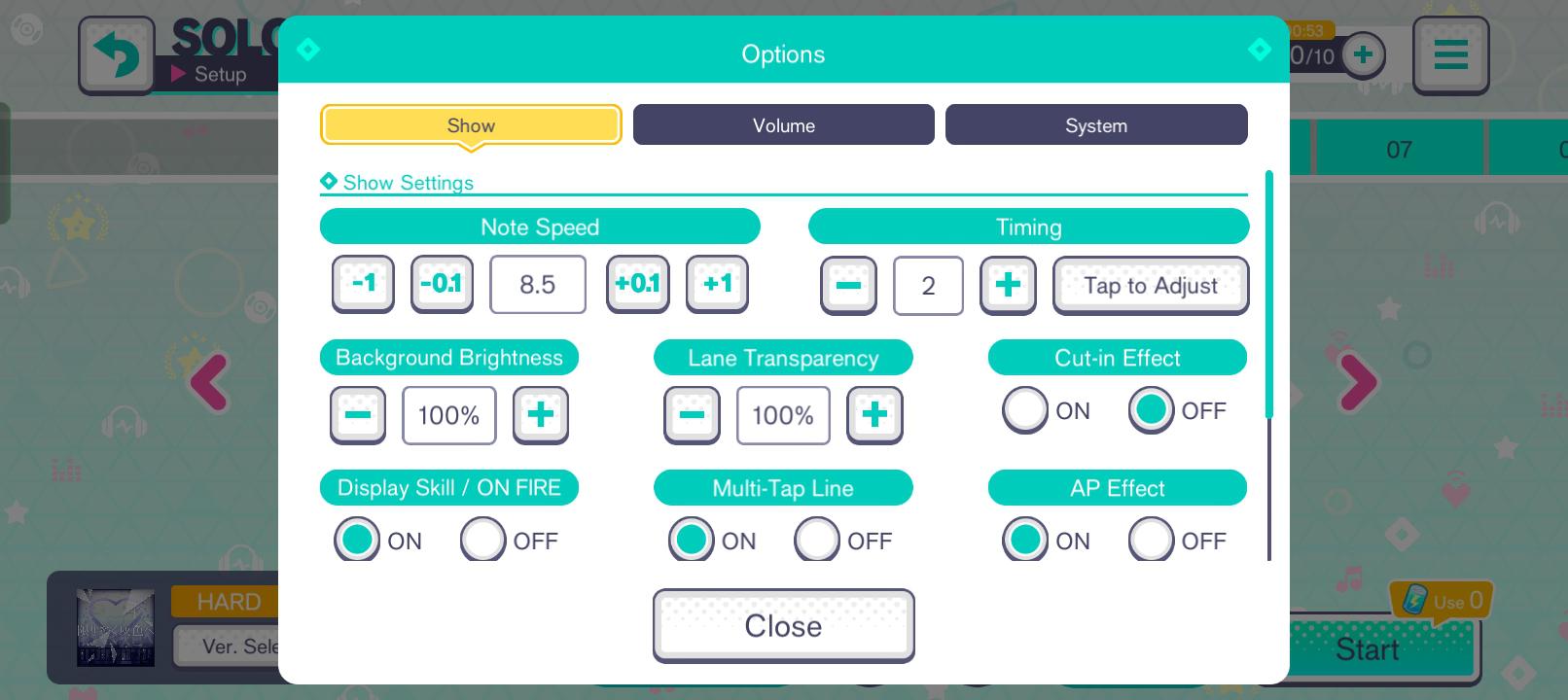
おすすめのゲーム内設定構成
ノーツ抜けを防ぐ第一歩は、アプリ内オプションの最適化です。ノーツが流れてくる最中において、実用的なメリットがないにもかかわらずGPUに重い負荷をかけている視覚効果がいくつか存在します。
以下の表は、ライブ中のカクつきをなくすための推奨基本設定をまとめたものです。
| 設定項目 | 推奨設定 | パフォーマンスと操作への影響 |
|---|---|---|
| ライブ背景 | 2D / 軽量 | リアルタイム3D描画と動的ライティングを無効化し、GPUの瞬間的な負荷急増を解消。 |
| 3Dアンチエイリアス | OFF / MV視聴時のみ | ライブ中の負荷を軽減。輪郭のスムージング処理を専用のMV視聴モードのみに限定。 |
| 画面リフレッシュレート | 120 Hz / 高 | 物理的なタッチスキャン遅延を約3.5msまで短縮し、シビアなタップ判定を安定化。 |
| スキル発動演出(カットイン) | OFF / 簡易 | 高密度なノーツ処理中に2Dイラストが表示されることによるフレームレートの乱れを防止。 |
| マルチフィンガージェスチャー | 無効(OS設定) | Appendなどの多本指プレイ時に、OSの3本指ナビゲーション操作が誤作動するのを防止。 |
これらの重要項目を設定することで、高難易度楽曲のプレイ中にノーツスクロールが引っかかる最大のボトルネックを解消できます。
3D MVは普段の鑑賞用として楽しむのがベストです。Master譜面のフルコンボ・AP狙いや、スコアの安定性が求められるイベント周回では、2Dモードまたは軽量モードの選択が必須となります。


3D MVの落とし穴:映像クオリティとリズムゲーム性能のトレードオフ
ハイエンド端末であっても3D MVをオンにした状態でのMasterプレイで苦戦することがあるのは、プロセカの描画パイプラインがライブ中とMV視聴モードで分かれているためです。
Ver 3.0.0以降、キャラクターモデルの線画や髪の物理演算などが大幅にアップデートされました。しかし開発資料によると、重いアンチエイリアスやポストプロセス処理は独立したMV視聴モードでのみ適用される仕様になっています。ライブ中は判定精度を守るために一部の重い処理が省かれていますが、それでもプレイ中に3Dステージ、動的シェーダー、複数のバーチャル・シンガーモデルを同時描画することは端末に大きな負荷を与えます。
GPUが高負荷な3Dポリゴンと高速スクロールするノーツを同時に処理しようとすると、フレーム間隔のブレ(フレームペーシングの乱れ)が発生します。ターン制RPGなら気にならない微小なカクつきも、音ゲーでは即座にタップタイミングのズレにつながります。プロセカのクリスタルで獲得した衣装やカードイラストを鑑賞したい場合は、メインメニューの「MV視聴」を利用しましょう。ライブ本番では2Dモードまたは軽量モードを徹底し、フレームレートを一定に保つのが確実です。
リフレッシュレート・入力遅延・タッチレスポンスの関係
画面のリフレッシュレートは、指が画面に触れてからゲームエンジンがそれを認識するまでの遅延に直結します。標準的な60Hz画面は16.67ミリ秒ごとに更新されるため、入力が新しいフレームに反映されるまでに平均8.33ミリ秒の物理スキャン遅延が生じます。
120Hzや144Hzの画面はこの遅延を大幅に削減します。144Hzの場合、フレームは6.94ミリ秒ごとに描画され、最小スキャン遅延は3.47ミリ秒まで減少します。オールパーフェクト(AP)を狙うプレイヤーにとって、この約5ミリ秒の差は厳しい判定枠における大きなアドバンテージとなります。
以下の表は、リフレッシュレートが入力応答性に与える影響を示したものです。
| 表示リフレッシュレート | フレーム描画間隔 | 最小入力スキャン遅延 | リズム判定精度への影響 |
|---|---|---|---|
| 60 Hz | 16.67 ms | 8.33 ms | タッチ遅延を感じやすく、シビアな判定幅でズレが生じやすい。 |
| 120 Hz | 8.33 ms | 4.17 ms | 非常に高レスポンス。競技プレイや上位ランカーの標準環境。 |
| 144 Hz | 6.94 ms | 3.47 ms | ほぼ遅延ゼロの反応速度。高速なAppend譜面に最適。 |
リフレッシュレートを2倍にすると入力表示遅延は半減し、素早いフリックやスライドノーツに対する実質的な入力猶予が広がります。
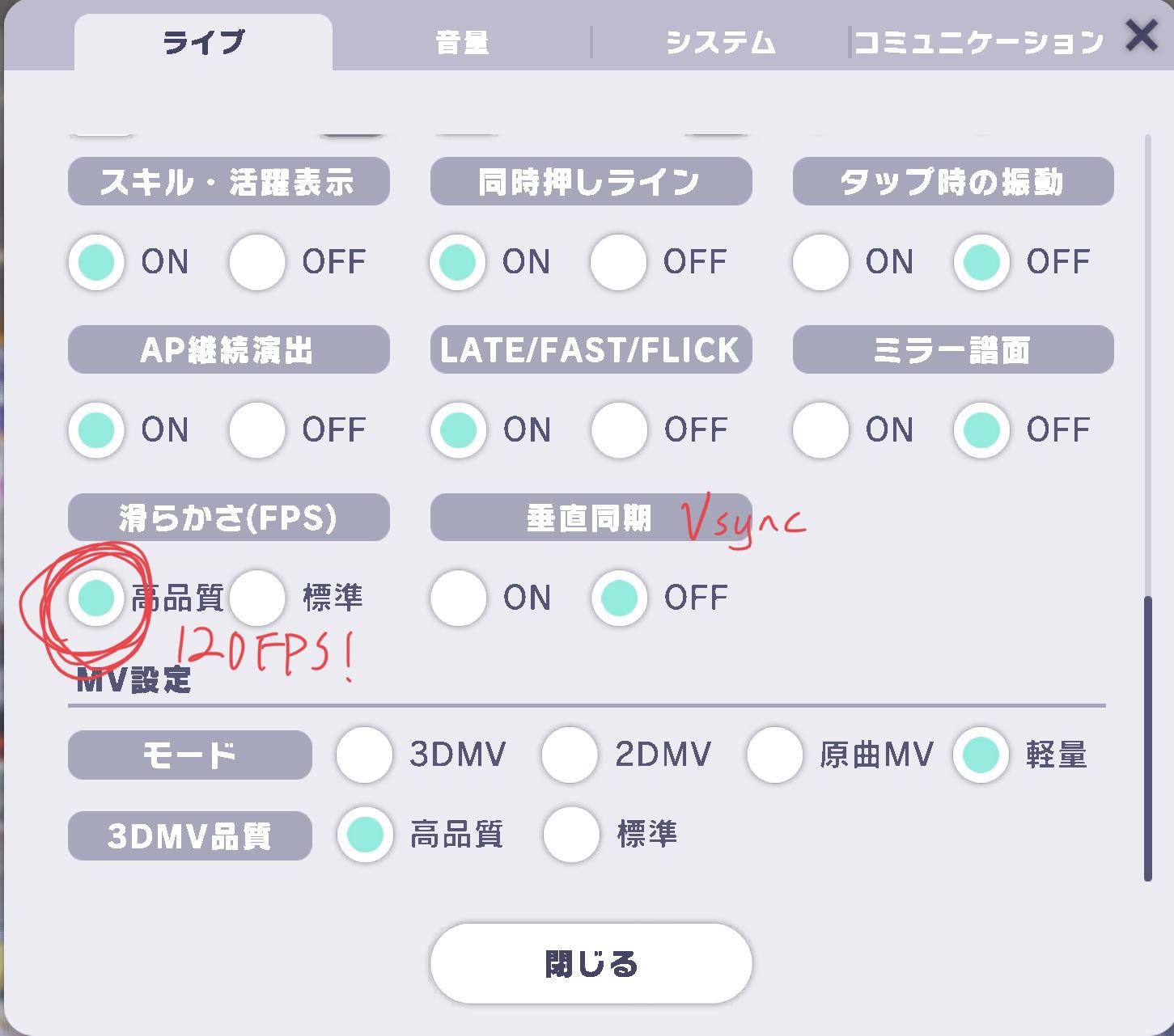
高リフレッシュレート端末にはOS固有のクセもあります。Unityベースのタイトルでは、AppleのProMotionディスプレイでタッチポーリングの問題が起きることがあります。iOS 16を搭載したiPhone 13 ProやiPhone 14 Proの一部端末では、フレームレートが60fpsと120fpsの間で激しく変動したり、素早いマルチタッチ時に一時的に30fpsまで落ち込んだりする現象が報告されていました。iOSを常に最新バージョンに保ち、システム側でフレームレートの上限を固定しておくことで、こうした不具合を防ぐことができます。
フレーム落ち・カクつきを解消するステップ別手順
ライブ中にカクつき、フレーム落ち、タップの無反応が発生する場合は、以下の手順を順番に試してください。
-
ライブ背景を「2D」または「軽量」に変更する
ゲーム内の「オプション」>「ライブ」タブを開き、背景を2Dまたは軽量に設定します。これによりGPU負荷が70%以上削減されます。 -
スキル発動演出(カットイン)やテキスト表示をOFFにする
ライブ設定でスキルウィンドウのポップアップやボイス演出を無効化します。ノーツが多い場面でスキルが同時発動するとCPU負荷が瞬間的に跳ね上がり、ノーツ抜けの原因になります。 -
省電力モードをオフにし、最大リフレッシュレートを有効にする
端末本体の「バッテリーセーバー」「低電力モード」をオフにします。省電力機能が有効だと、ゲーム内設定に関わらず画面が60Hzに制限されます。本体設定で画面更新レートを「高」または「120Hz(なめらか)」に設定してください。 -
OSのマルチフィンガージェスチャーを無効化する
Append譜面では3本以上の指を同時に使います。3本指スワイプによるスクリーンショット機能、取り消しジェスチャー、ナビゲーションジェスチャーなどを本体のアクセシビリティ設定からオフにし、OS側の割り込みを防ぎましょう。 -
端末のメモリを解放し、バックグラウンドアプリを終了する
ゲームを起動する前に、SNS、メッセージアプリ、動画配信アプリを完全に終了させてください。RAMを空けておくことで、プレイ中にバックグラウンド処理がCPUに割り込むのを防げます。 -
長時間のプレイ時は厚手のスマホケースを外す
端末内部に熱がこもるとサーマルスロットリングが作動し、プロセッサの動作クロックが強制的に下げられ、フレームレートが120fpsから90fpsや75fpsに低下します。厚手のケースを外すことで放熱効率が向上します。
ハードウェアの推奨スペックとOS側の競合
度重なるアップデートによるアセット追加に伴い、プロセカの要求スペックは年々上昇しています。
一部の古いストア情報にはAndroid 7.0と記載されている場合がありますが、公式の動作要件ではAndroid 8.0以上、Snapdragon 845以上のプロセッサ、4.0GB以上のRAMが指定されています。RAMが2GBや3GBの端末ではメモリ上限に達しやすく、容量が逼迫するとOSがキャッシュデータをストレージへ退避させるため、曲の途中でカクつきが発生します。
iOS端末については、iPad(第6世代)がサポート終了対象となりました。現在の動作要件はiPad(第7世代)以降、またはiOS 12以降を搭載したiPhone(高リフレッシュレートを安定維持するにはiPhone 11以降を推奨)となっています。
また、新しいOSによる仕様変更にも注意が必要です。Android 15では、特定の高リフレッシュレートフラグが有効になっていない限り、ゲームの画面更新レートがデフォルトで60Hzに制限される場合があります。Android 15にアップデートした端末を使用している場合は、メーカー専用のゲームアシスタント機能からプロセカのリフレッシュレート強制設定がオンになっているか確認してください。
OS別比較:Android、iOS、PCエミュレータ
タッチ検出の精度、グラフィックスケール、発熱の傾向はプラットフォームごとに大きく異なります。
以下の表は、各動作環境におけるパフォーマンスの違いをまとめたものです。
| プラットフォーム | 公式最低スペック | 推奨グラフィック設定 | 既知の不具合・注意点と対策 |
|---|---|---|---|
| iOS / iPadOS | iPad(第7世代)/ iOS 12以上(iPhone 11以上推奨) | ライブ時は2D/軽量、3D鑑賞はMV視聴モード | 3本指ジェスチャーをオフ。ProMotion(120Hz)のタッチ制限挙動に注意。 |
| Android | Android 8.0以上、Snapdragon 845、4GB RAM | 軽量モード、標準解像度、120Hz表示を強制 | Android 15ではデフォルトで60Hz制限の可能性あり。端末の省電力機能によるGPU制限に注意。 |
| PCエミュレータ | Windows 7以上 / macOS 11以上、4GB RAM、空き容量10GB | フル3D / 高解像度対応可能 | スマホ特有の熱暴走を完全回避。キー配置の手動カスタマイズが必須。 |
プレイ環境に適した設定を選択することで、端末リソースをタッチレスポンスと安定したフレームレートの維持に集中させることができます。
イベントの上位ランカーは、ライブボーナスを回復するためにプロセカのクリスタルチャージを頻繁に利用します。グラフィック設定を極めておけば、画面フリーズによるリトライで貴重なボーナスを無駄にしてしまう心配もありません。
BlueStacksなどのPCエミュレータを使用する場合、Windows 7以上またはmacOS 11以上、4GBのRAM、10GBのストレージ容量が必要です。PCプレイなら熱暴走やバッテリー消耗の心配はありませんが、タッチ操作をキーボードのキーに割り当てるため、入力感覚がスマートフォンとは異なります。
ネットワークの安定性とバックグラウンドプロセスの整理
プレイ中のフリーズがすべてグラフィック起因とは限りません。「みんなでライブ(マルチライブ)」での同期ズレは、Wi-Fiのパケットロスやバックグラウンドで動くシステムサービスが原因となっているケースが多く見られます。
マルチライブでは、5人のプレイヤーのスコア、コンボ数、スキル発動状況を常に通信同期しています。混雑した2.4GHz帯のWi-Fiを使用していると、パケットロスによって誰かの回線切断やスキル発動時に一瞬画面が止まることがあります。安定した5GHz帯のWi-Fiへ切り替えることで、同期による引っかかりを大幅に軽減できます。
また、OSのバックグラウンド処理もフレームレートに悪影響を与えます: - 常時表示ディスプレイ(Always-On Display): バックグラウンドでGPUリソースを消費するため、プレイ前はオフにしましょう。 - プッシュ通知: ポップアップ通知はUnityの描画スレッドに割り込み、CPU負荷を急増させます。 - OSのアニメーション効果: 開発者向けオプションでアニメーションスケールを「0.5x」または「オフ」にすると、システム全体の描画負荷が軽くなります。
Ver 5.0.0「マイセカイ」アップデートへの最適化
2026年1月14日に配信されたバージョン5.0.0では、自分だけの3D空間をカスタマイズしたり家具をクラフト・素材収集できる新機能「マイセカイ」が実装されました。

マイセカイではインタラクティブな3Dオブジェクト、配置された家具、自由に動き回るキャラクターが描画されるため、従来の2Dメニュー画面よりも発熱やメモリ負荷が高くなります。模様替えや素材収集を長時間行った直後にライブへ突入すると、端末がすでに高温状態になっており、サーマルスロットリングにかかりやすくなります。
マイセカイで長時間遊んだ後は、2分ほど端末を休ませるか、アプリを再起動してRAM上の3Dデータをクリアしてからイベント周回や高難易度ライブを始めましょう。事前にプロセカのクリスタルチャージを済ませておけば、熱ダレによる遅延に悩まされることなくスムーズにイベントを周回できます。
よくある質問(FAQ)
プロセカで120fpsを出すにはどうすればいいですか?
端末本体のディスプレイ設定でリフレッシュレートを120Hzに設定し、低電力モード(省電力モード)を解除してください。また、長時間プレイによる発熱でフレームレートが制限されないよう、端末を冷やしながらプレイすることが大切です。
3D MVを流すとカクつくのはなぜですか?
高速で流れてくるノーツの判定処理と同時に、3Dキャラクターや動的ライティングを処理することでモバイル端末のGPUが限界に達するためです。スムーズにプレイしたい場合は、ライブ背景を「2D」または「軽量」に切り替えてください。
数曲プレイするとフレームレートが落ちる原因は何ですか?
端末内部に熱がこもることでサーマルスロットリングが作動し、CPUやGPUの動作クロックが強制的に抑えられて120fpsから90fpsや75fpsに低下するためです。厚いケースを外し、2Dモードでプレイして発熱を抑えましょう。
Append譜面でマルチタッチジェスチャーの誤作動を防ぐには?
端末のアクセシビリティ設定から「3本指スワイプによるスクリーンショット」や各種ジェスチャー機能をオフにしてください。これにより、多本指の同時タップが正しくゲームに入力されるようになります。
Android 15ではプロセカが60fpsに固定されてしまいますか?
Android 15は高リフレッシュレートのオーバーライドが有効になっていない場合、ゲームをデフォルトで60Hzに制限することがあります。省電力モードをオフにした上で、メーカー独自のゲームアシスタント機能から高リフレッシュレートが適用されているか確認してください。
プロセカの最低動作環境を教えてください。
iPad(第7世代)以降、iOS 12以降を搭載したiPhone、またはSnapdragon 845以上かつ4GB以上のRAMを搭載したAndroid 8.0以上の端末が必要です。なお、iPad(第6世代)はサポート終了となっています。
パフォーマンス最適化のまとめ
『プロジェクトセカイ カラフルステージ! feat. 初音ミク』でオールパーフェクト(AP)を達成するには、安定したフレームレートと最小限のタッチ遅延が不可欠です。美麗な3D MVは専用の「MV視聴」でじっくり楽しみ、本気のライブプレイでは「2D」または「軽量」モードを選択し、120Hzリフレッシュレートを維持してOSのジェスチャー機能を切りましょう。メモリをすっきりさせ、端末の発熱をしっかり抑えれば、端末のせいでコンボが切れることはもうありません。






Comments