


Android端末でブロスタ(Brawl Stars)が起動直後に落ちる、または開かない場合、まずは設定からアプリの強制停止とキャッシュ消去を試し、端末がAndroid 7.0以上、2GBのRAM、1.5GB以上の空き容量を満たしているか確認してください。あわせて、起動停止の原因がSupercell側のサーバーメンテナンスによるものではないかも確認することが重要です。
サーバーメンテナンスとロード87%フリーズの確認
端末の設定を変更する前に、起動失敗の原因がスマートフォン側にあるのか、Supercellのサーバー側にあるのかを見極めましょう。新シーズンの開幕やタイトルアップデートに伴うメンテナンス中は、ゲームクライアントがサーバーと通信を確立できません。
game-informによると、大規模なアップデート直後や新シーズン開始時はアクセス集中によりサーバー障害が発生することがあり、まずは公式X(旧Twitter)などで障害情報が発信されていないか確認することが推奨されています。また、Planet VPNによると、サーバー側の問題ではアプリが即座に落ちるのではなく、読み込みバーが87%で止まる現象として現れることが一般的です。スプラッシュ画面が表示されて「87%」で止まる場合、端末内のデータ破損ではなく認証サーバーの混雑や待機状態が主な原因です。
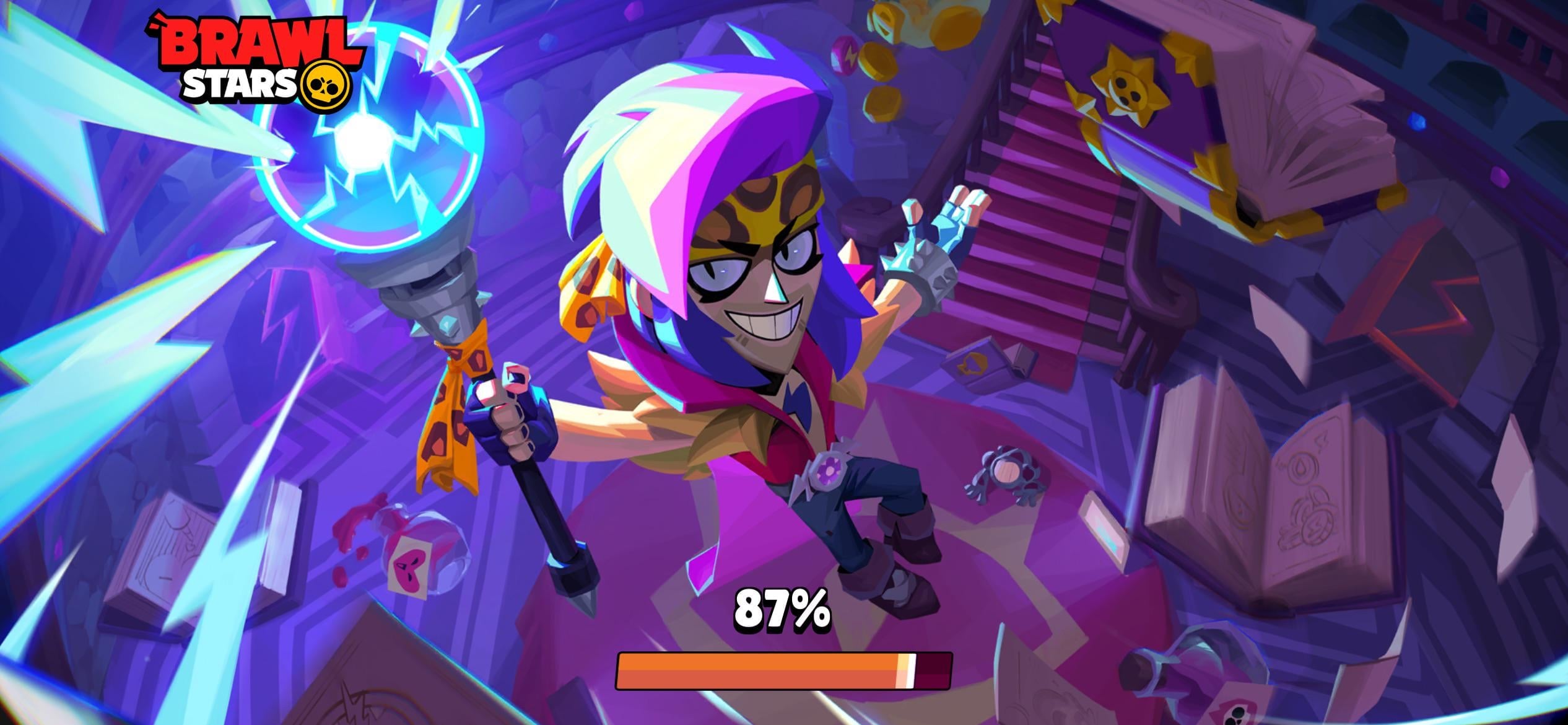
ロード画面すら表示されずにアプリアイコンをタップした瞬間に強制終了する場合は、端末側の問題である可能性が高いため、以下のシステム要件の確認や設定手順に進んでください。

Starter Pack! Brawl like a pro!
 Starter Pack! Brawl like a pro!USD 2.41今すぐ購入
Ultimate Collector's Pack
Ultimate Collector's PackUSD 21.76今すぐ購入Collector's Pack
Collector's PackUSD 22.57今すぐ購入Pro Pass Plus
Pro Pass PlusUSD 20.14今すぐ購入2000Gems
2000GemsUSD 80.63今すぐ購入950Gems
950GemsUSD 40.31今すぐ購入360Gems
360GemsUSD 16.12今すぐ購入170Gems
170GemsUSD 8.06今すぐ購入80Gems
80GemsUSD 4.02今すぐ購入30Gems
30GemsUSD 1.60今すぐ購入Brawl Pass Plus Upgrade
Brawl Pass Plus UpgradeUSD 4.02今すぐ購入Brawl Pass Plus
Brawl Pass PlusUSD 10.48今すぐ購入Brawl Pass
Brawl PassUSD 7.25今すぐ購入
動作要件とストレージ空き容量の確認
ブロスタを正常に起動させるには、一定水準以上の処理能力とストレージ空き容量が必要です。要件を満たしていない古いOSやメモリ不足の環境では、OSのカーネルが初期化プロセスを強制終了させます。
Supercell サポートでは、Android 7.0未満のOSバージョンに対するサポートが公式に終了していることが示されています。
| システム要件 | 公式最低要件 | 推奨環境 | 設定画面の確認例 |
|---|---|---|---|
| オペレーティングシステム | Android 7.0(Supercell) | Android 10以上(esports.net) |  |
| システムメモリ(RAM) | 2GB RAM(esports.net) | 4GB RAM以上(esports.net) | 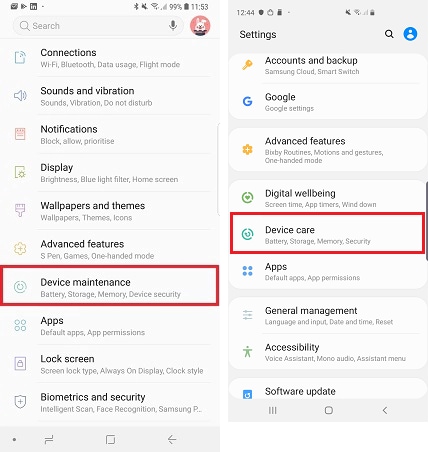 |
| 内部ストレージ空き容量 | 1.5GBの空き容量(esports.net) | 3GBの空き容量(esports.net) | 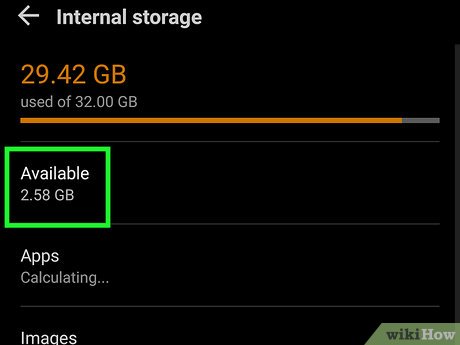 |
アプリアップデート直後にクラッシュが起きる原因として、内部ストレージの枯渇が挙げられます。Google Playからの初回ダウンロード時のベースAPKは約1GBから1.3GBですが、esports.netの指摘通り、マップやキャラクターモデルなどのリソースを展開するとゲーム全体のサイズは1.5GB〜2GBに達します。空き容量が1.5GB未満の場合、展開処理に失敗して即座に終了してしまいます。
起動クラッシュを解消する5つの診断手順
セーブデータやアカウントの安全を確保するため、影響が少ない手順から順に試してください。
1. アプリの強制停止を実行する
連続してクラッシュする場合、バックグラウンドに破損したプロセスが残留していることがあります。Asurion Tech Tipsで説明されているように、プロセスを一度完全に遮断します。
- 端末の設定を開きます。
- アプリ(またはアプリと通知)を選択します。
- アプリ一覧からブロスタをタップします。
- 画面下の強制停止をタップします。
- 再度ブロスタを起動して挙動を確認します。
キャッシュを消去する(アカウント保持)
アップデート後の一時ファイル破損によって画面が真っ暗になる現象は、キャッシュの消去で改善できます。
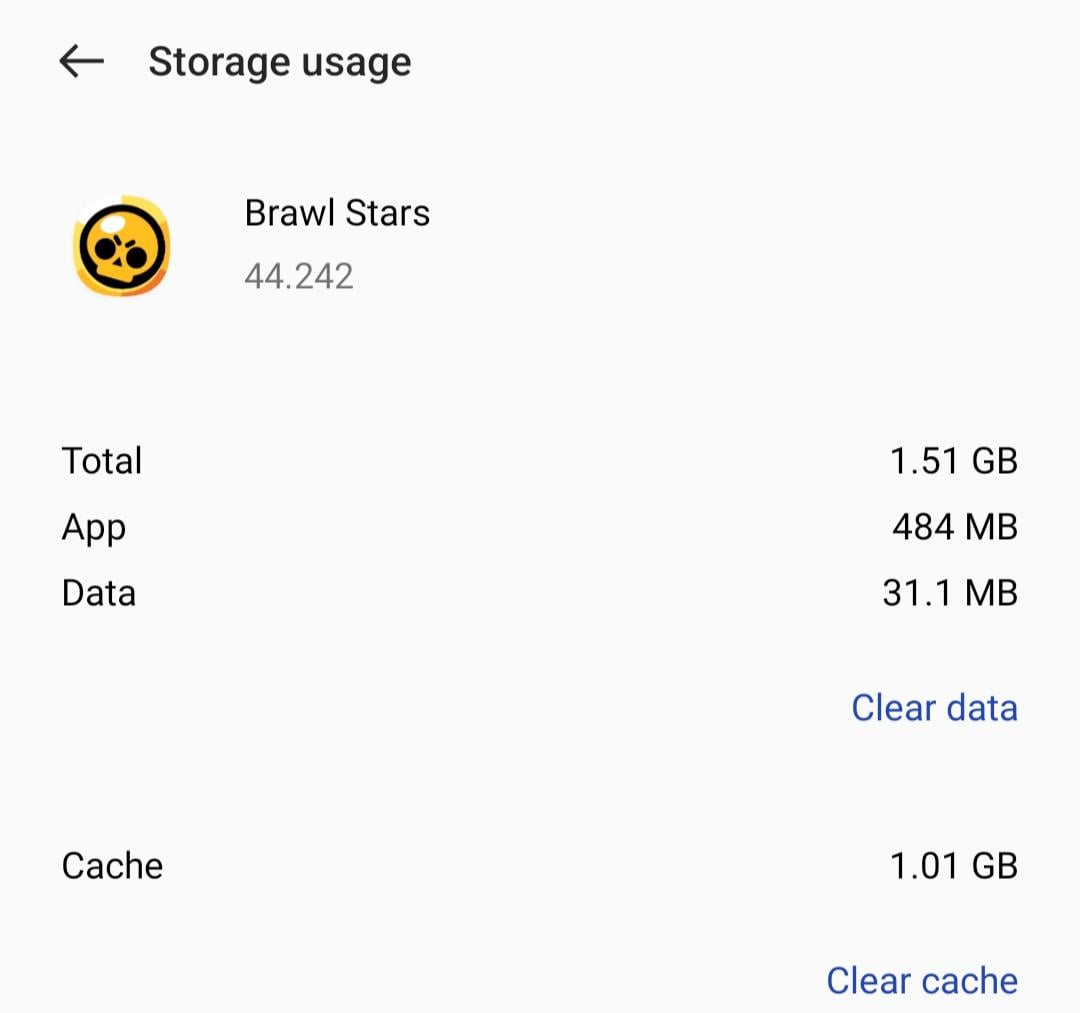
- 設定 > アプリ > ブロスタを開きます。
- ストレージとキャッシュ(またはストレージ)をタップします。
- キャッシュを消去をタップします。
GearUP Boosterのトラブルシューティングによると、Supercell IDとの連携が完了していない段階で「ストレージを消去」や「データを消去」をタップしてはいけません。キャッシュ消去は一時的な不要ファイルのみを削除するため安全ですが、データ消去を実行すると端末内のゲストログイン情報が消えてしまいます。
Google Play開発者サービスとPlayゲームのキャッシュを消去する
起動時に画面が黒くなったままアカウント連携時に停止する場合、Google Playの認証基盤に問題がある可能性があります。Google Play ヘルプでも言及されている通り、関連サービスのキャッシュ消去が有効です。
- 設定 > アプリ > すべてのアプリを表示を開きます。
- Google Play ゲームを選択し、ストレージとキャッシュからキャッシュを消去をタップします。
- アプリ一覧に戻り、Google Play 開発者サービスを選択して同様にキャッシュを消去します。
- スマートフォンを再起動し、ブロスタを開きます。
バッテリーセーバーと省電力制限を解除する
バッテリーセーバー機能によってCPUの動作クロックが抑制されていると、ゲーム起動時のネットワーク通信が遮断されることがあります。GearUP Boosterの解説通り、省電力設定の制限を解除してください。
- Androidの通知バーを下ろし、バッテリーセーバーをオフにします。
- 設定 > アプリ > ブロスタ > バッテリー(またはアプリのバッテリー使用量)を開きます。
- 設定を制限なしに変更します。
5. USBデバッグと開発者向けオプションを無効化する
XDA Developersが報告している通り、一部のゲームアプリはセキュリティ保護のため、開発者向けオプションやUSBデバッグが有効になっていると起動を拒否してクラッシュします。
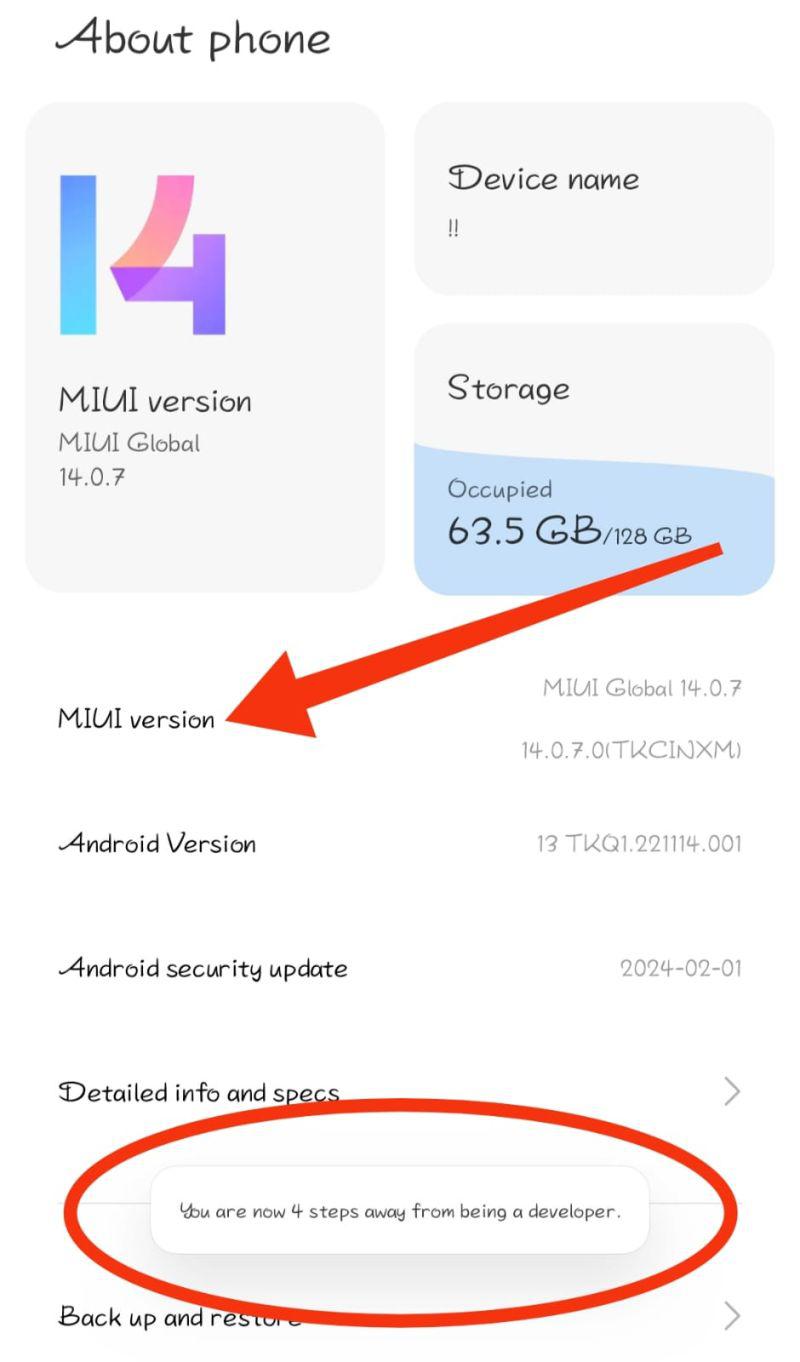
- 設定 > システム(または追加設定)を開きます。
- 開発者向けオプションを選択します。
- 最上部の主スイッチをオフに切り替えます。
- 端末を再起動してブロスタを起動します。
| 発生している症状 | 主な原因 | 対処方法 | 出典 |
|---|---|---|---|
| アイコンタップ直後にホーム画面へ戻る | 開発者向けオプションの干渉やプロセスのフリーズ | 開発者向けオプションをオフにする/強制停止を実行 | XDA Developers, Asurion |
| ログイン認証時に画面が真っ暗になる | Google Playサービスの通信不整合 | Google Play開発者サービスおよびPlayゲームのキャッシュ消去 | Google Play Help |
| 新シーズンアップデート直後に落ちる | 一時アセットキャッシュの破損 | アプリ設定からブロスタのキャッシュを消去 | GearUP Booster |
| ロードバーが「87%」で停止する | サーバーメンテナンスまたはアクセス集中 | メンテナンス終了まで待機(再インストールは不要) | Planet VPN |
| 古いAndroid端末で起動しない | Android 7.0未満の非対応環境 | 端末OSのバージョンアップまたは対応端末への移行 | Supercell |
アプリ再インストール時の注意点とデータ保護
キャッシュ消去や設定変更を試しても改善しない場合はアプリの再インストールが必要になりますが、データ消失を防ぐために保存状況を確認してください。
| ストレージ領域 | 実行する操作 | 進行データへの影響 | 安全性に関する注意点 |
|---|---|---|---|
| 一時アセットキャッシュ | キャッシュを消去 | 影響なし(一時ファイルのみ削除) | 常時実行可能(GearUP Booster) |
| ローカルアプリデータ | データを消去 | ゲストログイン情報、設定が初期化される | Supercell ID連携済みの場合のみ推奨(GearUP Booster) |
| アプリ本体パッケージ | Google Playからアンインストール | ベースファイル(1GB〜1.3GB、展開時最大2GB)を削除 | Supercell IDのログイン情報を確認後に実行(esports.net) |
Supercell IDに連携していないゲストアカウントの状態でアプリを削除すると、アカウントデータが失われます。事前にSupercell IDへ連携しておけば、キャラクターやトロフィー、ブロスタのエメラルド(キャラクター、スキン、スタードロップ、ブロスタパスの購入等に使用)といったデータはサーバー上に保管されます。
Supercell ID連携を確認した後の再インストール手順:
- Google Play ストアを開きます。
- 右上のプロフィールアイコンからアプリとデバイスの管理を選択します。
- ブロスタを探してアンインストールをタップします。
- 端末を再起動します。
- Google Play ストアからブロスタを再インストールし、Supercell IDでログインします。
よくある質問
データの消去や再インストールでアカウントは消えますか?
GearUP Boosterの解説によると、Supercell IDにアカウントを連携していれば、端末のアプリデータを消去したり再インストールしたりしても進行状況は失われません。ただし、未連携のゲストアカウントはローカルデータを消去すると復旧できなくなります。
ブロスタが87%でフリーズする原因は何ですか?
Planet VPNによると、87%での停止はSupercellのサーバーとの通信が確立できない場合に発生します。サーバーメンテナンス中やアップデート直後の過密状態が主な原因であり、アプリ側の破損ではありません。
AndroidのUSBデバッグが有効だと起動しないことがありますか?
はい。XDA Developersによれば、セキュリティ対策としてデバッグ環境を検知すると起動を中断するゲームが存在します。開発者向けオプションをオフにすることで解消されます。






Comments