


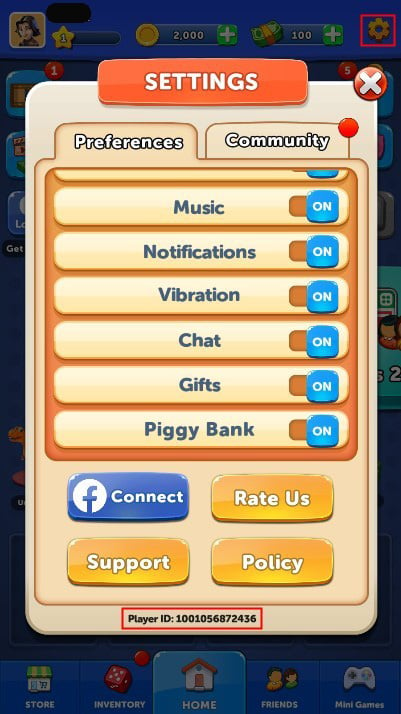
Ludo Club(ルドークラブ)のプッシュ通知を完全にオフにするには、OS側の通知権限を無効化します。Android(動作環境はAndroid 7.1以上)では「設定」>「通知」>「アプリの通知」からLudo Clubを選んでスイッチをオフにします。iOSでは「設定」>「通知」>「Ludo Club」で「通知を許可」をオフに切り替えます。対戦中の効果音やBGMを調整したい場合は、ロビー画面右上の歯車アイコンをタップすることでサウンド設定や自身のプレイヤーUIDを確認できます。
ロビー内でのゲーム設定とサウンド消音
Ludo Clubのアカウント情報やクライアント側の各種設定は、メインのロビー画面にまとめられています。画面左上のアバターアイコンをタップするとプロフィールカードが表示され、右上の歯車アイコンをタップするとゲーム設定パネルが開きます(Ludo Club Top-Up Overview)。
この設定パネル内では、サイコロを振った際の効果音やBGMの音量を調整可能です。また、メニューの最下部には自身のアカウントUIDが表示されます。マッチのエントリー費や振り直し、サイコロスキンなどを獲得するためにCoinsやCashを準備する際(Ludo Club Gems & Coins)、このUIDを控えておくことで決済が正しいプロフィールに紐づけられます。
Ludo Kingのような対戦中チャットのミュートスイッチや通報ツールとは異なり、Ludo Clubのクライアント機能は対戦ボード上ではなくロビー右上のメニュー内に集約されています。

120 キャッシュ
 120 キャッシュUSD 0.56今すぐ購入
37,500 コイン
37,500 コインUSD 0.56今すぐ購入190,000 コイン
190,000 コインUSD 1.13今すぐ購入250 キャッシュ
250 キャッシュUSD 1.13今すぐ購入700 キャッシュ
700 キャッシュUSD 2.82今すぐ購入1,300,000 コイン
1,300,000 コインUSD 5.63今すぐ購入3,300,000 コイン
3,300,000 コインUSD 7.89今すぐ購入3,200 キャッシュ
3,200 キャッシュUSD 11.27今すぐ購入13,500,000 コイン
13,500,000 コインUSD 16.90今すぐ購入10,800 キャッシュ
10,800 キャッシュUSD 33.80今すぐ購入70,000,000 コイン
70,000,000 コインUSD 50.70今すぐ購入20,000 キャッシュ
20,000 キャッシュUSD 55.97今すぐ購入
AndroidおよびiOSでプッシュ通知を拒否する手順
ゲーム内の設定スイッチは対戦中のオーディオ効果を制御するものですが、無料コインの受取やフレンド招待、ターンの到来といったポップアップ通知はスマートフォンのOS側通知マネージャーから発信されています。これらを止めるには、端末側の通知権限を直接遮断する必要があります。
推奨される基本設定
端末上で快適にプレイするため、以下の構成が推奨されます:
- OSレベルでプッシュ通知を完全にオフまたはブロックする。
- 自分のターンが回ってきた合図を音で把握したい場合を除き、ゲーム内バイブレーションや音声を必要に応じて調整する。
- バックグラウンドデータの権限は手動で制限せず、デフォルトのまま維持する。
OS別の設定手順
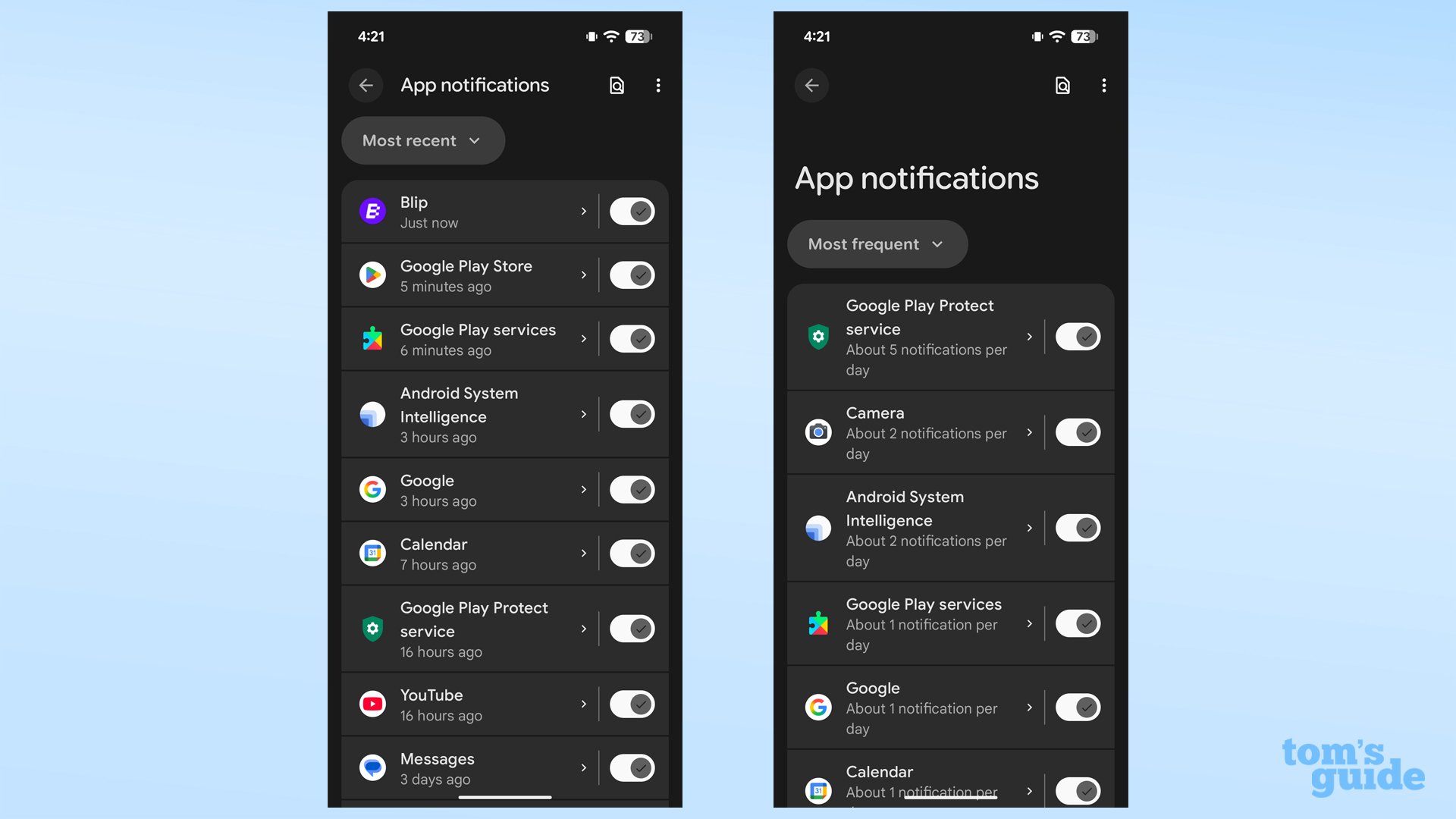
Android端末では、主にふたつの方法で通知を停止できます。標準の設定アプリから行う手順は以下の通りです: - 「設定」アプリを開きます。 - 「通知」をタップし、「アプリの通知」を選択します。 - 最近使用したアプリに表示されない場合はドロップダウンから「すべてのアプリ」を選択します。 - Ludo Clubを選択し、通知のスイッチをオフにします(Google Android Support)。
また、通知トレイから直接操作することも可能です。通知が届いた際に画面上部からスワイプダウンし、Ludo Clubの通知カードを長押しして「設定」をタップ後、「すべての通知」をオフにします(Google Android Support)。通知履歴には残しつつ着信音やバイブレーションだけを抑えたい場合は、「サイレント」設定に切り替えることも可能です。
iOS(iPhone)で通知を停止する手順: - iPhoneの「設定」アプリを起動します。 - 「通知」をタップします。 - インストール済みアプリ一覧から「Ludo Club」を選択します。 - 「通知を許可」のトグルをオフにします(MobilityWare Support)。
| プラットフォーム | 設定ルート | 画面イメージ | 主な効果 |
|---|---|---|---|
| Android | 設定 > 通知 > アプリの通知 > Ludo Club | 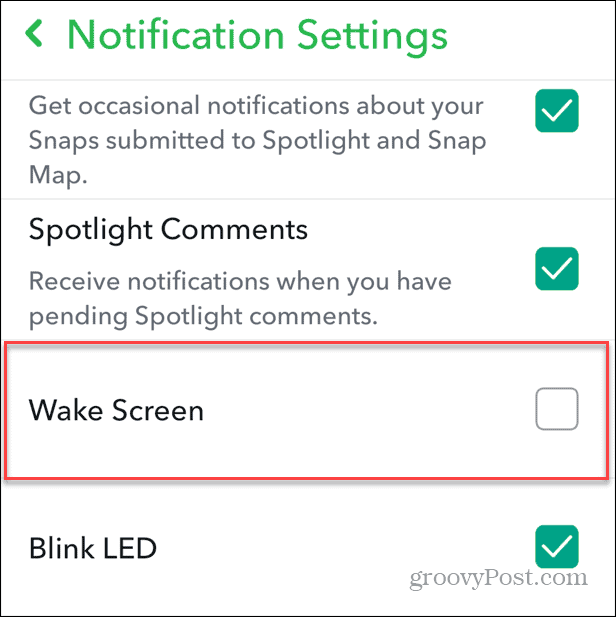 | 通知音、振動、ドロップダウンバナーを遮断(情報源) |
| iOS (iPhone) | 設定 > 通知 > Ludo Club > 通知を許可 | 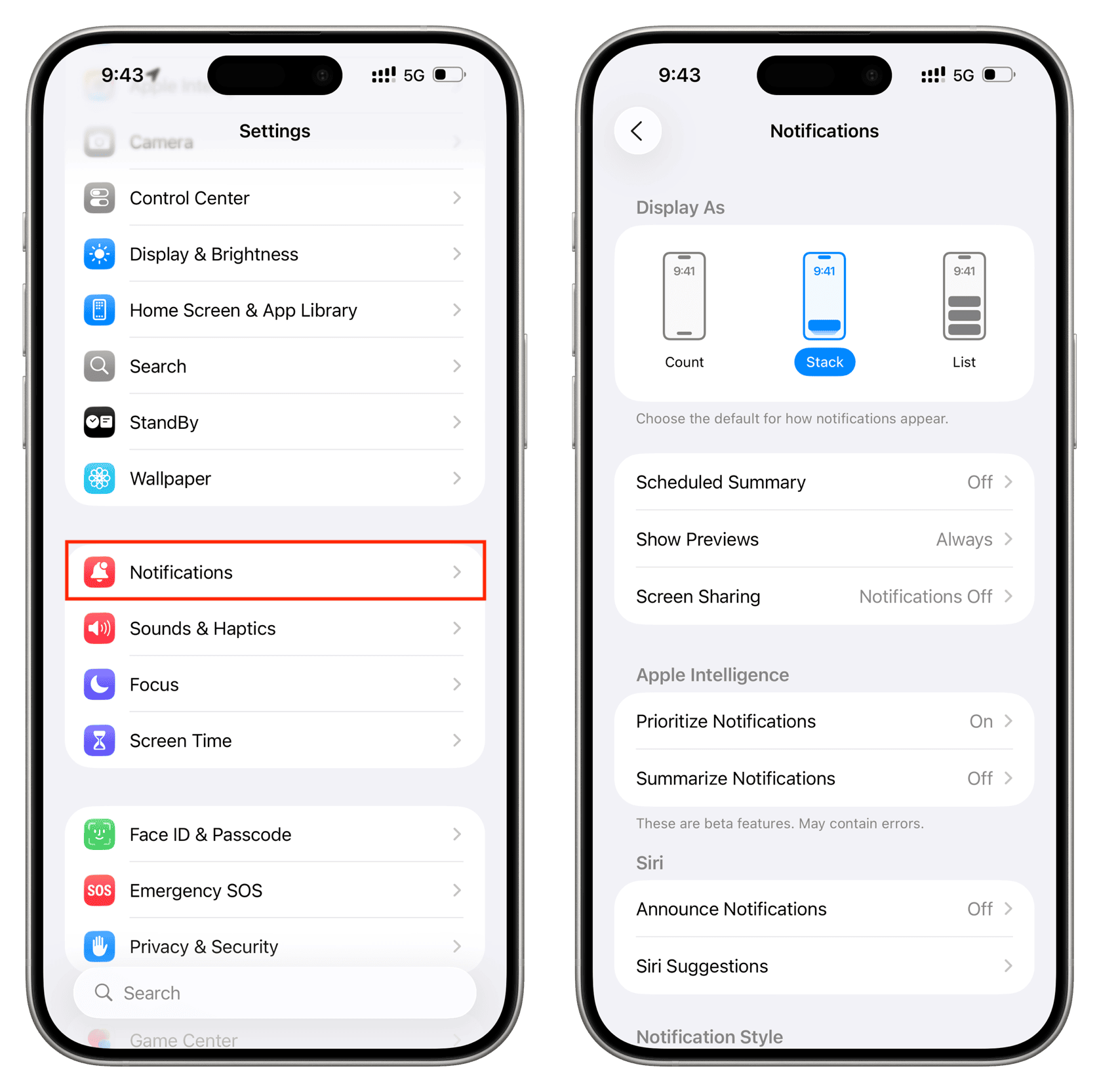 | ロック画面バナー、通知音、アプリアイコンバッジを停止(情報源) |
| Samsung Galaxy | Game Booster > ゲーム中ブロック > 通知 | 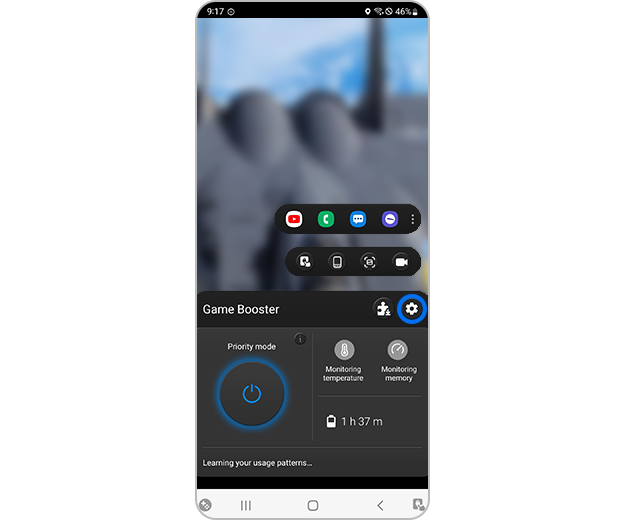 | プレイ中のバナー割り込みを防止。アラームやMessengerなどの例外あり(情報源) |
| Windows (PCエミュレータ) | スタート > 設定 > システム > 通知 | 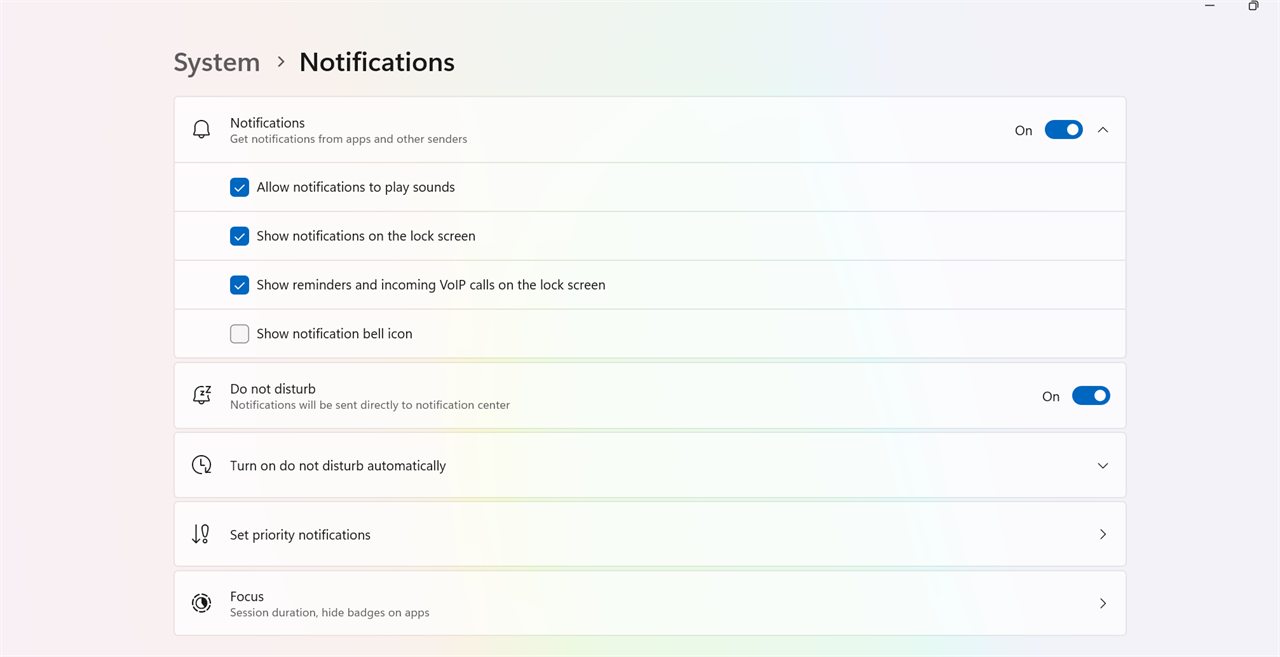 | エミュレータを終了せずPC通知バナーを消音(情報源) |
Samsung Game Boosterによるプレイ中の一時ブロック
Android 7.1以上を搭載したSamsung Galaxy端末を使用している場合(Uptodown Requirements)、普段の通知は受け取りつつ、対戦中のみポップアップを遮断する機能が便利です。
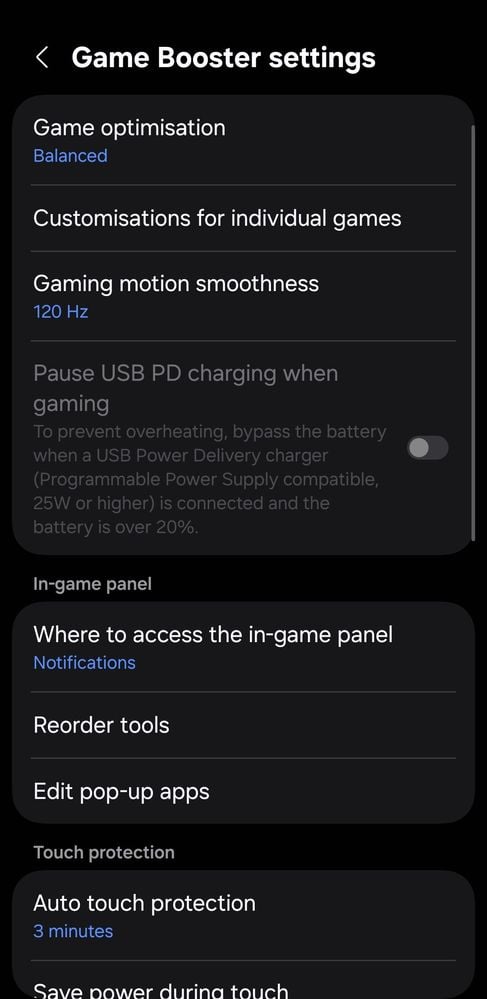
Samsung Game Boosterの「ゲーム中ブロック」機能は以下の手順で有効化できます: - プレイ中にGame Boosterの設定を開きます。 - 「ゲーム中ブロック」をタップします。 - 「通知」項目のスイッチをオンにします(Samsung Support)。
これにより大半のアプリ通知が対戦中に割り込むのを防げます。ただし、端末のアラームやFacebook Messengerなど一部のアプリはブロックを回避して通知される仕様となっています(Samsung Support)。Messengerの招待がプレイを妨げる場合は、Androidのシステム設定側でMessengerの通知権限を別途オフにしてください。
バックグラウンドデータ制限に関する注意点
バックグラウンド通信を制限しても、Androidのプッシュ通知を止めることはできません。
Firebase Cloud Messaging(FCM)を利用するアプリは、Google Play開発者サービスが統括する共通の接続経路を介して通知を受信します(Android Police Analysis)。個別アプリのバックグラウンドデータを制限してもこの通信経路は維持されるため、アプリ最小化時の同期処理は止まっても通知自体は届き続けます。通知を完全に停止したい場合は、必ずシステム側の通知権限を直接オフにしてください。
| 設定レベル | 対象範囲 | 影響を受ける仕組み | プッシュ通知への影響 |
|---|---|---|---|
| OS通知トグル | システム通知サーバー | バナー表示や着信音発生の権限を剥奪 | 通知を完全に遮断(情報源) |
| Game Booster | 対戦中オーバーレイ | プレイ画面上の視覚的なポップアップを抑制 | ゲーム中のみブロック(例外アプリあり)(情報源) |
| バックグラウンドデータ制限 | モバイル通信/Wi-Fi | 最小化時の個別アプリによるデータ同期を制限 | FCM通知の遮断には無効(情報源) |
| ゲーム内設定 | クライアント設定 | ボード上の効果音、ダイス音、BGMの消音 | ゲーム音のみ停止、端末通知には影響なし(情報源) |
PCエミュレータ環境での通知管理
Windows上でエミュレータを用いてLudo Clubをプレイしている場合、バナー通知はWindowsのアクションセンターを経由してデスクトップに届きます。
PC通知を停止する手順: - 「スタート」>「設定」>「システム」>「通知」を開きます。 - 「アプリとその他の送信元からの通知」セクションまでスクロールします。 - 一覧から使用中のエミュレータソフトを探します。 - 通知スイッチを「オフ」に切り替えます(Microsoft Learn)。
この設定により、エミュレータを起動したまま作業を行ってもデスクトップ上に通知がポップアップしなくなります。
よくある質問(FAQ)
Ludo Clubのゲーム内設定はどこから開けますか?
メインロビー画面の右上にある歯車アイコンをタップすると開きます。メニューの一番下にはプレイヤー固有のUIDが記載されています(Ludo Club Top-Up Overview)。
AndroidでLudo Clubの通知を停止する手順は?
端末の「設定」アプリを開き、「通知」>「アプリの通知」からLudo Clubを選択して通知トグルをオフにします(Google Android Support)。
バックグラウンド通信を制限すれば通知は止まりますか?
止まりません。Firebase Cloud Messagingを使用するAndroidアプリはGoogle Play開発者サービス経由で通知を受け取るため、OS設定の通知権限自体を無効化する必要があります(Android Police Analysis)。
Samsungの「ゲーム中ブロック」ですべての通知が消えますか?
対戦中の大半の通知は抑制されますが、アラームやFacebook Messengerなど一部の特定通知はブロックを回避して届く場合があります(Samsung Support)。






Comments