

『ゼンレスゾーンゼロ』におけるコントローラーのキー配置変更方法、ボタン割り当ての制限解除、そしてPCやスマホで滑らかな戦闘を実現するための最適なパッド設定を詳しく解説します。
『ゼンレスゾーンゼロ』では瞬時の判断と素早い反応が求められます。精鋭エーテリアルの攻撃を回避し、支援エージェントへ交代し、連携スキルを発動する一連の動作はコンマ数秒の世界です。もしボタン配置のせいで右親指がカメラ操作スティックから離れてしまうと、敵を見失い、コンボの絶好のチャンスを逃すことになります。
PC版では、早い段階でボタン配置を最適化しておくことで、操作の癖によるミスを防げます。PCクライアントは最新のゲームパッドに標準対応していますが、ゲーム内メニューの仕様や割り当て制限を回避するにはいくつか特有の工夫が必要です。
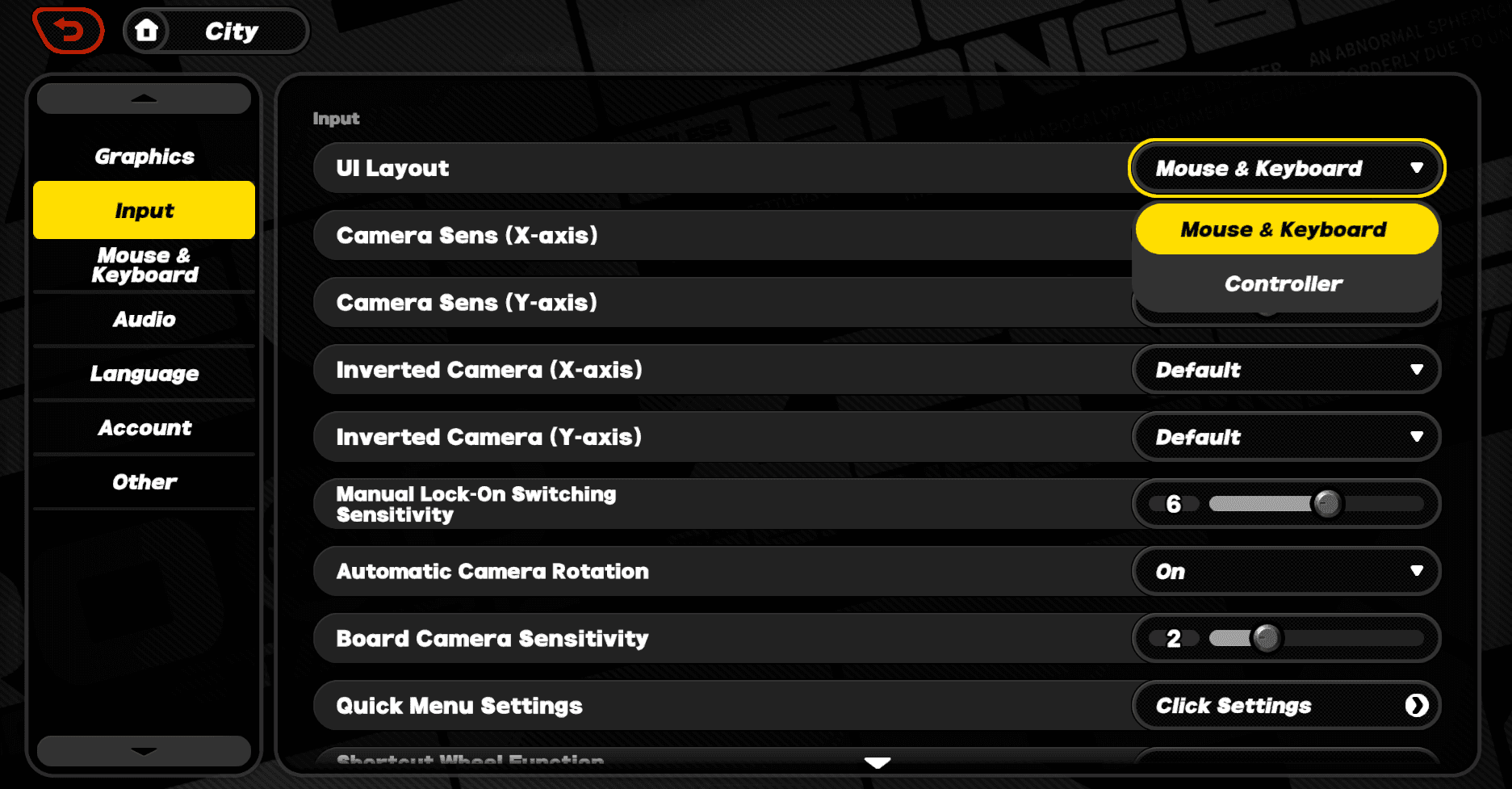
ゲーム内の操作・コントローラー設定メニューへのアクセス方法
キーボードのESCキー、XboxコントローラーのMenuボタン、またはDualSenseのOptionsボタンを押してポーズ画面を開きます。
左側のナビゲーションバーにある歯車アイコンのオプションをクリックし、操作タブを選択します。このメニューで、接続されている周辺機器の確認、有効な操作プロファイル、カメラ感度スライダーの設定が可能です。
PCクライアントは、USBまたはBluetooth経由でXbox、DualShock 4、DualSenseコントローラーをサードパーティ製ドライバーなしで自動認識します。接続すると、使用機器に合わせてXboxまたはPlayStationのボタングリフ(アイコン表示)に自動で切り替わります。

300 + 30 Monochromes
 300 + 30 MonochromesUSD 3.99今すぐ購入
1980 + 260 Monochrome
1980 + 260 MonochromeUSD 24.73今すぐ購入980 + 110 Monochrome
980 + 110 MonochromeUSD 12.47今すぐ購入3280 + 600 Monochrome
3280 + 600 MonochromeUSD 40.11今すぐ購入60 Monochrome
60 MonochromeUSD 0.80今すぐ購入Inter-Knot Membership
 Inter-Knot MembershipUSD 3.99今すぐ購入
8080 Monochrome * 2
 8080 Monochrome * 2USD 150.66今すぐ購入
8080 Monochrome * 4
8080 Monochrome * 4USD 301.32今すぐ購入8080 Monochrome * 8
8080 Monochrome * 8USD 602.64今すぐ購入6480 + 1600 Monochrome
6480 + 1600 MonochromeUSD 75.33今すぐ購入
デフォルトのパッド配置と基本戦闘割り当て
初期状態では、基本戦闘アクションが前面ボタンに、強力なスキルがトリガーに割り当てられています。序盤のストーリー任務には十分ですが、攻撃とカメラ視点移動の間で右親指を絶えず往復させる必要があります。
標準の戦闘キー配置は以下のとおりです:
| 戦闘アクション | Xboxコントローラー配置 | PlayStationコントローラー配置 | 初期機能および戦術メモ |
|---|---|---|---|
| 通常攻撃 | Xボタン | □ボタン | 基本コンボ連携。親指を右スティックから離す必要があります。 |
| 特殊スキル (強化特殊スキル) | Yボタン | △ボタン | 通常の特殊スキル、またはエネルギー消費による強化特殊スキルを発動。 |
| 回避 / ダッシュ | Aボタン | ×ボタン | 主要な回避アクション。短押しで回避、長押しでダッシュ。 |
| 終結スキル | RT (右トリガー) | R2 (右トリガー) | デシベル値が最大時に強力な必殺技を発動。 |
| キャラクター切替 (次) | RB (右バンパー) | R1 (右バンパー) | 3人編成のチーム内で操作エージェントを前方に切り替え。 |
| キャラクター切替 (前) | LB (左バンパー) | L1 (左バンパー) | 操作エージェントを直前のスロットに切り替え。 |
| 連携スキル (左/右) | LB / RB | L1 / R1 | 敵のブレイク時に発生するQTEウィンドウ中にメンバーを選択。 |
初期設定ではバンパーによるキャラ交代が優先され、主要な攻撃アクションは前面ボタンにまとめられています。
攻撃と回避が前面ボタンに分散していると、スピード感のある乱戦時に親指の移動ラグが生じやすくなります。
4本指・6本指グリップ向けのカスタム戦闘配置
コントローラーの持ち方(グリップスタイル)によって、入力遅延を最小限に抑えられる最適なレイアウトは異なります。一般的な4本指グリップは人差し指をトリガーとバンパーに配置します。一方、6本指グリップは人差し指をバンパーに、中指をトリガーに同時に置くスタイルです。
4本指グリップ向けレイアウト
4本指グリップの場合は、使用頻度の高い戦闘コマンドを一箇所にまとめます。回避をA(Xbox)/ ×(PlayStation)、通常攻撃をX / □、強化特殊スキルをY / △に割り当てます。右親指で基本攻撃を制御し、人差し指でショルダーボタンのキャラ交代や終結スキルを担当します。
6本指トリガー攻撃レイアウト
6本指プレイヤーは、攻撃アクションを上部のバンパーやトリガーに移すと操作性が飛躍的に向上します。通常攻撃をRB / R1に、強化特殊スキルをRT / R2に再マッピングします。
これにより、攻撃中も右親指を常に右スティックに置いたまま、自由自在にカメラを調整できます。この設定では、瞬時の回避行動を取りやすくするために、回避をB / ○またはLB / L1に割り当てるのがおすすめです。
方向パッド(D-Pad)切り替え構成
キャラクター交代を方向パッドに移すのも効果的な選択肢です。「キャラ切替(次)」を方向パッド上に、「キャラ切替(前)」を方向パッド下に割り当てることで、両方のショルダーバンパーを攻撃や連携スキル用(方向パッド左および方向パッド右に割り当て)として解放できます。
エンドコンテンツでは無駄のない入力が生死を分けます。より高難度の「式輿防衛」に挑む際は、ゼンレスゾーンゼロのチャージを活用して育成リソースを確保し、操作技術の向上に合わせてエージェントをしっかり強化しておきましょう。
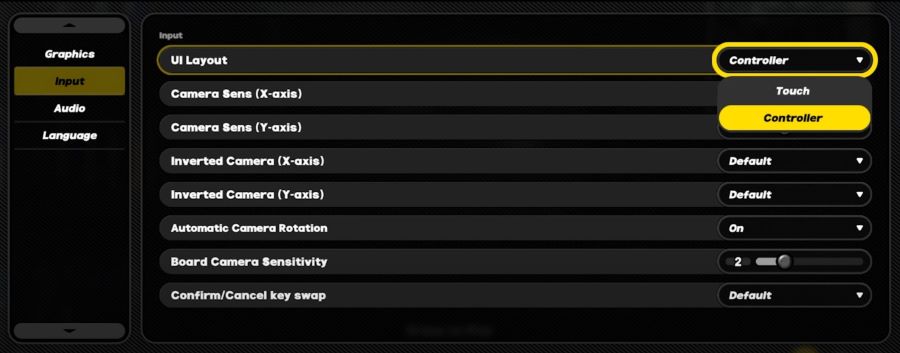
カメラ感度と自動ターゲット追従の設定
戦闘中の激しい移動に対して、初期設定のカメラ速度では追いつかないことがあります。回避ダッシュ中にカメラが遅れると感じたら、すぐに感度を調整しましょう。
オプション > 操作内の水平(X軸)および垂直(Y軸)感度スライダーは個別に設定可能です。水平感度を垂直感度よりも高めに設定することで、上下のブレを抑えつつ素早い180度ターンが可能になります。
- 水平カメラ感度: 素早いターゲット補足のため、6〜8に設定。
- 垂直カメラ感度: 視点の安定性を保つため、4〜5を維持。
- カメラ軸反転: X軸・Y軸を個別に反転可能。
- 戦闘時カメラ自動回転: 攻撃命中時にアクティブなターゲットへカメラを自動追従。完全な手動操作を好む場合は無効にし、画面外の敵の把握に苦労する場合は有効にします。
コントローラー側でソフトウェアレベルの応答曲線を設定できる場合は、「アグレッシブ」または「リニア」を選択して初期デッドゾーンを排除してください。
PC・Android・iOSにおけるプラットフォーム別入力差異
本作は全プラットフォームでクロスプレイおよび進行状況の共有に対応していますが、コントローラーの動作仕様はOSごとに異なります。
| プラットフォーム | 検出方式 | UIレイアウト切り替え | ボタン表示 / グリフ | 対応ハードウェア |
|---|---|---|---|---|
| PC | 接続時に自動検出 | 入力検出による動的切り替え | XboxおよびPlayStationネイティブ表示 | Xbox、DualSense、DualShock 4、各種USB/Bluetooth直結 |
| Android | 設定から手動設定 | オプション > 操作 > コントローラーに切り替え | 接続されたパッドに応じて適応 | ネイティブゲームパッド、Backbone One、Razer Kishi |
| iOS | 設定から手動設定 | オプション > 操作 > コントローラーに切り替え | Xboxグリフがデフォルトになる場合あり | MFiコントローラー、DualSense、Xbox ワイヤレス |
PC版は入力機器に応じてUIが自動適応されますが、モバイル版はメニューから手動で切り替える必要があります。
モバイル版では、Bluetoothゲームパッドを接続しても自動的にコントローラーモードには切り替わりません。必ずオプション > 操作を開き、UIレイアウトを手動で「タッチ」から「コントローラー」に変更してください。AndroidではBackbone OneやRazer Kishiなどのモバイル専用コントローラーが完全にネイティブマッピングされます。
iOSでは、DualSenseを接続していても画面上にXboxのABXYボタンプロンプトが表示される場合があります。PC版ではこの不具合は発生せず、PlayStation用のボタンアイコンが正しく表示されます。
PC版でコントローラーの割り当て制限を回避する方法
ゲーム内設定で特定のボタン再割り当てが制限されていたり、背面のパドルボタンが認識されない場合は、Windowsレベルのリマッピングツールを使用することで解決できます。
Xbox アクセサリーアプリを使用する場合
公式のXboxおよびEliteコントローラーの場合:
- Windowsで「Xbox アクセサリー」アプリを開きます。
- コントローラーを選択し、「設定」をクリックします。
- 『ゼンレスゾーンゼロ』用のプロファイルを作成します。
- ボタンの再割り当て、スティック軸の反転、またはトリガーのデッドゾーンを短縮して入力速度を向上させます。
- プロファイルを適用してリンクします。
サードパーティ製マッピングソフトによるカスタムプロファイル
reWASD(v5.4以降)などのサードパーティ製ソフトウェアを使用すると、物理コントローラーの信号をカスタムキーボードマクロや変更後のゲームパッド出力として送信できます。これにより、パドルボタンの割り当て、スティック曲線の変更、カスタム振動強度の設定などが可能になります。
画面上のボタングリフに関する注意点: システムレベルのリマッピングはゲームに到達する前に入力信号を変換するため、ゲーム内の表示アイコンは変化しません。たとえば外部ツールでXをRBにマッピングした場合でも、通常攻撃の画面プロンプトは「X」のまま表示されます。
高難度のホロウでは、正確な入力タイミングがコンボ途切れを防ぎます。新しい操作環境に合わせて強力なエージェントをお迎え・育成したい場合は、ゼンレスゾーンゼロのモノクロームチャージを利用して、ポリクロームをすぐにチャージするのがおすすめです。
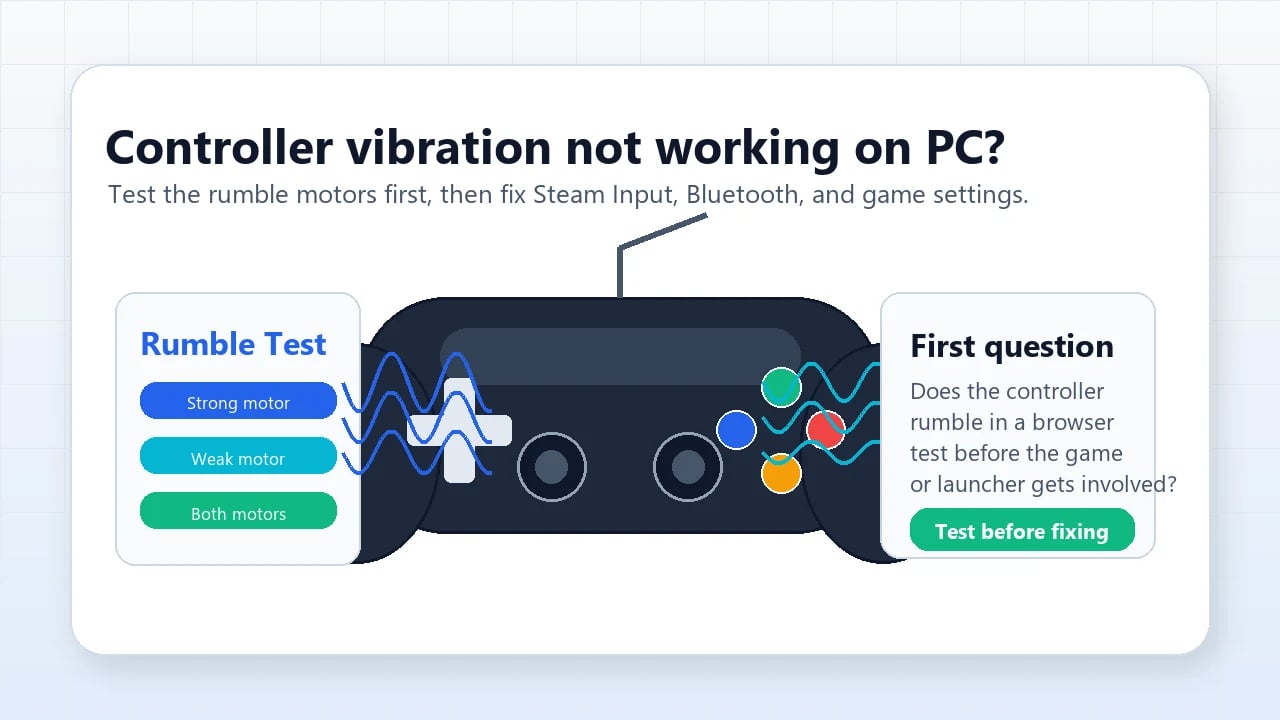
コントローラーの接続切れや振動の不具合を解決する方法
戦闘中にコントローラーの接続が切れたり、ハプティックフィードバック(振動)が消失した場合は、以下の手順を順番に試してください:
- 起動前に接続する: ゲームクライアントを起動する前に、USBケーブルを接続するかBluetoothペアリングを完了させてください。起動後の接続は、入力エンジンがデバイスを正しく認識しない原因になります。
- 競合するオーバーレイを閉じる: ゲームパッドのフック機能を持つサードパーティ製バックグラウンドソフト(録画オーバーレイや仮想コントローラードライバーなど)を無効化し、ゲームを再起動します。
- Windowsのハプティックオーディオチャンネルをリセットする: DualSenseの振動機能はWindowsのオーディオ経由で伝達されます。Windowsのサウンドコントロールパネルを開き、コントローラーのオーディオデバイスを右クリックしてプロパティ > 詳細を開き、テストを実行して振動モーターをリセットしてください。
- 排他フルスクリーンに切り替える: 仮想フルスクリーン(ボーダーレス)モードでは、バックグラウンドの通知等によりコントローラーのフォーカスが外れることがあります。グラフィック設定で排他フルスクリーンに切り替えてフォーカスを維持してください。
- ゲーム内振動スライダーを再設定する:オプション > 操作でコントローラー振動が「有効」になっていることを確認します。振動が反応しない場合は、一度強度をゼロにしてから再度上げることで、プロファイルが再読み込みされます。
代表的なゲームパッド設定パターンの比較
最適なレイアウトは、標準的なアクションRPG操作、ソウルライクなショルダー攻撃操作、素早いキャラローテーションのどれを重視するかによって異なります。
以下の表は、PCプレイヤーに人気の3つのコントローラー設定を比較したものです:
| 設定タイプ | 主要攻撃の割り当て | 回避・キャラ切替の割り当て | 推奨グリップ | 戦術的メリット |
|---|---|---|---|---|
| デフォルトアクション | 前面ボタン (X & Y / □ & △) | A / ×で回避、バンパーで切替 | 4本指(標準) | 馴染みやすい操作感。オートターゲットに頼るプレイヤーに最適。 |
| ソウルライク・トリガー | トリガー/バンパー (RB & RT / R1 & R2) | B / ○で回避、方向パッドで切替 | 6本指グリップ | 攻撃中も右スティックによる完全な視点操作が可能。 |
| 方向パッドタクティカル | 前面ボタン (X & Y / □ & △) | 方向パッド上下で切替、トリガーで回避 | 4本指ハイブリッド | 高速コンボ中の意図しない誤キャラ交代を防止。 |
ソウルライク・トリガー配置は優れた視点自由度を誇り、デフォルトアクションは初心者にとって最も扱いやすい構成です。
ソウルライク・トリガー配置は、エンドコンテンツの「零号ホロウ」で圧倒的なアドバンテージを発揮します。攻撃連携中も右アナログスティックに親指を置き続けられるため、画面外からの不意打ちを防ぎ、ターゲットの切り替えも容易になります。
洗練されたキー配置は、高難度バトルの快適性を劇的に引き上げます。次の限定ガチャに向けて暗号テープや育成素材を揃えたいときは、ゼンゼロ課金オプションをチェックして戦力を整えておきましょう。
よくある質問(FAQ)
PC版『ゼンレスゾーンゼロ』でコントローラー設定を開くには?
キーボードのESCキーまたはコントローラーのMenuボタンを押してメインポーズメニューを開きます。そこから歯車アイコンの「オプション」をクリックし、「操作」タブを選択すると、コントローラーのレイアウト確認や感度調整が可能です。
PC版『ゼンレスゾーンゼロ』はPlayStationのコントローラーに標準対応していますか?
はい、USBまたはBluetooth接続のDualShock 4およびDualSenseにネイティブ対応しています。ゲーム側で自動認識され、画面上にもPlayStation専用のボタンアイコンが表示されます。
PC上で外部ソフトを使ってコントローラーのボタンを再マッピングできますか?
はい、「Xbox アクセサリー」アプリや「reWASD」などのシステムレベルのツールを使って物理入力をリマッピングできます。ただし、外部ソフトを使用してもゲーム画面上に表示されるボタンプロンプト自体は変更されません。
『ゼンレスゾーンゼロ』起動時にコントローラーが認識されないのはなぜですか?
ゲームを起動する前に、コントローラーが接続され電源が入っていることを確認してください。また、バックグラウンドのオーバーレイや競合する仮想コントローラードライバーがデバイスの認識を妨げている可能性があります。
『ゼンゼロ』の激しい戦闘に最適なコントローラー配置は?
多くの熟練プレイヤーは、通常攻撃と特殊スキルを右ショルダーバンパーおよびトリガー(RB/RTまたはR1/R2)に割り当てることを推奨しています。これにより、回避や攻撃を行いながら右親指でカメラを常に自由に操作できるようになります。
コントローラーの振動が機能しない場合の直し方は?
ゲーム内設定の「オプション > 操作」で「コントローラー振動」がONになっているか確認してください。Windowsの場合は「サウンドコントロールパネル」を開き、コントローラーのスピーカーのプロパティからオーディオ形式のテストを実行して振動モーターを再初期化してください。
スマホでPSコントローラーを使用しているのにXboxのボタンが表示されるのはなぜですか?
iOS版では、接続されているゲームパッドの種類に関係なく、ゲームエンジンの仕様により標準のXbox(ABXY)表記が優先して表示される場合があります。これはモバイル版UIの既知の制限ですが、ボタンの入力自体は正常に機能します。
最適な設定まとめ
初期のキー配置はカジュアルなストーリー攻略には十分ですが、スピード感のある戦闘ではカメラ操作に制約が生じます。通常攻撃と特殊スキルをショルダーバンパーやトリガーに移行することで、自由な視点操作と正確な回避タイミングが手に入ります。「操作」メニューで5分ほど時間をかけてカメラ感度を調整し、親指の移動ロスをなくす最適なボタン配置を見つけ出しましょう。






Comments