

Colorful Stageでのノーツ速度の変更、タイミング調整、レーンの視認性向上、そして難関譜面をクリアするための最適な画面設定について分かりやすく解説します。
ノーツ密度の高い譜面では、特有の錯覚が生じます。Hard、Expert、Masterなどの高難易度でスピードを落としてしまうと、かえってノーツ同士が重なり合い、見分けがつかないネオンの帯となって逆効果になります。
この渋滞を解消するには、ノーツが流れてくる速度(ノーツ速度)を調整するのが一番です。速度を上げると、曲のテンポや判定を変えることなく視覚的な混雑を解消できます。速度調整は、反応の遅れを克服する上で最も効果的なアプローチです。
プロセカのノーツ速度設定メニューの場所
ノーツ速度は「システムメニュー」と「ライブ開始前の確認画面」の2箇所で変更できます。
メインメニュー(右上の三本線アイコン)
└── オプション
    └── ライブ
        ├── ノーツ速度(1.0~12.0のスライダー / +/- ボタン)
        ├── タイミング調整(+ / - の音声ディレイ)
        ├── ノーツの出現位置(0~100)
        └── レーン・背景の演出
ライブ以外で恒久的に設定を変更する場合: 1. ゲームを起動し、タイトル画面またはメインのSEKAIハブを開きます。 2. 画面右上にあるメニューアイコン(三本線)をタップします。 3. オプションをタップし、ライブタブを選択します。 4. 上部にあるノーツ速度スライダーを調整します。
ライブ直前に変更したい場合は、難易度を選択する楽曲準備画面を開きます。楽曲バナーの右下にある歯車アイコンをタップすると、ライブ設定ポップアップが表示されます。ここでの変更は即座に反映され、今後のライブにも引き継がれます。
曲が始まってから途中で速度を変えることはできません。スタートを押す前に数値を確定させておきましょう。
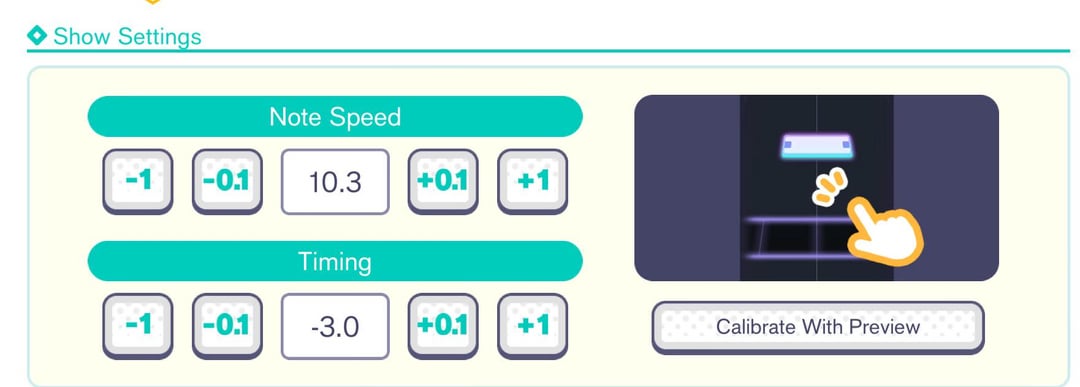


ノーツ速度の基準を理解する:1.0から12.0まで
速度スライダーは1.0から12.0まで0.1刻みで設定可能です。初期設定は6.0になっており、初心者向けの譜面では問題ありませんが、ノーツ数が増えてくるとすぐにレーンが詰まってしまいます。
速度を変えても変化するのは見た目のスクロール速度だけで、楽曲の再生スピードは変わりません。BPMが変わったり、Perfect、Great、Good、Bad、Missの判定幅が狭くなったりすることもありません。画面上部に出現してから判定ラインに届くまでの表示時間が変わるだけです。
4.0の場合、ノーツは画面上に1秒以上留まります。秒間16個の連打が来ると、レーン上は重なり合った帯の壁と化してしまいます。一方で10.0にすると、ノーツは一瞬で通過しますが、ノーツ同士の間隔が物理的に広がるため、脳がリズムを順番通りに認識できるようになります。
| 速度帯 | 設定範囲 | 視覚的な見え方 | 推奨ターゲット難易度 |
|---|---|---|---|
| 低速 | 1.0 - 6.0 | ゆったりしたペース。密度が高い譜面ではノーツが密集する | Easy, Normal(初心者練習用) |
| 中速 | 6.1 - 8.9 | 移行ゾーン。ノーツの間隔が適度に広がりリズムが認識しやすくなる | Normal, Hard |
| 高速 | 9.0 - 10.5 | 一般的な競技用基準。高密度な連打でも重なりを防げる | Hard, Expert, 低難易度Master |
| 超高速 | 10.6 - 12.0 | 極めて速いスクロール。秒間18個以上の乱打や急激なBPM上昇を分解 | Master (30+), Append (23 - 38) |
結論として、低速では画面内の塊をまとめて処理させられますが、9.0以上であれば流れてくるノーツを1音ずつ順番に捉えてリズム通りに叩けるようになります。
段階的な調整:自分に合った理想のノーツ速度を見つける
いきなり6.0から10.5に跳ね上げると、確実に手も足も出なくなります。段階的に目を慣らしていかなければ、急激な速度変化には追いつけません。
練習セッションの中で、少しずつ速度を上げていきましょう。
- 基準となる曲を選ぶ: フルコンボできるHard譜面を1曲選びます。テンポ変化などのギミックがない曲が理想です。
- 現在の基準でプレイ: 普段の速度(7.0など)で1回プレイし、反応のタイミングを掴みます。
- +0.2上げる: スライダーを7.2に設定してもう一度プレイします。ノーツが速く感じられますが、指のタイミング感覚はまだ保てるはずです。
- +0.2ずつ上げていく: 反応の限界に達するまで、少しずつ(7.4、7.6、7.8と)上げていきます。出現したノーツを見失ったり、タップが遅れ(Late)始めたりしたら、そこが現在の限界値です。
- 0.1下げる: スライダーを0.1または0.2戻します。その数値を数日間キープして定着させてから、さらに上を目指しましょう。
中級者の多くは9.5~10.2前後に落ち着きます。10.5以上は、ノーツ間に最大の視覚的スペースが必要となる高密度のMasterやAppend譜面を攻略するプレイヤー向けです。
高ステータスのカードをチームに入れておけば、速さに目を慣らしている最中でもライフゲージを守りやすくなります。今後のガチャに備えて戦力を揃えたい場合は、初音ミク:カラフルステージ!のクリスタルを補充して目当てのボーカルを狙いましょう。
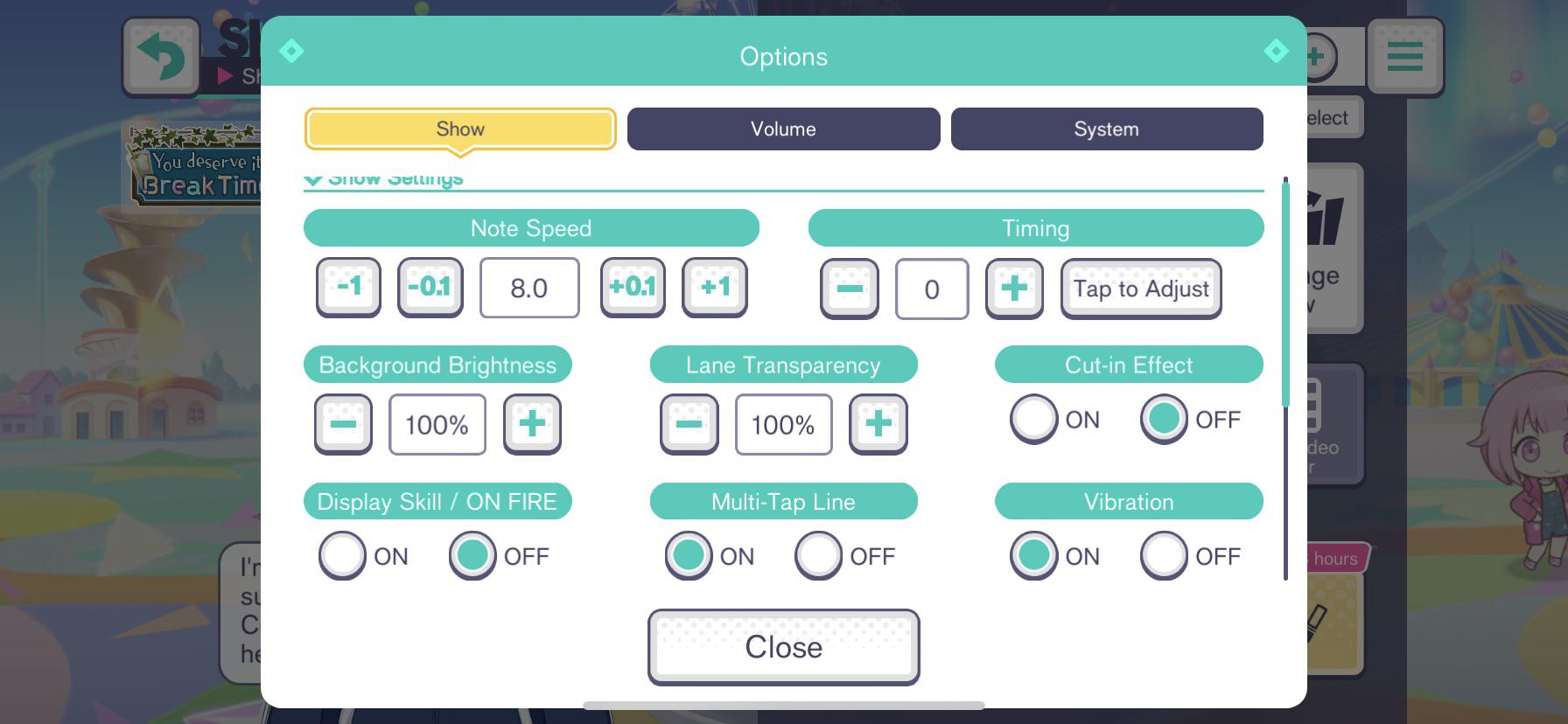
タイミング調整と遅延(レイテンシ)の合わせ方
完璧なスクロール速度を見つけても、端末やオーディオの遅延によってタップ判定がズレていては意味がありません。プロセカには、ライブタブ内のタイミングで調整できるキャリブレーション機能が用意されています。
タイミング数値を動かすことで、曲に対する判定枠の位置を前後させます。 * プラス値(+0.1 ~ +5.0): 判定ポイントを後ろにズラします。タップが早すぎる(Early Greatが出る)場合や、Bluetoothオーディオの遅延で音が映像より遅れて聴こえる場合に使用します。 * マイナス値(-0.1 ~ -5.0): 判定ポイントを前に引っ張ります。リズム通りに叩いている感覚なのにLate Greatが頻発する場合に使用します。
調整手順: 1. ライブ設定の速度スライダー下にあるタイミングをタップします。 2. メトロノームのビートに合わせてタップテストを行います。 3. システムから提案された調整数値を確認します。 4. 実際の楽曲でその数値をテストします。メトロノームのタップ音には実曲のような複雑な楽器演奏やシンコペーションがないため、実際のプレイで確かめることが不可欠です。
有線ヘッドホンなら通常0.0または+/- 0.5前後に収まります。一方、Bluetoothオーディオ機器はワイヤレス伝送遅延があるため、ほぼ確実にプラス方向への補正が必要です。
レーンの視認性向上:出現位置、透過度、カットイン設定
見やすさを決めるのは速度だけではありません。3D背景、派手なレーンエフェクト、ポップアップ表示などは視覚的なノイズとなり、ノーツの追従を妨げます。ライブタブ内にある以下の補助設定を見直して、視界をすっきりさせましょう。
ノーツの出現位置
ノーツの出現位置スライダーは0~100で調整できます。これは長押しラインやタップノーツが出現する高さを設定するものです。デフォルト(0)のままにしておけば、画面上で最も長い反応距離を確保できます。数値を上げると出現位置が下がり、到達までの距離が短くなります。基本的には0のままが推奨されます。
ロングノーツの透過度
高難易度譜面では、緑色のロングノーツの帯の後ろにタップノーツが隠れることがよくあります。帯が完全に不透明だと、後続のノーツが見えなくなります。ロングノーツの透過度を30%~50%まで下げて半透明にすれば、奥にあるノーツもしっかり視認できます。
同時押しライン
高速スクロール中、同時押しが連続した単音に見えてしまうことがあります。同時押しラインをONにすると、同時に叩くノーツ間に明確な横ラインが表示され、一目で2本指のタップだと判断できます。
背景の明るさとカットイン
- 背景の明るさ: 明るさを0%~30%まで落とします。背景を暗くすることで、ネオンカラーのノーツのエッジがくっきりと際立ちます。
- キャラクターカットイン&スキル演出: カットインをOFFにします。コンボ中にキャラクターのイラストが飛び出すと、流れてくるノーツが隠れてしまいます。全画面アニメーションをオフにすることで、レーンを常に見通せる状態に保てます。
| 設定項目 | 選択範囲 / 切り替え | 推奨値 | 視認性における直接的なメリット |
|---|---|---|---|
| ノーツ速度 | 1.0 - 12.0 | 9.5 - 10.5 | ノーツの塊を分離し、順番通りにリズムを認識可能にする |
| ノーツの出現位置 | 0 - 100 | デフォルト(0) | 画面上での滞空・反応時間を最大限に確保する |
| ロングノーツの透過度 | 10% - 100% | 30% - 50% | ホールドの帯で背後のタップノーツが隠れるのを防ぐ |
| 同時押しライン | オン / オフ | ON | 同時押しノーツ同士を結び、ダブルタップを明確にする |
| 背景の明るさ | 0% - 100% | 0% - 30% | ステージ照明を暗くしてレーンのコントラストを最大化する |
| カットイン演出 | オン / オフ | OFF | 高速プレイ中のキャラクターセリフやイラストの割り込みを排除 |
結論として、ノーツ速度10.0前後に暗い背景と半透明のロングノーツを組み合わせることで、情報過多だった画面が驚くほどスッキリとした読みやすいレーンに生まれ変わります。
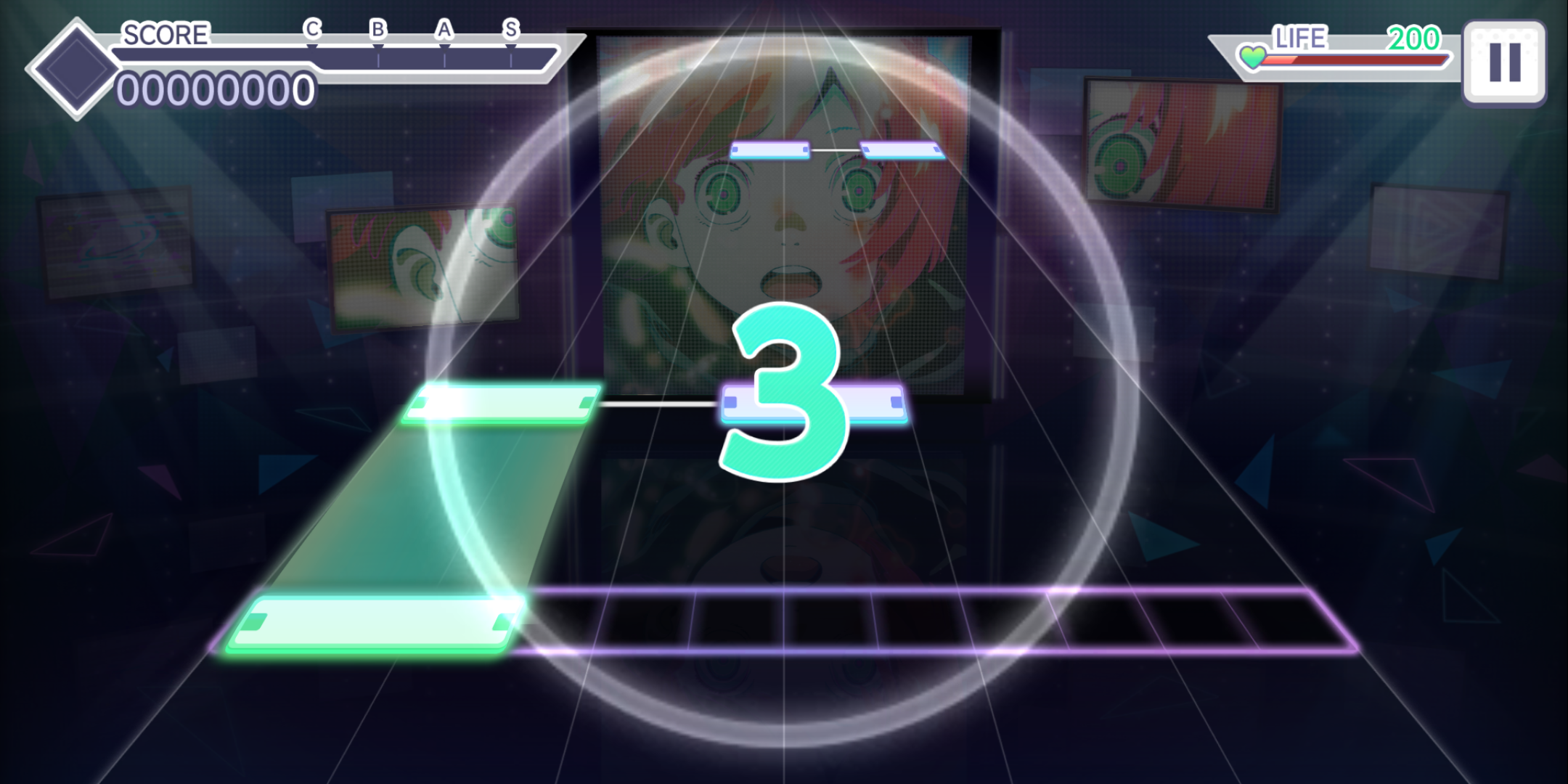
機種別のカクつき・入力遅延トラブルシューティング
フレームレートの低下はノーツの追従を狂わせます。プレイ中に端末がカクつくと、ノーツが一瞬でワープしてタイミングが崩れてしまいます。
ライブ中にプチフリーズや引っかかりを感じる場合は、以下の端末・画面設定を確認してください。
- MVを「軽量」モードに切り替える: 3D MVは端末のGPUに大きな負荷をかけます。軽量モードにすれば3D映像が静止画の2Dに切り替わり、フレームレートが安定します。
- 必要動作環境を確認する: アップデート3.0.0により、iOSタブレットの最低動作環境がiPad第6世代から第7世代以降に引き上げられました。古いチップでは、複雑な多指入力時にタッチ抜けが頻発します。
- バッテリー節電機能をオフにする: 低電力モードはiOSやAndroidのCPU・GPUクロックを制限するため、タップ抜けの原因になります。
| 端末カテゴリー | 推奨パフォーマンス設定 | 特有の入力・画面の注意点 |
|---|---|---|
| 最新iOS端末(iPad第7世代以降、iPhone 11以降) | 標準または軽量MV、対応機種は120Hz ProMotion | タッチ遅延が非常に優秀。ホームバー誤操作防止にアクセスガイドの利用を推奨 |
| 低価格帯 / 旧世代iOS(iPad第6世代以前) | 軽量MV必須、背景の明るさ0% | アップデート3.0.0以降は公式サポート対象外。3D MVでの激しいコマ落ちが発生 |
| 最新Androidフラッグシップ(Snapdragon 8 Gen 1以降) | 軽量または標準MV、高タッチサンプリングレートを有効化 | 誤ったタスク切り替えを防ぐため、OSのジェスチャーナビゲーション無効化を推奨 |
| ミドルレンジ / 低価格帯Android | 軽量MV必須、カットインOFF、SEの簡略化 | タッチサンプリングレートが不安定な場合あり。手動でのタイミング調整(+1.0~+3.0)が頻繁に必要 |
結論として、ノーツがレーン上で飛んだりカクついたりする場合は、速度やタイミングをいじる前に、まずMVを「軽量」モードに切り替えてみてください。
イベントの上位を目指すなら、スタミナ回復アイテムやボーナス対象キャラクターの確保が欠かせません。信頼できるチャージ代行を利用してプロセカのクリスタルを購入し、イベント周回に向けたチームを万全に整えておきましょう。
ボス曲攻略:秒間18ノーツとAppend譜面の間隔対策
Master難易度のLv.30を超えると、ノーツ速度は単なる好みではなく「生存スキル」になります。ボス曲では従来の認識力を破壊するような乱打が次々と飛んできます。
例えばMasterの『The EmpErroR』。BPM 240の高速テンポで2分間に約1,600ノーツが詰め込まれ、ピーク時には秒間18ノーツの超乱打が襲いかかります。これを速度7.0で見ると、18個のノーツが1本の極太の帯に合体してしまいます。しかし10.3以上に引き上げれば、システムがその帯をはっきりと分離された階段状のノーツとして展開してくれます。
『ヤミナベ!!!!』のようなBPM変化曲は、低速と高速の両方の適応力を試してきます。BPMが75から300へと乱高下するため、BPM 75ではノーツが凝縮し、BPM 300では超高速で降ってきます。75の区間でも団子にならず、かつ300の加速区間でも目で追える絶妙な速度設定が求められます。
難易度Append(Lv.23~38)では、アップデート3.0.0で追加された多指トリルやトレースノーツが登場します。トレースノーツはタイミングよく叩く必要はなく触れるだけで判定されますが、細かいタップや細いロングノーツと複雑に絡み合って配置されます。速度を10.0~10.8に設定しておけば、同じレーンにあるトレースと通常のタップノーツが重なって見えなくなる事故を防げます。
また、Master難易度を解放するには、その曲のExpertをGood・Bad・Missの合計7回以内でクリアしなければなりません。速度を+0.2か+0.3上げるだけでもノーツの分離感が向上し、思わぬGoodを減らす大きな手助けになります。
ランキング上位狙いやフェス限定ガチャに備えるなら、初音ミク:カラフルステージ!のクリスタルでアイテムやリソースを補充しておきましょう。
よくある質問(FAQ)
『初音ミク:カラフルステージ!』でノーツ速度を変更するにはどうすればいいですか?
メインメニューの[オプション]から[ライブ]タブを選択することで変更できます。また、楽曲開始直前のライブ確認画面で設定の歯車アイコンをタップしても調整可能です。スライダーまたは増減ボタンを使って、1.0から12.0の間でお好みの数値に設定してください。
ノーツ速度を上げるとスコアも高くなりますか?
いいえ、ノーツ速度を変更しても最終スコアやノーツの判定自体に直接的な影響はありません。この設定はレーン上を流れる見た目の移動速度を変えるだけです。ノーツ同士の間隔が広がって視認性が向上するため、結果としてPerfect判定を取りやすくなります。
上級者が速いノーツ速度を使うのはなぜですか?
速度を上げるとレーン上のノーツ間隔が広がり、密集して見えにくくなるのを防げるからです。間隔が空くことで、複雑なリズムパターンや高速な16分音符の連打も1音ずつ正確に認識して叩きやすくなります。
ExpertやMasterでノーツが重なって見づらい時はどうすればいいですか?
視覚的な混雑が解消されるまで、ノーツ速度スライダーを0.1~0.2ずつ引き上げてください。さらに、背景の明るさを30%以下に落とし、スキルのカットイン演出をオフにすることで、余計な視覚ノイズを大幅にカットできます。
タップ判定が微妙に早かったり遅かったりする時はどう対処すべきですか?
オプションメニューの「ライブ」タブにある「タイミング調整」スライダーを使用します。遅い判定(Late)が頻発する場合はマイナス値を入力して判定を前に引き寄せ、早い判定(Early)が多い場合はプラス値を入力して判定を後ろにズラしてください。
ライブの途中でノーツ速度を変えることはできますか?
いいえ、ライブが一度始まると途中でノーツ速度を変更することはできません。楽曲確認画面でスタートを押す前か、あらかじめメインのオプションメニューで設定を済ませておく必要があります。
Expertがクリアできない場合、どうすればMasterを解放できますか?
対象楽曲のExpertにおいて、Good・Bad・Missの判定合計を7回以内に抑えてクリアする必要があります。ノーツ速度を9.5~10.2の間で微調整することは、不要なGood判定を減らし解放条件を達成するための最も確実な方法の一つです。
ノーツ速度とタイミング設定のまとめ
スピードを上げることを恐れる必要はありません。遅い設定は一見安心できるように思えますが、Hard以上の難易度ではノーツの視認性を奪ってしまいます。数プレイごとに0.2ずつスライダーを上げてみてください。高速設定に暗い背景、半透明のロングノーツ、そしてカットインOFFを組み合わせることで、レーンの余計なノイズを削ぎ落とし、指の感覚と反射神経を最大限に発揮できるようにしましょう。






Comments