


AndroidでJawakerが起動直後にクラッシュしたり、黒い画面のままフリーズしたりする場合、その原因は通常、キャッシュされたアセットの破損、古いAndroidシステムのWebViewコンポーネント、またはシステムのバッテリー最適化によってゲームプロセスが強制終了されてしまうことにあります。クラッシュを解決するには、お使いの端末がAndroid 6.0以上で動作しているかを確認し、端末の再起動、アプリのキャッシュ消去、コアとなるウェブランタイムの更新を行ってから、アプリの完全な再インストールを試す必要があります。
1. Androidの動作環境を確認する
ソフトウェアの競合トラブルシューティングを行う前に、お使いの端末が基本OS要件を満たしているか確認してください。UptodownのJawaker Android仕様によると、JawakerにはAndroid 6.0以上が必要です。
Android 6.0未満のバージョンで動作している端末には、ゲームの新しいビルドに必要な互換性のあるシステムライブラリが不足しています。サポート対象外のOSでアプリを実行しようとすると、起動直後のクラッシュ、無反応な黒い画面、あるいはホーム画面への強制終了が直ちに発生します。



2. 端末を再起動する
バックグラウンドでのメモリ割り当てにおける一時的なソフトウェアの不具合により、アプリが必要な実行リソースにアクセスできなくなることがあります。スマートフォンを再起動することで、揮発性メモリとシステムのフリーズ状態をクリアできます。
Asurionのトラブルシューティング資料によると、一般的な端末は電源ボタンを約30秒間長押しして端末が再起動するまで待つことで強制再起動できます。Samsung端末をお使いの場合は、電源ボタンと音量ダウンボタンを同時に数秒間、画面が点灯するまで長押ししてください。
OSの再起動が完了したら、他のバックグラウンドアプリを開く前に、もう一度Jawakerを起動してみてください。
3. 強制停止してアプリのキャッシュを消去する
キャッシュされたWeb View、バナー広告、サムネイル画像などの破損した一時ファイルは、起動時の強制終了を引き起こす原因になります。Androidでは、一時的なキャッシュと永続的なユーザーデータが明確に区別されています。
アカウントデータに影響を与えずに一時ファイルを消去する手順:
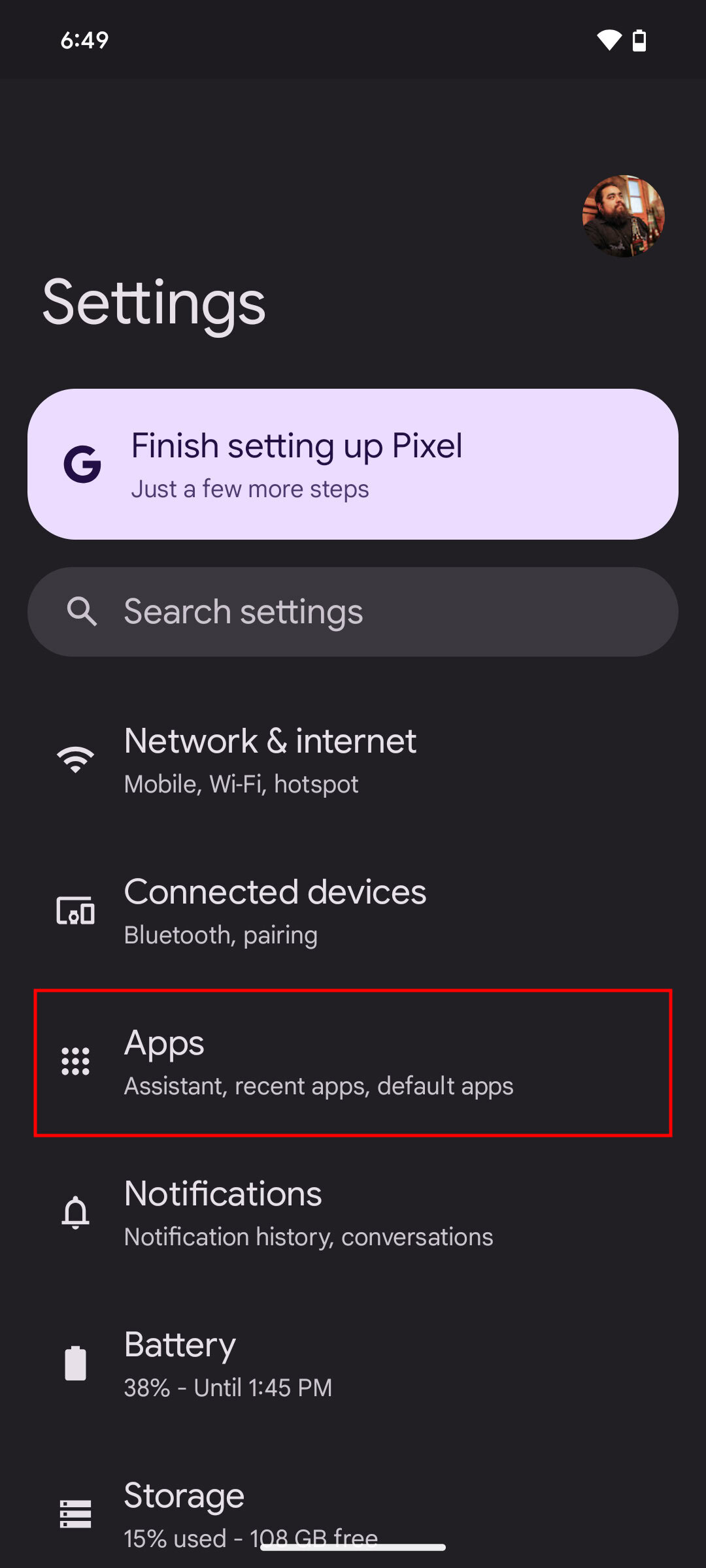
- スマホの設定メニューを開きます。
- アプリ(またはアプリと通知)をタップします。
- アプリ一覧からJawakerを見つけて選択します。
- 強制停止をタップして、フリーズしているバックグラウンドスレッドを終了します。
- ストレージ(またはストレージとキャッシュ)をタップします。
- キャッシュを消去をタップします。
キャッシュを消去すると、保存されている画像のプレビューや一時ファイルが削除されます。ログイン情報、トークン残高、設定などが消去されることはありません。
| 操作 | 影響を受ける保存ファイル | アカウントと進行状況への影響 |
|---|---|---|
| キャッシュを消去 | サムネイルやプレビューなどの一時ファイルを削除 | 安全で元に戻せます。Cleanorによると、ログインセッションやJawaker Tokensは保持されます |
| データを消去 / ストレージを消去 | ログイン情報、設定、下書き、ダウンロードを含むすべてのローカルアプリデータを削除 | アプリを初期インストール状態にリセットします。Cleanorによると、未連携のゲストアカウントは進行状況が失われます |
データを消去またはストレージを消去を選択すると、アプリは初期状態に戻ります。外部ログインと連携していないゲストアカウントでプレイしている場合、ローカルの進行状況が完全に失われるおそれがあります。
4. AndroidシステムのWebViewとGoogle Chromeを更新する
Jawakerは、認証画面、お知らせ、ゲーム内ウェブインターフェースの処理をシステムのウェブコンポーネントに依存しています。システムのウェブエンジンに不具合が発生していると、それに依存するアプリは起動直後に即座にクラッシュしてしまいます。
Microsoftサポートで報告されているように、Androidアプリ全体で発生する起動時クラッシュループの多くは、古くなった、または破損したAndroidシステムのWebViewビルドが原因です。WebViewとGoogle Chromeの両方を更新することで、この競合を解決できます:
- Google Playストアを開きます。
- AndroidシステムのWebViewを検索します。
- 更新ボタンが表示されている場合は、タップします。
- Google Chromeを検索します。
- 新しいバージョンがある場合は、更新をタップします。
- 両方のアップデートが完了したら、端末を再起動します。
両方のパッケージを最新の状態に維持することで、初回接続ハンドシェイク時の描画クラッシュを防ぐことができます。
5. 過剰なバッテリー最適化を無効化する
端末メーカー独自のバッテリー管理機能がゲームの起動シーケンスを過剰なバックグラウンド消費と誤認し、タイトル画面が表示される前にプロセスを強制終了してしまうことがあります。
Honorサポートのガイドラインには、アプリをタスク自動終了の対象から除外する方法が記載されています:
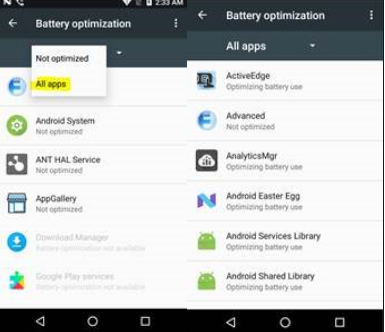
- 端末の設定を開きます。
- バッテリーの最適化を検索して開きます。
- ドロップダウンフィルターをタップし、すべてのアプリを選択します。
- スクロールしてJawakerを探します。
- 許可しないを選択します(またはバックグラウンドアクティビティを制限なしに設定 / 自動起動管理を無効化)。
これにより、起動時のメモリ消費急増によってOSがJawakerを強制終了するのを防ぐことができます。
6. Google Playストアから再インストールする
キャッシュの消去やシステムコンポーネントの更新を行っても起動時のクラッシュが解決しない場合は、主要なインストールパッケージまたはゲームアセットが破損している可能性があります。
Asurionが解説しているクリーンな再インストール手順に従ってください:
- Google Playストアアプリを開きます。
- 右上のプロフィールアイコンをタップします。
- アプリとデバイスの管理をタップし、管理タブを選択します。
- リストからJawakerをタップします。
- アンインストールをタップします。
- アンインストールが完了したら、PlayストアでJawakerを検索し、新規にインストールします。
完全に再インストールすることで、破損したローカルファイルが置き換えられ、新しいアプリケーションパッケージがダウンロードされます。
よくある質問
Jawakerのアプリキャッシュを消去すると、ログアウトされたり進行状況が消えたりしますか?
いいえ。アプリのキャッシュ消去で削除されるのは、サムネイルデータやキャッシュされた画像など、一時的な動作ファイルのみです。CleanorのAndroidストレージガイドに詳しく記載されているとおり、ログイン情報、トーナメントの順位、ゲーム内通貨の残高はそのまま保持されます。
Jawakerで「データを消去」または「ストレージを消去」をタップするとどうなりますか?
「データを消去」を選択すると、ゲームはインストール直後の初期状態にリセットされます。保存された設定、環境設定、保存済みのログイントークンが消去されます。アカウントがメールアドレスやSNS連携に紐付いている場合は、アカウントデータを失うことなく再ログインできます。未連携のゲストアカウントを使用しているプレイヤーは、保存されていないローカルの進行状況が失われるリスクがあります。
なぜAndroidシステムのWebViewが原因でアプリが起動時にクラッシュするのですか?
AndroidシステムのWebViewは、モバイルアプリがウェブコンテンツ、決済画面、お知らせ掲示板を表示するために使用する組み込みブラウザエンジンを提供しています。MicrosoftサポートおよびEmbraceの技術分析で説明されているように、インストールされたWebViewアップデートにソフトウェアの不具合やファイルの破損が含まれていると、そのウェブコンポーネントを初期化しようとするアプリが直ちにクラッシュします。





Comments