


Androidで『呪術廻戦 ファントムパレード』が起動時にクラッシュしたり、黒い画面のままフリーズしたりする場合、その原因の多くはRAM不足による強制終了、古いバージョンのAndroidシステムのWebView、または本体ストレージの空き容量不足にあります。ゲームクライアントは、ダウンロードしたアセットの解凍や実行時の一時キャッシュを書き込むために15GB~20GBの本体空き容量を必要とします。ストレージ使用率が99%に達すると、Androidは起動プロセスを即座に強制終了してしまいます。主要なシステム描画ツールの更新、破損した認証キャッシュのクリア、パフォーマンスを制限するバッテリーセーバー機能の解除を行うことで、こうした起動トラブルを解決できます。
簡単診断チェックリスト
より詳細なシステム設定を変更したりアプリの再インストールを検討したりする前に、まずこのメンテナンスタスクを確認してください。高負荷なモバイルRPGは、起動時のお知らせ表示やユーザー認証を行うため、OSのバックグラウンドサービスに大きく依存しています。
| 対処法 | 推奨頻度 | システムへの影響 |
|---|---|---|
| キャッシュを消去 | 毎週またはアプデ後 | クラッシュの原因となる破損した一時ゲームデータを削除 (Apkiraa) |
| バッテリーセーバーをオフ | ゲームプレイの都度 | CPUとGPUの制限を解除し、起動時の処理落ちによる強制終了を防止 (Apkiraa) |
| 本体ストレージを確保 | 15GB~20GBの空き容量 | アセットの解凍や一時キャッシュ作成に必要なOSのバッファを確保 (Apkiraa) |
一部のWebガイドでは、デスクトップGPUの設定変更やPCIeケーブルの交換、モニターのリフレッシュレートの変更などを推奨している場合があります。これらはPCエミュレータ環境のみに該当する対処法であり、Android OS実機での起動失敗には全く効果がないため、完全に無視して問題ありません。

廻珠 140個 (A)
 廻珠 140個 (A)USD 1.05今すぐ購入
初心者応援パック
初心者応援パックUSD 1.05今すぐ購入ウィークリーパス
ウィークリーパスUSD 1.05今すぐ購入五条悟 記念パック A
五条悟 記念パック AUSD 0.83今すぐ購入廻珠 430個 (B)
廻珠 430個 (B)USD 3.18今すぐ購入マンスリーパス
マンスリーパスUSD 3.18今すぐ購入初心者ギフト廻珠パック A
初心者ギフト廻珠パック AUSD 3.18今すぐ購入五条悟 記念パック B
五条悟 記念パック BUSD 2.50今すぐ購入廻珠 930個 (C)
廻珠 930個 (C)USD 8.57今すぐ購入廻珠&プレミアムパスセット
廻珠&プレミアムパスセットUSD 6.86今すぐ購入五条悟 記念パック C
五条悟 記念パック CUSD 6.75今すぐ購入廻珠 1430個 (D)
廻珠 1430個 (D)USD 12.37今すぐ購入初心者ガチャパック
初心者ガチャパックUSD 12.37今すぐ購入廻珠 3000個 (E)
廻珠 3000個 (E)USD 26.32今すぐ購入廻珠 5000個 (F)
廻珠 5000個 (F)USD 44.06今すぐ購入追憶の灯火 SSR確定パック
追憶の灯火 SSR確定パックUSD 44.06今すぐ購入廻珠&混沌の結晶パック
廻珠&混沌の結晶パックUSD 44.06今すぐ購入マンスリー廻珠パック
マンスリー廻珠パックUSD 44.06今すぐ購入共鳴の魂片 SSR確定パック
共鳴の魂片 SSR確定パックUSD 44.06今すぐ購入初心者ギフト廻珠パック B
初心者ギフト廻珠パック BUSD 44.06今すぐ購入呪術 10000 G
呪術 10000 GUSD 85.26今すぐ購入初心者ギフト廻珠パック C
初心者ギフト廻珠パック CUSD 85.26今すぐ購入
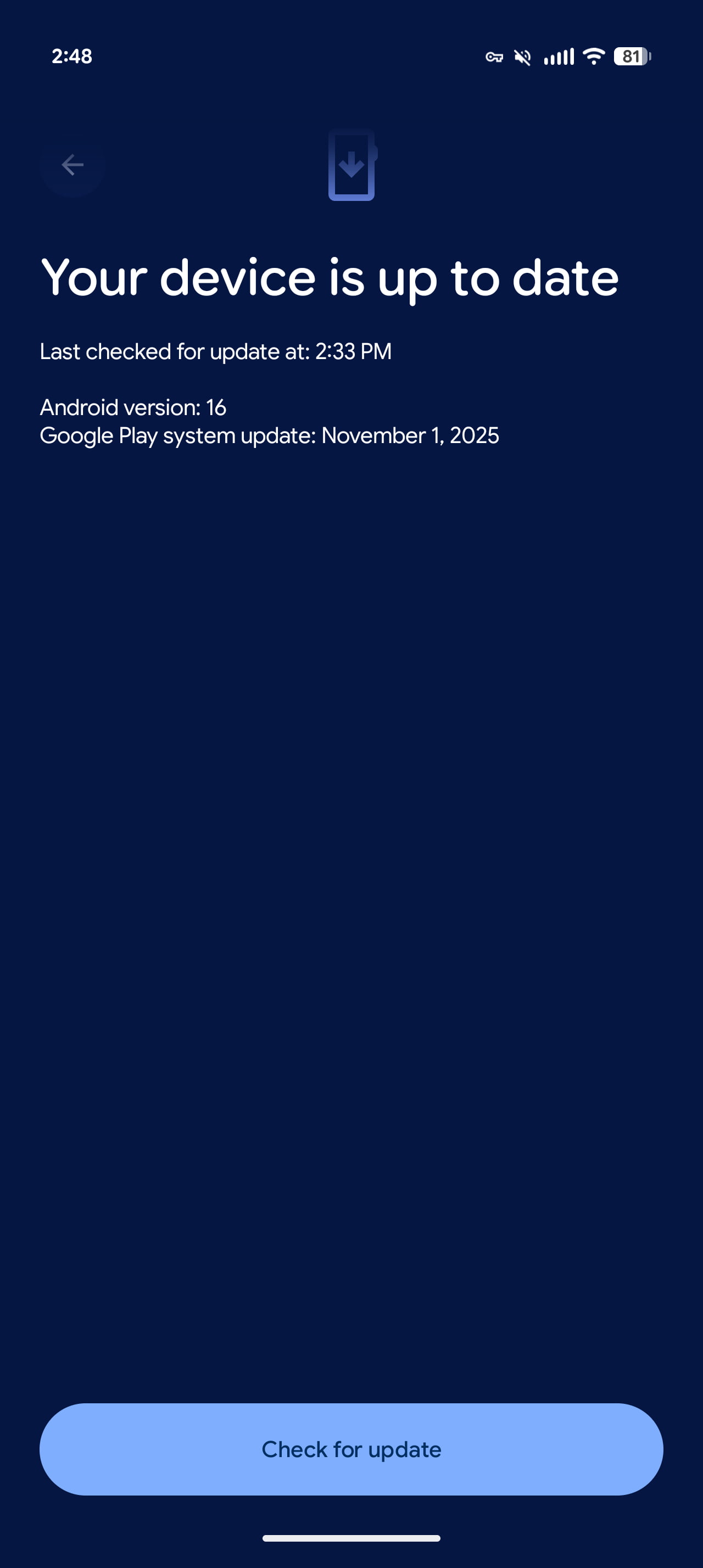
ステップ1:AndroidシステムのWebViewを更新する
起動時に『呪術廻戦 ファントムパレード』が黒い画面のままになったり、開発元ロゴが消える前にフリーズしたりする場合、「AndroidシステムのWebView」サービスが原因である可能性が最も高いです。モバイルゲームは、最初の利用規約ポップアップ、ログイン画面、お知らせバナーなどのゲーム内Web要素を描画するためにWebViewを利用しています。
WebViewが存在しないか破損していると、ゲームクライアントはアセットの初期化中に致命的な例外エラーを起こし、ホーム画面に強制終了してしまいます。
- Android端末で Google Play ストア を開きます。
- 右上のプロフィールアイコンをタップし、アプリとデバイスの管理 を選択します。
- 利用可能なアップデート のリストで AndroidシステムのWebView を探します。
- 更新 をタップし、インストールが完了するのを待ちます。
- 再度ゲームを起動する前に、端末を再起動してください。
ステップ2:本体ストレージの空き容量を15GB~20GB確保する
ゲームのインストールには、アプリストアに表示されるダウンロードサイズ以上の作業用空きスペースが必要です。大型パッチ配信時やアプリの初回起動時には、Androidは圧縮されたデータアーカイブを本体ストレージ内に解凍・展開しなければなりません。
本体ストレージの使用率が99%に達すると、OSが一時キャッシュファイルの割り当てをブロックします(Apkiraa)。その結果、クライアントは起動構成を書き込むことができず、即座にクラッシュしてしまいます。
- 設定 > ストレージ から端末の空き容量を確認します。
- 使っていないアプリやダウンロードしたメディアファイル、重複した画面録画データなどを削除し、最低でも15GB~20GBの空き容量を確保してください。
- Androidはアプリの作業用スクラッチファイルを内部ストレージで処理するため、このバッファ領域として外付けSDカードをあてにしないようにしましょう。
ステップ3:Google Play 開発者サービスとGoogle Play ゲームのキャッシュを消去する
端末内のGoogleエコシステムにおける認証トークンが破損していると、スタート画面が表示される前にゲームがクラッシュすることがあります。『呪術廻戦 ファントムパレード』は、起動時のハンドシェイク処理でGoogle Play 開発者サービスを参照してアカウント認証を行います。キャッシュされた認証情報に不整合が生じると、認証スクリプトが応答しなくなり、アプリが終了してしまいます。
実際のアカウント情報に影響を与えたりゲームの進行状況を失ったりすることなく、この破損した認証キャッシュのみを消去できます(Google サポート):
- Androidの 設定 を開き、アプリ(または アプリと通知)をタップします。
- すべてのアプリを表示 を選択し、スクロールして Google Play 開発者サービス を探します。
- ストレージとキャッシュ をタップし、キャッシュを消去 をタップします。
- アプリ一覧に戻り、Google Play ゲーム を選択して キャッシュを消去 をタップします。
- 同じメニューから『呪術廻戦 ファントムパレード』を選択し、キャッシュを消去 をタップします(アカウント連携が確実に完了していない場合は、「ストレージを消去」や「データを消去」をタップしないでください)。
ステップ4:メモリ(RAM)不足の解消とバッテリーセーバーの解除
Androidには内部的なメモリ不足(OOM)セーフティ機能が備わっています。負荷の高いモバイルゲームを起動する際、クライアントは大量の揮発性メモリ(RAM)を要求します。バックグラウンドアプリ、ブラウザのタブ、メッセージアプリなどですでにRAMが占有されていると、OSは端末全体の完全なフリーズを防ぐために、新しく起動されたプロセスを強制終了します(Apkiraa)。
また、省電力モードやバッテリーセーバーが有効になっていると、CPUやGPUの動作クロックが抑制され、バックグラウンドデータ通信も制限されます。起動時にはエンジンが高負荷なグラフィックテクスチャやスクリプトを読み込むため、瞬間的にハードウェア負荷が急上昇します。制限されたプロセッサがその負荷を処理しきれなくなると、Androidはアプリを即座に強制終了します。
- バックグラウンドアプリを終了する: 画面下部から上にスワイプしてアプリスイッチャーを開き、すべて消去 をタップしてシステムRAMを解放します。
- バッテリーセーバーをオフにする: 通知シェードを下にスワイプし、バッテリーセーバー や 省電力モード をオフに切り替えます。
- ゲームブースターを活用する: 端末メーカー独自のゲーム最適化機能(SamsungのGame BoosterやXiaomiのGame Turboなど)がある場合は、ゲームを起動する前にパフォーマンスモードを有効にしてください。
ステップ5:タイトル画面からサポートに問い合わせる
タイトル画面のイラストが表示される程度には起動するものの、タップしてロビー画面に進もうとすると必ずクラッシュする場合は、タイトル画面のサポート窓口を利用しましょう。これにより、ゲーム内のメイン設定メニューを開くことなく、開発元へ直接クラッシュの不具合を報告できます。

- ゲームを起動し、オープニングのタイトル画面が表示されるのを待ちます。
- 画面右上にある お問い合わせ/サポートアイコン をタップします。
- お問い合わせのカテゴリーから ゲームログイン または ゲーム関連 を選択します(GamingonPhone)。
- ご利用の端末の機種名、Android OSのバージョン、起動時にフリーズする状況の説明を添えて問い合わせを送信します。
- カスタマーサポートチームから、通常48時間以内にメールで返信が届きます。
『呪術廻戦 ファントムパレード』では、有償廻珠がSSR確定ガチャや限定ガチャ、AP(スタミナ)回復、期間限定パックの購入などに使われる主要なゲーム内通貨です。ガチャを確実に引きたいプレイヤーは、リソースを計画的に管理するか、信頼できる公式ストア等で呪術廻戦 ファントムパレード チャージパックを購入することを検討しましょう。






Comments