

PC版『Neverness to Everness』の起動時に画面が真っ暗になる不具合を解消しましょう。UE5のシェーダー構築やD3D12エラー、強制終了への対処法をまとめた詳細な診断ガイドで、原因の特定から復旧まで手順を追って解説します。
BGMだけが虚しく流れる真っ暗な画面を見つめる体験は、PCゲームのローンチ時によくあるトラブルの一つです。Hotta Studioが開発し、Perfect World Gamesがパブリッシングを手がける『Neverness to Everness(NTE)』は、2026年4月29日にリリースされ、Unreal Engine 5による都市オープンワールドをWindows PCにもたらしました。しかし、その圧倒的なビジュアル表現の裏で、リリース直後から起動に関する問題が相次いで報告されています。
数千人規模のPCプレイヤーが、クライアント起動直後のフリーズや、音声だけが再生される真っ黒な画面、あるいはD3D12デバイス消失を告げる致命的なクラッシュダイアログに直面しています。Hotta Studioがヘテロ市(Hethereau)を複雑なストリーミングパイプラインで構築したため、起動シークエンスはグラフィックドライバーのフックや事前コンパイル済みシェーダーの破損、各種アクセス権限の不備に対して非常に敏感になっています。
以下の診断フローに従ってトラブルの発生箇所を特定し、クライアントを正常に起動させましょう。
なぜNeverness to Evernessは起動時に失敗するのか
Unreal Engine 5は起動時、ログイン画面を表示する前に複数の重いバックグラウンド処理を実行します。DirectX 12のレンダーコンテキストを構築し、GPUの機能レベルを照会し、サウンドバンクを初期化して、コンパイル済みのパイプライン状態オブジェクト(PSO)を検証します。これらのサブシステムのいずれか一つでもエラーを起こすと、処理が停止してクラッシュするか、真っ黒なウィンドウのままフリーズしてしまいます。
発生している症状を見極めることで、原因を絞り込むことができます。
- 音声のみ再生され画面が真っ暗: ディスプレイ出力パイプラインの停止。UE5においては、バックグラウンドでの長時間のシェーダーコンパイル、または画面表示モードのハンドシェイク失敗を示しています。
- エラーなしで即座にデスクトップへ強制終了: 致命的な初期化例外。インストール先パスに日本語などの全角文字が含まれている、Microsoft Visual C++ ランタイムの欠落、あるいはネットワークフィルターのフックが原因として考えられます。
- D3D Device Lost / DXGI Error: オーバーレイソフトのフック、破損したGPUキャッシュ、不安定なクロック設定などに起因するDirectX 12グラフィックデバイスのリセット。
- 開発元ロゴ画面でのフリーズ: アセットストリーミングによる主要キャラクターや環境データの読み込み失敗。HDD(ハードディスク)を使用している環境や、展開用の一時バッファ容量が不足しているシステムで頻発します。

All in One(60+300+980+1980+3280+6480)Riftcrystal
 All in One(60+300+980+1980+3280+6480)RiftcrystalUSD 132.00今すぐ購入
Riftcrystal Mining Permit
 Riftcrystal Mining PermitUSD 3.28今すぐ購入
6480Riftcrystal (First Top Up Get Double)
6480Riftcrystal (First Top Up Get Double)USD 65.69今すぐ購入3280Riftcrystal (First Top Up Get Double)
3280Riftcrystal (First Top Up Get Double)USD 32.84今すぐ購入1980Riftcrystal (First Top Up Get Double)
1980Riftcrystal (First Top Up Get Double)USD 19.70今すぐ購入980Riftcrystal (First Top Up Get Double)
980Riftcrystal (First Top Up Get Double)USD 9.85今すぐ購入300Riftcrystal (First Top Up Get Double)
300Riftcrystal (First Top Up Get Double)USD 3.28今すぐ購入60Riftcrystal (First Top Up Get Double)
60Riftcrystal (First Top Up Get Double)USD 0.65今すぐ購入
PCハードウェア要件とストレージ要件
ソフトウェア側の設定を見直す前に、お使いのハードウェアがゲームエンジンの厳格な要件を満たしているか確認する必要があります。『Neverness to Everness』はDirectX 11対応ハードウェアでは動作せず、機械式のHDDでクライアントを実行するとアセット読み込み時に致命的なフリーズを引き起こします。
なお、公式のローンチ資料にはストレージ容量に関して若干の相違が見られます。Perfect Worldの主要PC向け告知では60GBの空き容量と記載されている一方、地域別の技術ガイドでは65GBと指定されています。また、インストーラーのセットアップ中には、圧縮された音声やビジュアルパッケージを展開するために、その約2倍の作業領域が必要となります。
| ハードウェア構成 | 最小PCスペック | 推奨PCスペック | 起動時の技術的影響 |
|---|---|---|---|
| OS | Windows 10 64-bit | Windows 10 / 11 64-bit | Windows 10でフレーム生成を使用するには「ハードウェア アクセラレータによる GPU スケジューリング」が必須 |
| プロセッサ(CPU) | Intel Core i7-10700 | Intel Core i7-12700 | コア数が少ないと起動時のUE5バックグラウンドシェーダーコンパイルが停滞する |
| メモリ(RAM) | 16GB RAM | 32GB RAM | 16GB環境では初期ロード時に深刻なメモリ不足(OOM)クラッシュが発生しやすい |
| グラフィックカード(GPU) | GTX 1660 / RX 5600 | RTX 3060 / RX 6700 | DirectX 12のフル機能レベルが必須、ドライバーは595.79より新しいバージョンが必要 |
| ストレージ容量 | 60GB~65GBのSSD空き容量 | 60GB~65GBのSSD空き容量 | 解凍時に120GB~130GBの一時空き容量が必要。HDDでは起動停止が発生する |
ポイント:ファイルの破損や起動時のフリーズを防ぐため、少なくとも120GBの一時空き容量を確保したSSDにNTEをインストールすることが必須です。
すぐに試せるクイック対処法:シェーダーと画面リセット
システムファイルに手を加える前に、多くの表面的なブラックアウトを解決できる2つの素早い対処法を試してみましょう。
2分間のシェーダー待機ルール
初回起動時やグラフィックドライバーを更新した直後は、Unreal Engine 5がバックグラウンドで重要なランタイムシェーダーをコンパイルします。Hotta Studioのクライアントはこの処理中に読み込みバーを画面に表示しない場合があります。そのため、CPUが高負荷で稼働している間、ゲームウィンドウが真っ黒なままに見えることがあります。
黒い画面のまま、クライアントを1~2分ほど触らずに放置してください。初期シェーダーキャッシュの構築が完了すると、自動的にオープニングムービーが始まります。
グラフィックパイプラインのリセット
音声が流れているにもかかわらず黒い画面が続く場合は、Windowsのディスプレイ描画バッファが一時停止している可能性があります。Ctrl + Shift + Win + B を同時に押してください。画面が一瞬暗転してビープ音が鳴り、実行中のプロセスを終了させることなくグラフィックドライバーが再初期化されます。
NTE起動クラッシュを解決する手順別ガイド
発生確率の高い解決策から、より深いシステム調整へと順番に対処していきましょう。
1. インストール先パスの日本語(非半角英数)を修正する
Hotta StudioのPCクライアントは、インストールパスに全角文字や特殊文字(日本語、アクセント記号、キリル文字など)が含まれていると即座にクラッシュします。Windowsのユーザー名フォルダーや保存先フォルダー名に日本語が使われていると、エンジンが主要パッケージを見つけられなくなります。
- エクスプローラーを開き、ゲームのインストール先を確認します。
- フルパスを確認します(例:
D:\Games\NevernessToEverness)。 - フォルダー名に日本語、スペース、記号が含まれている場合は、インストールディレクトリ全体を
C:\NTEGameやD:\Games\NTEのような半角英数字のみのクリーンなパスに移動します。 - 公式ランチャーを再度開き、「ゲームファイルの検出」をクリックして名前を変更したフォルダーを指定します。
2. 非対応GPUドライバーの更新とAstrill VPNの終了
Perfect World Gamesは、NVIDIAのドライバーバージョン 595.79 がPC版で起動時クラッシュを引き起こすことを公式に確認しています。
- NVIDIAユーザー: GeForce ExperienceまたはNVIDIA公式サイトを開き、バージョン595.79より新しい最新のGame Readyドライバーをインストールしてください。
- ネットワークソフトの競合: Astrill VPNのネットワークフックがNTEクライアント起動時に即時クラッシュを誘発します。ゲームを起動する前にAstrillを終了し、仮想ネットワークアダプターを無効化してください。
3. 破損したDirectXシェーダーキャッシュのクリア
シェーダーキャッシュが破損していると、DirectX 12が無限ロードループに陥り、画面が真っ暗なままになります。一時キャッシュファイルを削除して、システムに再構築させましょう。
- NTEクライアントとランチャーを完全に終了します。
- Win + R を押し、
%LOCALAPPDATA%と入力してEnterを押します。 - NVIDIA フォルダーを開き、
DXCacheとGLCacheの中身を削除します。 - AMD製グラフィックカードの場合は、
%LOCALAPPDATA%\AMDを開いてDxcCache内のファイルを削除します。 - Win + R を押し、
cleanmgrと入力してC:ドライブを選択、DirectX シェーダー キャッシュ にチェックを入れてOKをクリックします。
4. Visual C++ 再頒布可能パッケージ(v14ツールセット)のインストール
Unreal Engineを動作させるには、最新のMicrosoft Visual C++ ランタイムライブラリが必要です。OSに2017~2026ツールセットを含む最新のランタイムがない場合、ゲームはエラーメッセージも出さずに終了します。Microsoft公式から vc_redist.x86.exe と vc_redist.x64.exe(バージョン14.0以降)の両方をダウンロードしてインストールし、PCを再起動してください。
5. 競合するオーバーレイやフックツールの無効化
サードパーティ製のモニタリングソフトはDirectX 12の描画ループに直接介入するため、DXGI_ERROR_DEVICE_REMOVED エラーを引き起こす主な原因となります。
- MSI Afterburner & RivaTuner Statistics Server (RTSS): これらのツールはNTEと直接競合します。タスクトレイからMSI AfterburnerとRTSSを完全に終了してください。
- Discordオーバーレイ: Discordの設定 > 登録済みゲーム / オーバーレイを開き、『Neverness to Everness』のゲーム内オーバーレイをオフにします。
- システムファイルの整合性確認: コマンドプロンプトを管理者として実行し、
sfc /scannowを実行後、続けてDISM /Online /Cleanup-Image /RestoreHealthを実行して破損したグラフィックDLLを修復します。
ゲームが安定してヘテロの街へ入れるようになったら、ガチャを回す前にNeverness to Evernessのチャージを活用してアカウントの準備を整えておきましょう。
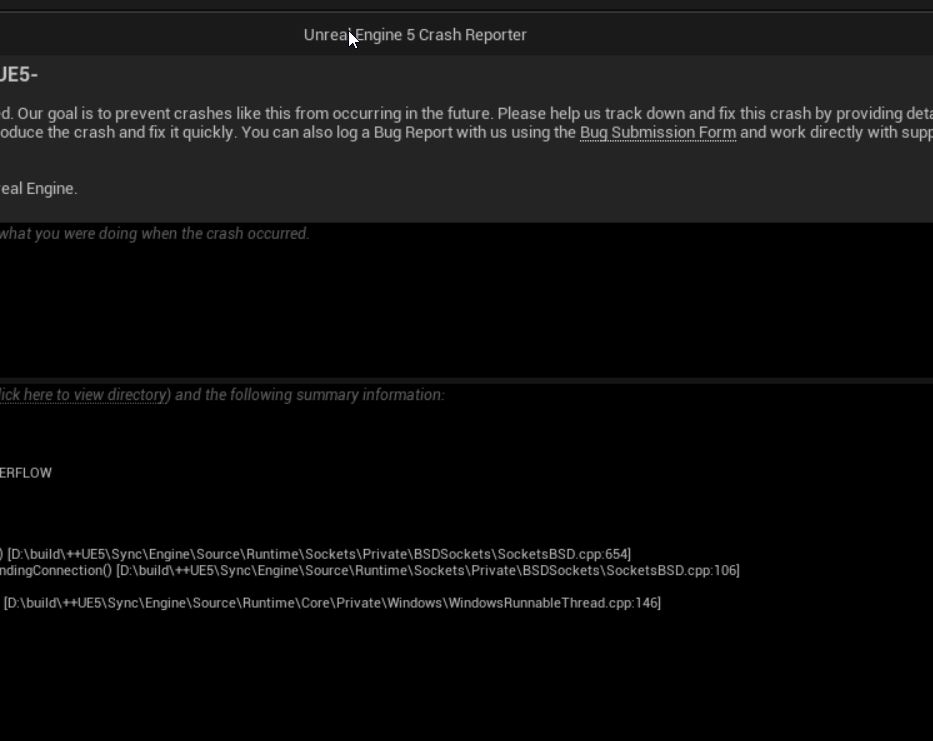
AppData内のUE5クラッシュログを確認する方法
Unreal Engineは未処理の例外が発生するたびに詳細な診断ログとコールスタックを生成するため、原因不明のクラッシュを特定するのに役立ちます。
クラッシュログの場所:
1. Win + R を押し、%LOCALAPPDATA% と入力してEnterを押します。
2. ゲームに関連するプロジェクトフォルダー(NTEプロジェクトまたはHottaディレクトリ)を開きます。
3. Saved > Crashes に移動します。
クラッシュごとにタイムスタンプ付きのフォルダーが作成され、3つのファイルが格納されています。
* CrashContext.runtime-xml:システムスペック、GPUドライバーバージョン、クラッシュGUIDを記録。
* [ProjectName].log:フリーズ直前までのライブコンソールログを記録。
* CrashReportClient.ini:エンジンのレポート用メタデータを記録。
メモ帳で .log ファイルを開き、最下行までスクロールします。0x00000002 や「Null Pointer Exception」などのエラーコードがある場合はアセットの読み込み失敗を意味するため、ランチャーからファイル整合性チェックを実行してください。末尾が Fatal Error: [File:D3D12Util.cpp] [Line: 887a0006] となっている場合は、ドライバーの競合や過度なオーバークロックによるGPUのタイムアウトを示しています。

DirectX 12、フレーム生成、GPUスケジューリングの最適化
ヘテロの街全体のリアルタイム反射や描画距離はDirectX 12 Ultimateの機能によって実現されていますが、特定のGPUアーキテクチャでは個別の最適化が必要です。
RTX 40シリーズでのフレーム生成設定
Windows 10環境でRTX 40シリーズGPUを使用し、DLSSフレーム生成を有効にする場合、「ハードウェア アクセラレータによる GPU スケジューリング(HAGS)」が無効になっていると起動時にクラッシュします。
- Windowsの 設定 > システム > ディスプレイ を開きます。
- グラフィックの設定 をクリックします。
- ハードウェア アクセラレータによる GPU スケジューリング を オン に切り替えます。
- PCを再起動します。
3Dシーンの読み込み時に依然としてクラッシュする場合は、グラフィック設定でフレーム生成をオフにしてください。ネイティブDLSSや標準のテンポラルアンチエイリアス(TAA)を使用する方がクラッシュを大幅に回避できます。
カットシーンやストリーミングフリーズを防ぐゲーム内設定
事前レンダリングされたビデオカットシーンからリアルタイムの都市描写へ切り替わる瞬間は、メモリ消費が急激に跳ね上がります。VRAMやシステムRAMが不足している環境では、そのまま画面が真っ暗になってフリーズします。
以下の設定を変更することで、メモリ不足によるトラブルを直接抑えることができます。
| 設定項目 | 推奨設定 | パフォーマンスと安定性への影響 |
|---|---|---|
| 画面モード | ボーダーレスウィンドウ | カットシーン中のAlt-Tab切り替えによるディスプレイドライバーリセットクラッシュを防止 |
| 交通量密度 | 低 / 中 | ヘテロ中心部におけるCPUストリーミングスレッドの停滞を大幅に軽減 |
| 描画距離 | 最低 / 低 | VRAM枯渇と致命的なD3Dデバイス消失エラーを防止 |
| フレームレート上限 | 60 FPS | 起動時にGPUクロックを不安定にする突発的な電力消費スパイクを抑制 |
| レイトレーシング | オフ | VRAM占有量を劇的に削減し、メモリ不足による起動停止を防止 |
ポイント:交通量密度と描画距離を下げることで、UE5のカットシーンで画面が真っ暗になる最大の原因を排除できます。
フレームレートと画面設定を安定させたら、不意のクラッシュに邪魔されることなくガチャを引けるよう、NTEチャージサービスで必要な通貨を調達しておきましょう。
プラットフォーム別の差異とリソース制限
『Neverness to Everness』は各プラットフォーム間でコードを共有していますが、求められるメモリ性能はデバイスによって大きく異なります。
公式の技術資料では、モバイル版のメモリ要件に関して記載が分かれています。初期のプロモーション資料では6GB RAMとされていましたが、ハードウェア互換性シートではオープンワールド描画のために8GB RAMが必須とされています。PC版の公式最小要件は16GBですが、密集した市街地を車両で高速走行する際のカクつきを防ぐには32GB RAMが推奨されます。
| プラットフォーム | 最小メモリ要件 | 必要ストレージ容量 | 主なクラッシュ・不安定化の原因 |
|---|---|---|---|
| PC (Windows) | 16GB RAM(32GB推奨) | 60GB~65GB(一時領域120GB) | D3D12デバイス消失、ドライバー595.79の不具合、オーバーレイツールの競合 |
| モバイル(スマホ・タブレット) | 6GB~8GB RAM | 25GB~35GBの空き容量 | サーマルスロットリング、OSによる強制的なバックグラウンドタスク終了 |
| コンソール (PS5 / PS5 Pro) | 統合16GBメモリ | 約60GBのSSD容量 | シェーダーパイプラインが事前構築済みのため、起動時クラッシュは稀 |
ポイント:閉じた環境のコンソール機に比べ、PC版はシーン読み込み時のクラッシュを防ぐためにより多くの空きシステムRAMを必要とします。
起動トラブル診断チェックリスト
クライアント全体の再ダウンロードを試す前に、以下の手順を順番に確認してください。
- インストールパスの確認: フォルダーパスからすべてのスペースおよび日本語(全角文字)を排除する。
- GPUドライバーのバージョン確認: NVIDIAドライバーが595.79でないことを確認し、最新のGame Readyドライバーをインストールする。
- バックグラウンドソフトの終了: Astrill VPN、MSI Afterburner、RTSSを終了する。
- DXCacheの削除:
%LOCALAPPDATA%内のDirectXシェーダーキャッシュファイルを削除する。 - ランタイムのインストール: Microsoft Visual C++ v14(2017~2026)ランタイムを最新にする。
- ゲーム内パラメーターの調整: ボーダーレスウィンドウに変更し、フレームレートを60 FPSに制限、交通量密度を下げる。
クライアントが安定して動作するようになったら、xptopupのNTEストアページでアカウントのリソースをチェックしてみてください。
よくある質問(FAQ)
『Neverness to Everness』で音声だけ流れて画面が真っ暗になるのはなぜですか?
ゲームがバックグラウンドでUnreal Engine 5のシェーダーをコンパイルしているか、フルスクリーン表示のハンドシェイクエラーが発生しています。シェーダーキャッシュの構築が完了するまで1~2分待つか、Ctrl+Shift+Win+Bを押してディスプレイドライバーを再初期化してください。映像が表示されたらボーダーレスウィンドウモードに切り替えることをおすすめします。
PC版『Neverness to Everness』でクラッシュを引き起こすNVIDIAドライバーはどれですか?
NVIDIAのドライバーバージョン「595.79」は、NTEのPCクライアントで致命的な起動時クラッシュを引き起こすことが判明しています。クラッシュを解消するには、595.79より新しい最新のGame Readyドライバーにアップデートしてください。
「ゲームパスが非英語文字をサポートしていません」というエラーはどう直せばいいですか?
ゲームフォルダーを C:\NTEGame のように半角英数字のみで構成されたディレクトリパスに移動してください。その後、公式ランチャーを開いて「ゲームファイルの検出」機能を使用すれば、再ダウンロードすることなく新しいフォルダーを指定できます。
MSI Afterburnerを起動しているとNTEが即座にクラッシュするのはなぜですか?
MSI AfterburnerおよびRivaTuner Statistics Server(RTSS)がDirectX 12の描画ループに直接フックをかけるため、初期化タイムアウトが発生します。ゲームを起動する前に、タスクトレイから両方のツールを終了してください。
『Neverness to Everness』を従来のハードディスク(HDD)でプレイできますか?
いいえ。Unreal Engine 5の高速なアセットストリーミングにはSSDが必須です。機械式HDDにインストールすると、ロード画面でのフリーズやカットシーンでの暗転、頻繁なカクつきが発生します。
PC版NTEをインストールするにはどれくらいのディスク空き容量が必要ですか?
インストール作業時には120GB~130GBのSSD空き容量が必要です。最終的なゲームサイズは60GB~65GBですが、ランチャーがゲームパッケージを解凍するための一時的なバッファ領域として同等の容量が必要になります。
NTEの起動問題を根本から解決する
『Neverness to Everness』におけるUnreal Engine 5の起動クラッシュは、DirectX 12の描画フック、未コンパイルのシェーダー、特定のドライバー不具合など、明確なソフトウェアの競合が原因となっています。
まずは基本的な対策を試さずに、60GBあるクライアント全体を再ダウンロードすることは避けましょう。多くの場合、ドライバーを595.79以降に更新し、MSI Afterburnerを終了させ、%LOCALAPPDATA% のシェーダーキャッシュをクリアした上で、半角英数字のみのSSDパスにファイルを配置することで起動クラッシュは解決します。それでもエラーが続く場合は、UE5のクラッシュログを確認して、問題のあるアセットやハードウェアのタイムアウトを特定してください。






Comments