


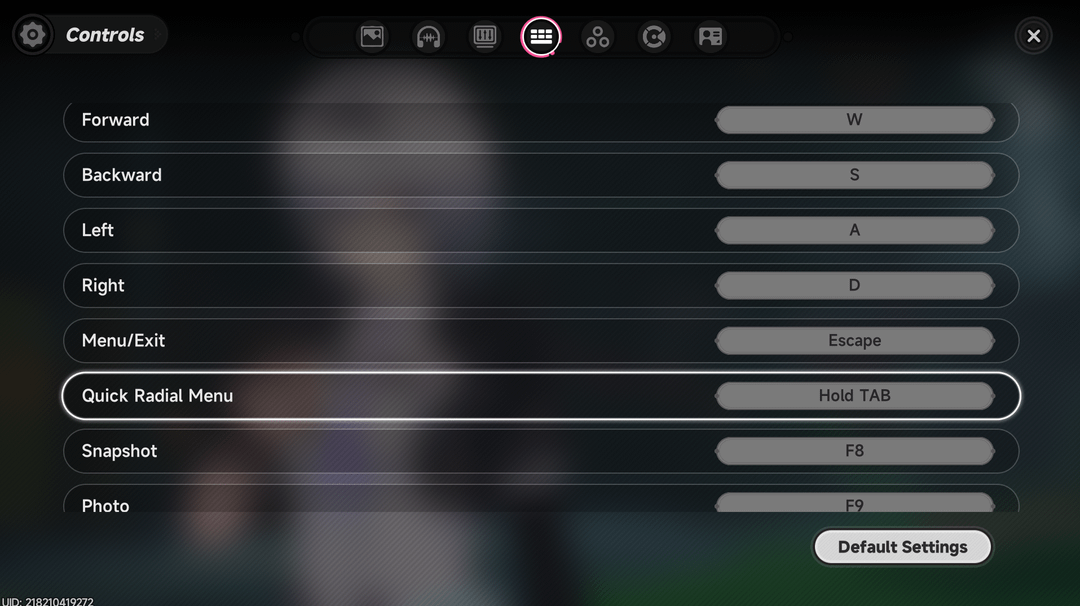
『Neverness to Everness』で操作設定を変更するには、ゲーム内メニューを開き、歯車アイコンを選択して設定に入り、キーボードアイコンまたはボタン関連タブを選びます。そこから、割り当てを変更したい戦闘または車両のアクションを選択し、キーボードまたはゲームパッドで新しい入力を押します。移動方向とクイックホイールメニューは完全に固定されていますが、カメラ感度、デッドゾーン、画面の揺れといった操作感の調整は、別の操作タブで設定します。
ステップ・バイ・ステップ:キーとボタンの割り当て変更
『Neverness to Everness』では、レイアウトのカスタマイズが2つのメニューに分かれています。1つはボタンの割り当て用、もう1つはアナログスティックの挙動用です。GameWithのNTE操作ガイドによると、キー割り当ての変更はキーボードとゲームパッドの両方に対応していますが、移動方向とメニューのショートカットは固定されたままとなります。
- キーボードのEscまたはコントローラーのOptions / Menuボタンを押してメインメニューを開きます。
- 歯車アイコンをクリックして設定を開きます。
- キーボードアイコンを選択するか、ボタン関連の設定ページに移動します。
- 変更したい対象のアクションをハイライトします。
- 新しいキーまたはコントローラーのボタンを押して割り当てます。
変更できない入力項目
すべてのアクションにカスタム割り当てができるわけではありません。移動方向(WASDまたは左アナログスティック)は変更できません(GameWith)。クイックホイールメニューもデフォルトの割り当てに固定されています。ESDFなどの代替的な移動配置を好む場合は、ゲーム内オプションではなく、外部のキーボードソフトウェアプロファイルに頼る必要があります。

All in One(60+300+980+1980+3280+6480)Riftcrystal
 All in One(60+300+980+1980+3280+6480)RiftcrystalUSD 131.14今すぐ購入
Riftcrystal Mining Permit
 Riftcrystal Mining PermitUSD 3.26今すぐ購入
6480Riftcrystal (First Top Up Get Double)
6480Riftcrystal (First Top Up Get Double)USD 65.26今すぐ購入3280Riftcrystal (First Top Up Get Double)
3280Riftcrystal (First Top Up Get Double)USD 32.63今すぐ購入1980Riftcrystal (First Top Up Get Double)
1980Riftcrystal (First Top Up Get Double)USD 19.57今すぐ購入980Riftcrystal (First Top Up Get Double)
980Riftcrystal (First Top Up Get Double)USD 9.78今すぐ購入300Riftcrystal (First Top Up Get Double)
300Riftcrystal (First Top Up Get Double)USD 3.26今すぐ購入60Riftcrystal (First Top Up Get Double)
60Riftcrystal (First Top Up Get Double)USD 0.65今すぐ購入
カメラ感度の調整とスティックドリフトの対策
スティックのドリフト(勝手に入力される現象)やカメラの回転が重い場合の調整は、キー割り当て画面ではなく操作タブで行います。詳細はntegame.netのコントローラー設定ガイドに記載されています。
- カメラ感度:操作タブにあります。水平および垂直のスライダーを使用して、通常の探索時のエイムと高速旋回のバランスを調整します。
- スティックドリフトとデッドゾーン: アナログスティックに誤入力が発生する場合は、設定 → 操作内で直接内部デッドゾーンの範囲を調整してください(nevernessnte.orgのコントローラーサポートガイド)。デッドゾーンのしきい値を上げることで、サードパーティ製キャリブレーションツールを使わずに意図しないドリフトを防止できます。
- 操作感の切り替え: 操作タブには、画面の揺れのオン/オフ切り替えや、ターゲットロックオンモードの挙動設定も含まれています。
車両の運転操作とステアリング調整
『Neverness to Everness』における車両の操作性は、アナログステアリングに専用のドリフトや視点切り替えが組み合わされています。各プラットフォームにおけるデフォルトの運転入力レイアウトは以下のとおりです:
| 運転アクション | コントローラーの割り当て | キーボードの割り当て | ソースの注記 |
|---|---|---|---|
| アクセル | RT / R2 | W | GameWith NTE操作ガイド |
| ブレーキ / バック | LT / L2 | S | GameWith NTE操作ガイド |
| ステアリング | 左スティック | A / D | 移動方向は固定(GameWith) |
| サイドブレーキ(ドリフト) | Y / △ | 左Shift | ドリフトを開始(GameWith NTE車両ガイド) |
| 運転視点の切り替え | 右スティック押し込み(R3) | Z | 一人称視点と三人称視点を切り替え(GameWith) |
| 車両から降りる | B / ◯ | F | インタラクションで降車(GameWith) |
30 FPS時のステアリングレスポンスの特性
フレームレート設定は、車両のハンドリング物理挙動に直接影響します。グラフィックオプションでゲームを30 FPSに固定すると、コーナリング時のステアリング入力に対して車がより鋭敏に反応するようになります(GameWith)。高リフレッシュレートによる滑らかな視覚表現は損なわれますが、狭い市街地のコーナーでドリフトからの立ち直り挙動をよりタイトにすることができます。
PCでのコントローラー検出と入力競合の修正
PCでは、ドライバーのオーバーレイやキーボードのポーリング優先順位が原因で、接続されたコントローラーが認識されなかったり、入力の競合が発生したりすることがあります。
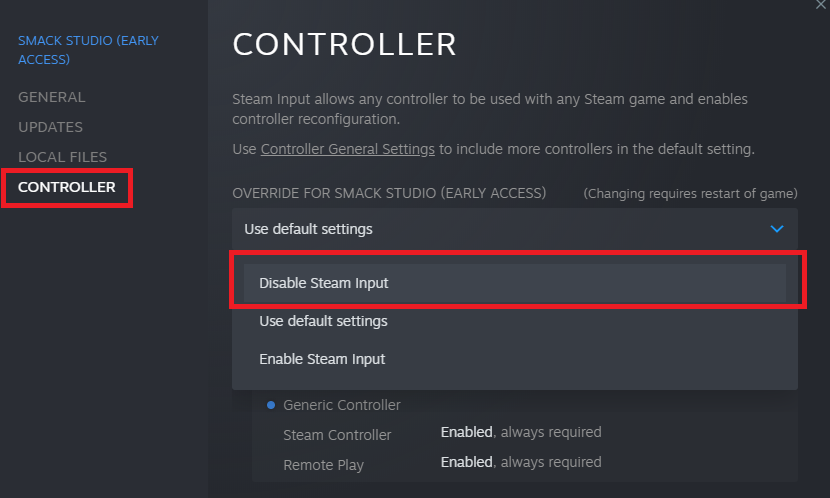
1. Steam入力を無効化する
Steam入力はエミュレーションのラッパーを適用するため、ゲーム固有のネイティブコントローラードライバーと競合します。ntegame.netのコントローラー設定ガイドによると、これをオフにすることで振動機能の消失やゲームパッドが反応しない問題が解決されます: 1. Steamライブラリを開きます。 2. Neverness to Evernessを右クリックしてプロパティを選択します。 3. 左サイドバーのコントローラタブをクリックします。 4. オーバーライドのドロップダウンメニューで、Steam入力を無効にするを選択します。 5. ゲームを再起動します。
2. キーボード入力の競合を解消する
一部のPC環境では、起動時にキーボードのポーリングがコントローラーの認識を阻害することがあります(ntegame.net)。タイトル画面に到達してもコントローラーの入力が認識されない場合は、コントローラーを一度抜いてから再度差し込んでみてください。それでもゲームがゲームパッドを認識しない場合は、クライアントを起動する前にキーボードを一時的に取り外し、ゲーム側でコントローラーに最優先の入力優先度を割り当てさせます。
3. PS5 DualSenseハプティクスの必要条件
繊細なハプティックフィードバックの質感やアダプティブトリガーの抵抗感を含むDualSenseの完全な機能は、通常のPC Bluetooth接続では伝達されません(ntegame.net)。PCでこれらの機能を使用するには、コントローラーを有線USB-Cケーブルで接続し、Steam入力を無効にしたままにする必要があります。Bluetooth接続や有効なSteam変換レイヤーを経由して実行すると、振動信号が単純な汎用フィードバックに劣化してしまいます。
デフォルト戦闘レイアウトの差異
戦闘ボタンを設定する際は、デフォルトの割り当てを注意深く確認してください。初期の参考資料では、通常攻撃と回避のベースラインプロファイルに関して相反する報告がなされています:
- ショルダーボタンスタイル:GameWithでは、通常攻撃がR1に、回避/パリィがL1に配置されたデフォルトの戦闘マッピングが記載されています。
- 前面ボタンスタイル:ntegame.netおよびnevernessnte.orgのガイドでは、通常攻撃が□ / Xに割り当てられ、回避/ダッシュがR1 / RBにマップされていると記載されています。
キーを再割り当てする前に、ゲームを起動したらすぐにボタン関連メニューをチェックし、使用しているビルドにどちらのレイアウトが適用されているかを確認してください。操作設定と並行してアカウントの育成を進めているプレイヤー向けとして、Neverness to Evernessの異方晶片はキャラクター召喚用の無垢の異晶に変換できます。
よくある質問
『Neverness to Everness』ではすべてのキーを変更できますか?
いいえ。戦闘スキル、インタラクション、車両の操作は変更できますが、基本的な移動方向(WASD / 左スティック)およびクイックホイールメニューは恒久的に固定されています(GameWith)。
コントローラーがスティックドリフトを起こしている場合、どこでデッドゾーンを調整できますか?
設定 → 操作に移動してください。カメラ感度や画面の揺れの切り替えとともに、スティックのデッドゾーン調整スライダーがそこに配置されています(nevernessnte.org)。
PCでPS5のアダプティブトリガーが動作しないのはなぜですか?
アダプティブトリガーと高度なハプティクスを使用するには、有線USB-C接続が必要であり、SteamのゲームプロパティでSteam入力を強制的にオフにする必要があります(ntegame.net)。通常のBluetooth接続では機能しません。






Comments