


Once Humanにおける「サーバーへの接続に失敗しました(エラーコード201)」という表示は、クライアントがゲームの認証クラスターとのネットワークハンドシェイクを完了できないことを示しています。この不具合は、Starry Studioによる標準的な3時間のパッチ適用時間などの定期メンテナンスか、過剰に保護的なファイアウォールルール、破損したソケットテーブル、またはPCシステムクロックの同期ずれによって生じるローカルネットワーク障害のいずれかによって発生します。システム設定を変更する前に、開発者がサーバー障害を告知していないか確認してください。サーバーインフラが正常に稼働している場合は、ローカルDNSキャッシュのフラッシュ、Windows Defenderの除外設定、またはSteamでのゲームファイルの整合性確認によって接続を復旧できます。
Once Humanのサーバー状況とメンテナンススケジュールの確認
ネットワークハードウェアやセキュリティソフトウェアを変更する前に、必ず開発者側のメンテナンスを除外してください。Starry Studioがバージョンアップデートを配信する際、物理ゲームサーバーは完全にオフラインになります。例えば、2026年9月16日のメンテナンス時間は午後4時(PT)に開始され、推定3時間のダウンタイムが必要とされました(Once Human開発者ブログ)。これらの作業中は、ワールドインスタンスが再開されるまで、ログインを試みても接続失敗のアラートが発生します。
LagoFastのサーバー状況分析によると、開発者の公式発表を確認することで、エラーが予期せぬクラッシュによるものか、自身のPCに起因するものかを判断できます。公式の告知掲示板でサーバーメンテナンスが発表されていない場合は、ローカルのOSとリモートゲートウェイの間で接続障害が発生しています。

62 Crystgin
 62 CrystginUSD 0.84今すぐ購入
339 Crystgin
339 CrystginUSD 4.20今すぐ購入Meta Pass (30日間)
Meta Pass (30日間)USD 4.22今すぐ購入バトルパス:アドバンスドエディション
バトルパス:アドバンスドエディションUSD 8.45今すぐ購入1120 Crystgin
1120 CrystginUSD 12.66今すぐ購入バトルパス:デラックスエディション
バトルパス:デラックスエディションUSD 57.77今すぐ購入2340 Crystgin
2340 CrystginUSD 25.25今すぐ購入3979 Crystgin
3979 CrystginUSD 42.08今すぐ購入8075 Crystgin
8075 CrystginUSD 84.16今すぐ購入
診断マトリックス:エラーコード201の原因特定
以下の内訳表を使用して、どのシステムコンポーネントがゲームのネットワークパケットをドロップ(破棄)しているかを特定してください。
| 障害タイプ | 根本原因 | 主な症状 | 必要な対処法 | 情報源 |
|---|---|---|---|---|
| 定期メンテナンス | パッチ適用のために中央サーバーがオフライン化 | 全プレイヤーがアクセス遮断、パッチ更新後に発生 | 告知された2〜3時間のメンテナンス期間の終了を待つ | Once Human開発者ブログ |
| ウイルス対策/ファイアウォールによる遮断 | セキュリティツールが送信ソケットトラフィックを切断 | ログイン読み込み画面で即座に拒絶される | Windows Defenderでフォルダーを除外設定するか、リアルタイム保護を一時停止 | LagoFastサーバー状況 |
| DNSおよびWinsockの破損 | 古いルーティングテーブルが無効なIPターゲットを照会 | エラー201が返される前にゲームの読み込みが停止する | コマンドプロンプトでipconfig /flushdnsを実行し、Winsockカタログをリセットする | マイクロソフトコミュニティ |
| インストールファイルの破損 | クライアントバージョンの不一致または破損したパッチファイル | パッチファイルの差分確認画面でクライアントがフリーズ | Steamクライアントライブラリでファイル整合性確認ツールを実行 | MiniToolニュース |
| システム時刻の非同期 | クライアントのタイムスタンプがサーバーのセキュリティトークンと不一致 | ハンドシェイク中に即座に認証拒否される | Windows設定で時刻の自動同期を有効化 | マイクロソフトコミュニティ |
Windows Defenderおよびローカルファイアウォールの再設定
セキュリティアプリケーションは、オンラインゲームのリアルタイムネットワークトラフィックを常に監視しています。Windows DefenderやNortonなどの過剰に保護的なセキュリティソフトは、Once Humanのデータ転送を信頼できない通信と誤認し、アクティブなソケットを切断してしまうことがあります(LagoFastサーバー状況)。同様に、ローカルルーターの厳格なファイアウォール設定がハンドシェイクパケットを遮断し、クライアントが認証エンドポイントに到達できなくなるケースもあります(LagoFast接続分析)。
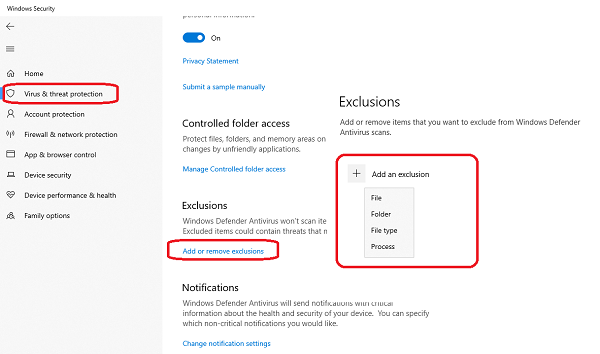
OSを無防備にすることなくウイルス対策ソフトによるログインデータのドロップを防ぐには、マイクロソフトコミュニティに記載されている標準的な手順に従ってゲームフォルダーを除外対象に追加します:
- Windowsのスタートメニューを開き、「Windows セキュリティ」を起動します。
- 「ウイルスと脅威の防止」に移動します。
- 「ウイルスと脅威の防止の設定」の見出し下にある「設定の管理」を選択します。
- 「除外」セクションまで下にスクロールし、「除外の追加または削除」をクリックします。
- 「除外の追加」をクリックして「フォルダー」を選択し、Once Humanのインストールパスを指定します(Steamユーザーの場合、通常は
steamapps\common\Once Human内にあります)。
サードパーティ製のセキュリティソフトウェアを使用している場合は、リアルタイムスキャンを一時的に停止し、保護が無効になっている間にハンドシェイクが成功するかどうか確認してください。テスト完了後は、速やかに保護を再度有効にしてください。
破損したDNSレコードのフラッシュとWinsockのリセット
オペレーティングシステムは、IPアドレスのマッピング情報をローカルDNSキャッシュに保存します。ゲームサーバーの移行やログインインフラの負荷分散が行われた際、ローカルキャッシュが古いIPアドレスを参照し続け、接続タイムアウトを引き起こす場合があります。Windowsネットワークスタック内のソケットプロトコルが破損している場合も、まったく同じ症状が発生します。
管理者権限のコマンドプロンプトからネットワークコマンドを実行して、これらのルーティングテーブルを消去してください(マイクロソフトコミュニティ):
- Windowsキーを押し、
cmdと入力して「コマンド プロンプト」を右クリックし、「管理者として実行」を選択します。 - 以下のコマンドを順番に入力し、各行の後にEnterキーを押します:
-
ipconfig /release-ipconfig /renew-ipconfig /flushdns-netsh int ip reset-netsh winsock reset - PCを再起動してWinsockカタログを再初期化してから、クライアントを起動します。
この一連のコマンドにより、Windowsはインターネットサービスプロバイダー(ISP)から新しいゲートウェイアドレスを強制的に再取得し、スタックしたネットワークソケットをクリアします。
Steamでのゲームクライアントの整合性確認
パッチコンポーネントの欠落やランタイムバイナリの破損があると、ゲームクライアントが認証ゲートウェイと同期できなくなります。また、ファイルが破損していると、サーバーワールドに接続する代わりに、クライアントがパッチファイルの差分確認の段階で停止してしまうこともあります(MiniToolニュース)。
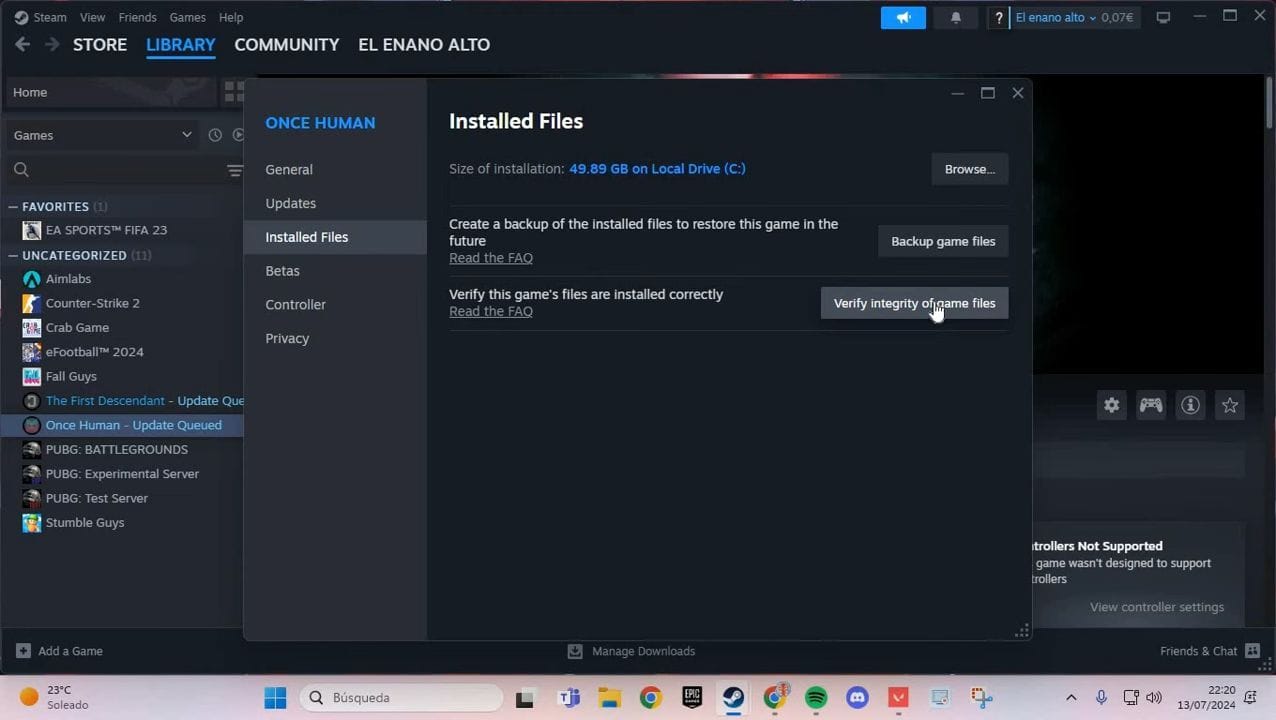
Steamのインターフェースからローカルアセットを修復します:
- Steamを開き、「ライブラリ」に移動します。
- Once Humanを右クリックし、「プロパティ」を選択します。
- 左側のカラムにある「インストール済みファイル」タブをクリックします。
- 「ゲームファイルの整合性を確認」をクリックします。
Steamがローカルのインストール状態を公式の配信マニフェストと比較します。不一致や破損のあるバイナリは自動的にダウンロードされ、置き換えられます。確認が完了したら、ゲームを起動してサーバーハンドシェイクをテストしてください。
Windowsシステムクロックの同期
認証プロトコルは、ごく短い有効期間を持つ暗号化トークンに依存しています。ローカルのシステムクロックが世界標準のインターネット時刻とずれていると、ログインサーバーはクライアントの認証情報を期限切れまたは無効として拒否します(マイクロソフトコミュニティ)。
オペレーティングシステムの時計を再同期します:
- Windowsタスクバー右下の時計表示を右クリックします。
- 「日時を調整する」を選択します。
- 「追加の設定」の下にある「今すぐ同期」ボタンを見つけてクリックします。
- 現在のタイムスタンプの横にチェックマークが表示されることを確認します。
システムクロックがネットワークタイムサーバーと一致したら、Once Humanを再起動して新しいログインセッションを確立し、オープンワールドマップにアクセスしてください。
エラーコードに関する公式情報の相違
エラー201は、オンラインPCゲームによって定義が異なります。たとえば『The Elder Scrolls Online』などのタイトルでは、201は個別の認証プロトコルコードです。一方、Once Humanの場合、開発者による公式の告知ではコード201専用のマニュアルを用意しているわけではなく、定期メンテナンス期間やパッチの不一致といった全体的なログイン障害の一部として分類されています。
サードパーティによる分析では、各サーバーの収容人数制限(6,000〜8,000人)が完全に上限に達した場合にもログイン失敗が発生する可能性が指摘されています。これに対し、Starry Studioの開発者ブログでは、ログインが全面的に拒否される主な原因として、予定されたパッチ適用ダウンタイムやクライアント側のアップデート失敗を挙げています。公式サーバーが稼働しているにもかかわらず、すべてのローカルトラブルシューティングで問題が解決しない場合は、クライアントログを添えてカスタマーサポートに問い合わせ、指定のワールドサーバーが定員に達していないか確認してください。
よくある質問
Once Humanでサーバーに接続できない原因がサーバーメンテナンスか自分のPCかを判断するには?
設定を変更する前に、Once Humanの公式SNSや告知掲示板を確認してください。開発チームがアップデートを予定しているか、緊急障害を発表している場合、問題はサーバー側にあり、メンテナンスが終了するまで解消されません。サービス中断の告知がない場合は、ローカルのファイアウォールやDNSルーティングのトラブルシューティングを行ってください(LagoFastサーバー状況)。
Once Humanの接続切断を解決するためにPCでDNSキャッシュをフラッシュするにはどうすればよいですか?
管理者としてコマンドプロンプトを開き、ipconfig /flushdnsと入力してEnterを押し、続けてnetsh winsock resetを実行します。その後コンピューターを再起動して、キャッシュされたルーティングエラーをクリアし、正常なネットワークソケットを再割り当てします(マイクロソフトコミュニティ)。
ファイルが破損している場合、SteamでOnce Humanのゲームファイルを検証するにはどうすればよいですか?
Steamを開き、ライブラリでOnce Humanを右クリックして「プロパティ」を選択します。「インストール済みファイル」タブを選び、「ゲームファイルの整合性を確認」をクリックして、不足または破損しているゲームアセットを置き換えます(MiniToolニュース)。






Comments