

『Where Winds Meet』で「Failed to initialize DirectX 12(DirectX 12の初期化に失敗しました)」というエラーが発生するのは、起動時にシステムが互換性のあるDirectX 12レンダリングパイプラインを確立できない場合です。この問題は、フィーチャーレベル12_0以上に対応していない非互換GPU、コアAPIアーキテクチャが不足している古いWindowsビルド、破損したグラフィックドライバー、または起動時のレンダリング不具合によって引き起こされます。このエラーは、dxdiagでハードウェアのフィーチャーレベルを確認する、Windowsとディスプレイ ドライバーをアップデートする、バックエンドの起動オプションをテストする、または公式のLiteクライアントビルドをダウンロードすることで解決できます。
dxdiagでGPUのフィーチャーレベルを確認する
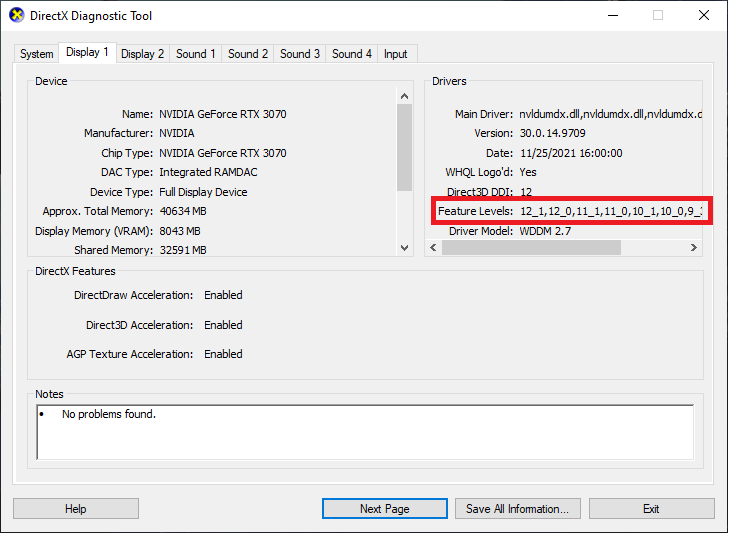
診断ツールのメインページにDirectX 12と表示されているため、自分のハードウェアがゲームに対応していると思い込んでいるプレイヤーが多くいます。しかし、その項目はオペレーティングシステムの機能を示しているに過ぎず、物理的なグラフィックカードの性能を表しているわけではありません。Microsoftコミュニティの技術ディスカッションでも説明されているように、Windows 10やWindows 11は旧型のGPUと組み合わされている場合でも、OSレイヤーではDirectX 12のサポートを報告します。
お使いのカードが実際に何を実行できるかを確認するには:
- Windowsキー + Rを押し、
dxdiagと入力してEnterキーを押します。 - ディスプレイタブ(マルチモニターの場合はディスプレイ 1)をクリックします。
- 右側のドライバー列の下にある機能レベル(Feature Levels)のエントリを探します。
| 機能レベル | ハードウェア性能 | 互換ステータス |
|---|---|---|
| 12_2 / 12_Ultimate | 完全なDirectX 12サポート | 最新のグラフィック要件を満たす(Driver Easy) |
| 12_0 / 12_1 | 基本的なDirectX 12サポート | 標準的なDX12の実行。12_2を必要とするタイトルでは失敗する場合がある(Driver Easy) |
| 11_1以下 | 非互換ハードウェア | ネイティブでDirectX 12を初期化できない(Driver Easy) |
グラフィックカードの表示が11_1以下の場合は、Where Winds Meetをネイティブで初期化できません。フィーチャーレベル12_0未満のハードウェアでは、起動時に必ずクラッシュします。

Echo Beads 60個
 Echo Beads 60個USD 0.96今すぐ購入
Echo Beads 180個
Echo Beads 180個USD 2.46今すぐ購入月間パス
月間パスUSD 4.12今すぐ購入Echo Beads 300個 + ボーナス30個
Echo Beads 300個 + ボーナス30個USD 4.12今すぐ購入Echo Beads 600個 + ボーナス68個
Echo Beads 600個 + ボーナス68個USD 8.24今すぐ購入エリートバトルパス
エリートバトルパスUSD 8.24今すぐ購入Echo Beads 900個 + ボーナス115個
Echo Beads 900個 + ボーナス115個USD 12.43今すぐ購入プレミアムバトルパス
プレミアムバトルパスUSD 16.49今すぐ購入Echo Beads 1800個 + ボーナス268個
Echo Beads 1800個 + ボーナス268個USD 24.87今すぐ購入Echo Beads 3000個 + ボーナス458個
Echo Beads 3000個 + ボーナス458個USD 41.21今すぐ購入Echo Beads 6000個 + ボーナス1200個
Echo Beads 6000個 + ボーナス1200個USD 83.14今すぐ購入Echo Beads 12000個
Echo Beads 12000個USD 166.13今すぐ購入
公式GPU要件とハードウェア制限
GFuelが報じたシステム仕様情報によると、Where Winds Meetは公式にDirectX 12のサポートを必須としています。NVIDIA GeForce GTX 700シリーズやAMD Radeon R9 200シリーズなど、DirectX 11アーキテクチャでしか動作しないハードウェアでは、このゲームのレンダリングパイプラインを処理できません。
公式のベースラインとなるグラフィックカードファミリーは以下のとおりです: * NVIDIA: GeForce GTX 900シリーズ以降 * AMD: Radeon RX 400シリーズ以降 * Intel: ArcシリーズデスクトップGPUおよびXe内蔵グラフィックス
対応ハードウェアの絶対的な下限に関しては、資料によって食い違いがあります。初期プロモーション資料のローンチ仕様表では、GTX 750 TiやRX 550といったレガシーカードが挙げられていました。しかし、現在のSteamの要件では、GTX 1060 (6GB)やRX 480 (8GB)などの近年のベースラインカードが指定されています。アーキテクチャの境界線上にある古いハードウェアを使用している場合、初期化クラッシュが頻発します。
Steamでバックエンド起動オプションを強制する
ハードウェアがフィーチャーレベル12_0以上に対応しているにもかかわらずタイトル画面に到達する前にクラッシュする場合は、ソフトウェアドライバーの競合によってAPI通信が妨げられている可能性があります。Steamの起動オプションを使用して、実行ファイルがグラフィックスパイプラインにフックする方法を変更できます。
- Steamライブラリを開きます。
- Where Winds Meetを右クリックしてプロパティを選択します。
- 一般タブで、起動オプションのテキストボックスまでスクロールします。
- 入力欄に
-dx11または-dx12と入力します。 - プロパティウィンドウを閉じてゲームを起動します。
-dx11
注意すべき技術的矛盾点:Wondershare Repairitのトラブルシューティングガイドでは、起動時の不安定なDirectX 12ドライバーの実行を回避するために-dx11を提案しています。しかしプレイヤーの報告によると、このタイトルはDirectX 12 API向けに特別に構築されているため、DirectX 11を強制すると即座に拒絶エラーが発生する可能性があります。-dx11を追加してすぐにエラーウィンドウが出る場合は、それを削除し、代わりに明示的に-dx12を指定して破損したレンダラーフラグをリセットしてみてください。
Windows OSアーキテクチャとディスプレイ ドライバーを更新する
DirectX 12は、単体の再頒布可能パッケージとしては配布されていません。Driver Easyで説明されているように、そのランタイムコンポーネントとDirectX 12 Ultimateライブラリは、Windows Update経由でのみ配信されます。Windows 10やWindows 11の古いビルドを実行していると、ハードウェアと橋渡しするために必要なAPIアーキテクチャがOSに不足することになります。
オペレーティングシステムの更新プログラムを確認する手順: 1. Windowsキー + Iを押して「設定」メニューを開きます。 2. Windows Updateを選択します。 3. 更新プログラムのチェックをクリックし、保留中の累積ビルドをダウンロードしてインストールします。 4. パソコンを再起動します。
対応ハードウェアと最新のOSビルドを備えていても、ディスプレイドライバーが破損しているとAPI通信が切断されます。ドライバーライブラリが破損していると、ゲームエンジンがカードにクエリを送信してもハンドシェイクプロトコルに失敗し、「Failed to initialize DirectX 12」というメッセージが出力されます。Windowsのデフォルトの汎用ディスプレイドライバーに頼るのではなく、NVIDIA、AMD、またはIntelからクリーンで最新のドライバーを直接インストールしてください。
公式Liteクライアントをインストールする
ロースペックのグラフィックカードや限られたVRAMを搭載したシステムでは、起動時に高密度のグラフィックアセットを読み込むことで、3Dグラフィックスシステムが起動時にクラッシュすることがあります。ゲームの公式ランチャーには、この障壁を回避するための代替クライアントパスが用意されています。
- 公式のWhere Winds Meetゲームランチャーを起動します。
- Client Version(クライアントバージョン)の切り替え項目を探します。
- 標準クライアントの代わりにLiteを選択します。
- インストール先ディレクトリを確認し、INSTALL(インストール)を選択します。
Wondershare Repairitが指摘しているように、Liteビルドではテクスチャサイズが縮小され、レンダリングエフェクトが削減されています。これによりVRAMの消費量が抑えられ、グラフィックハードウェアに制限がある環境でも起動時の初期化クラッシュを防ぐことができます。
よくある質問
ゲームがクラッシュするのに、dxdiagでDirectX 12がインストールされていると表示されるのはなぜですか?
dxdiagのシステムタブに表示されるのは、Windowsオペレーティングシステムが実行可能な最大のDirectXレベルのみです。実際のグラフィックカードの能力は、ディスプレイタブの機能レベル(Feature Levels)の下に記載されています。その項目に11_1以下と表示されている場合、お使いのカードにはゲームが必要とするハードウェア命令が欠けています(Microsoftサポート)。
Where Winds Meetは内蔵グラフィックスで動作しますか?
Intel Xe内蔵グラフィックスはDirectX 12のフィーチャーレベルをサポートしており、最小技術要件を満たしていますが、旧型のIntel HDまたはUHDアーキテクチャは対応していません(GFuel)。内蔵グラフィックスでの動作は依然として非常に重いため、Liteクライアントビルドの使用をおすすめします。
ゲームがリリースされた後、Echo Beadsはどこで購入できますか?
コスメティック、バトルパス、またはバナー召喚を手に入れたいプレイヤーは、Where Winds Meet チャージを介した直接UIDチャージを利用することで、サードパーティのストアを開くことなくEcho Beadsを自分のアカウントに直接追加できます。






Comments