


若想在《Blood Strike》中清晰聽見腳步聲,建議配戴立體聲耳機、徹底排除背景音樂與系統通知等外部雜音干擾,並調整音訊頻率分配,以克服射擊遊戲常見爆炸聲比腳步聲音量高出 10dB 至 20dB 的預設混音問題(Centerpoint Gaming)。透過削減殘留的低頻轟鳴,並同時強化 2kHz 至 4kHz 之間的腳步瞬態頻率,就能在交火槍聲淹沒雙耳之前,精準掌握敵人的移動方向與腳步聲提示。
真正絆腳石:為什麼腳步聲總是聽不清楚
競技射擊遊戲開發團隊在混音時,通常會追求震撼的戲劇性效果。爆炸、空襲與重型武器交火聲,音量大致比角色的移動聲響高出 10dB 至 20dB(Centerpoint Gaming)。每當槍戰爆發,這種動態範圍的懸殊差距就會直接將細微的音效提示淹沒在巨大聲浪中。
手機內建喇叭更讓這個問題雪上加霜。手機揚聲器會將所有聲音壓縮至單一且扁平的聲學平面上,徹底摧毀左右方向的立體分離度與距離層次。根據 GameMarket.gg 的最佳化研究,腳步聲、換彈聲與開火聲都帶有至關重要的空間方位資訊,必須依賴立體聲耳機才能完整保留遠近定位的層次感。
此外,作業系統通知、第三方音樂應用程式以及吵雜的團隊語音,都會直接搶佔用來辨識包抄敵人的關鍵頻率。直接將無關的背景應用程式靜音,就是最立竿見影的基礎解決方案。

Season Pass
 Season PassUSD 0.75立即購買
Enable Burning Eternal Valor Pre order
Enable Burning Eternal Valor Pre orderUSD 1.49立即購買50 Golds
50 GoldsUSD 0.39立即購買Ultra Skin Lucky Chest
Ultra Skin Lucky ChestUSD 0.38立即購買Level Up Pass
Level Up PassUSD 1.49立即購買Strike Pass Elite
Strike Pass EliteUSD 2.98立即購買Strike Pass Premium
Strike Pass PremiumUSD 6.48立即購買300 + 20 Gold
300 + 20 GoldUSD 1.96立即購買500 + 40 Gold
500 + 40 GoldUSD 3.26立即購買1000 + 100 Gold
1000 + 100 GoldUSD 6.52立即購買2000 + 260 Gold
2000 + 260 GoldUSD 12.94立即購買5000 + 800 Gold
5000 + 800 GoldUSD 32.25立即購買LevelUp Pass
LevelUp PassUSD 1.58立即購買Strike Pass Elite
Strike Pass EliteUSD 3.21立即購買Strike Pass Premium
Strike Pass PremiumUSD 7.13立即購買Ultra Skin Lucky Chest
Ultra Skin Lucky ChestUSD 0.40立即購買100 + 5 Golds
100 + 5 GoldsUSD 0.78立即購買300 + 20 Golds
300 + 20 GoldsUSD 2.40立即購買500 + 40 Golds
500 + 40 GoldsUSD 4.01立即購買1000 + 100 Golds
1000 + 100 GoldsUSD 8.01立即購買2000 + 260 Golds
2000 + 260 GoldsUSD 16.03立即購買5000 + 800 Golds
5000 + 800 GoldsUSD 40.07立即購買100 + 5 Gold
100 + 5 GoldUSD 0.68立即購買Lucky Bag Week
Lucky Bag WeekUSD 0.77立即購買LevelUp Pass
LevelUp PassUSD 1.59立即購買Tokyo Revengers Featured Valor Voucher I ×10
Tokyo Revengers Featured Valor Voucher I ×10USD 1.48立即購買Tokyo Revengers Featured Valor Voucher II ×10
Tokyo Revengers Featured Valor Voucher II ×10USD 0.76立即購買Tokyo Revengers Upgrade Point Chest
Tokyo Revengers Upgrade Point ChestUSD 1.49立即購買Enable Cornucopia
Enable CornucopiaUSD 1.49立即購買
Blood Strike 腳步聲音效設定與等化器(EQ)配置
人耳辨識移動聲響主要依據兩個不同的聲音成分:踩踏地面的重量感,以及鞋底與表面接觸時的摩擦聲。Attack Shark 發布的研究指出,腳步聲的基頻落在 125Hz 至 250Hz 之間,而鞋底接觸地面所發出的清脆點擊聲與瞬態細節則集中在 2kHz 至 4kHz 頻段。
為了在聽清腳步聲的同時避免被震耳槍聲造成聽覺疲勞,請在手機音效管理工具、DAC 驅動軟體或 PC 音效控制台套用以下特定的等化器參數:
| 頻段 | 建議調整值 | 主要用途與來源 |
|---|---|---|
| 60Hz - 80Hz | -4dB(削減) | 降低爆炸轟鳴聲與音訊遮蔽效應(Attack Shark) |
| 160Hz - 250Hz | +3dB(窄頻) | 突顯腳步聲的厚實感與存在感,且不使混音渾濁(Attack Shark) |
| 500Hz - 1kHz | 0dB(持平) | 維持小隊通訊語音的清晰度(Attack Shark) |
| 2kHz - 4kHz | +4dB(寬頻) | 強化在不同表面上的磨擦聲與踏步點擊等定位提示(Attack Shark) |
| 8kHz+ | -2dB(微幅削減) | 減少高頻嘶嘶聲,避免長時間遊玩造成耳朵疲勞(Attack Shark) |
+6dB 失真上限
調整音訊曲線時,切勿將任何單一等化器頻段拉高超過 +6dB(Attack Shark)。過度推高滑桿會迫使數位類比轉換器(DAC)與耳機單體超出線性工作範圍,產生諧波失真與數位削波(clipping)。在均衡音量下獲得乾淨無失真的聲音,比起經過過度增益、產生削波的音訊,更能提供精準的空間定位度。
壓制手榴彈轟鳴聲
手榴彈與戰術技能會在場景中留下持續回盪的低頻尾音。在 80Hz 附近設定 -3dB 至 -5dB 的架式(shelf)或峰值削減,能有效消除這種殘留的嗡嗡聲(Attack Shark)。掃除這些超低頻雜音後,即使處於激烈交火中,較細微且頻率偏高的腳步摩擦聲也能清晰穿透。

逐步最佳化遊戲內音效滑桿
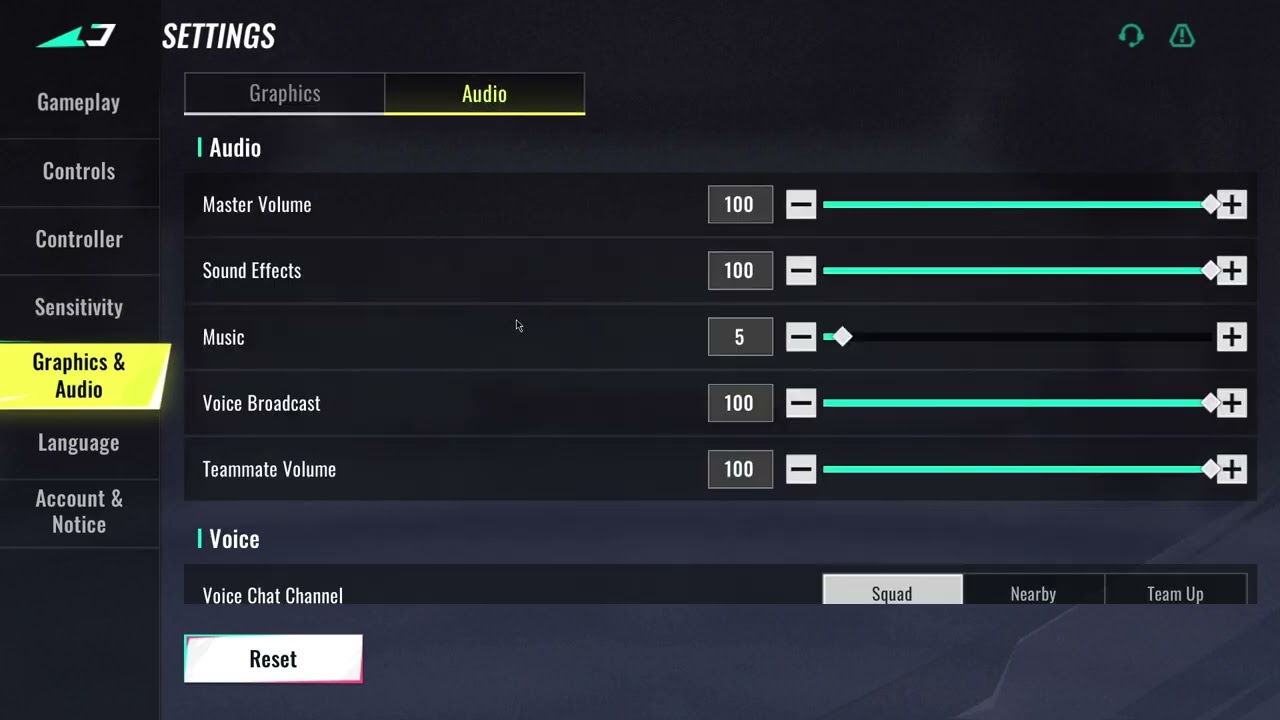
獨立出空間定位提示,必須直接從《Blood Strike》的音訊選單著手:
- 從主大廳或暫停畫面開啟設定,並切換至音效分頁。
- 將主音量設在舒適的基準範圍(通常為 80% 至 100%)。
- 將音效(SFX)音量推至最大值 100%。此滑桿掌控腳步瞬態聲、敵方換彈聲與武器音效。
- 將音樂音量降至 0%。背景音樂會佔用寶貴的聽覺動態範圍,且完全沒有任何戰術價值。
- 將語音聊天音量下調至 40% 到 60% 之間,避免隊友報位聲蓋過周圍敵人的腳步動靜。
- 若有額外選項,請將非必要的介面點擊音效或環境音量靜音,讓音訊反饋維持乾淨俐落與高敏銳度。
如果你想快速解鎖特戰官角色、武器塗裝與 Strike 通行證等級,省去耗時漫長的對戰累積,也可以直接選購 Blood Strike 金幣。
硬體瓶頸:延遲與連線類型
如果硬體本身存在延遲,再完美的音效設定檔也無用武之地。標準藍牙音訊連線(如 SBC 與 AAC 編碼)會帶來 150ms 至 200ms 的音訊延遲(Attack Shark)。在節奏快速的射擊遊戲中,200ms 的延遲意味著衝刺過彎的敵人早已現身在螢幕上,耳機才剛響起對方的腳步聲。
具備專屬 aptX Low Latency 支援的硬體設備,能將此延遲差距大幅縮短至約 40 毫秒(Attack Shark)。
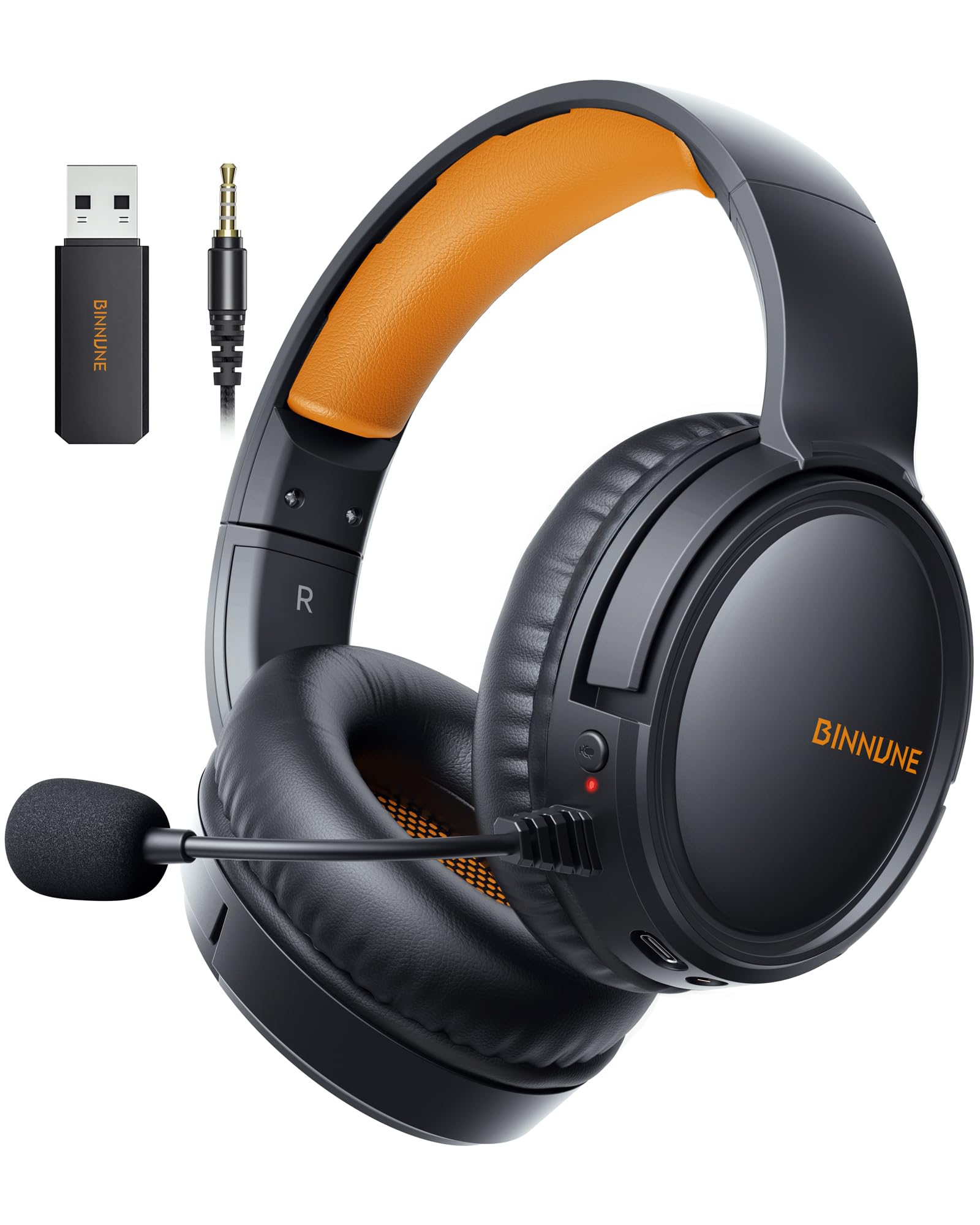
為了獲得零時差的方向反應,建議優先採用直接有線連接或專用的 2.4GHz 無線電競耳機。使用專屬 2.4GHz RF 協定與 USB 接收器的硬體能避開藍牙傳輸協定的多餘負載,將延遲壓低至 15ms 到 20ms 之間(Attack Shark)。這種微小的延遲低於人類反應極限,能帶來與敵人動作完全同步的即時聲音提示。
PC 系統設定:Windows 需切換的功能
Windows 內建許多音效處理工具,但若設定不當,反而會降低空間定位的精準度。
停用 Windows 空間音效
請將 Windows 空間音效關閉(Dovesonic)。在遊戲原生的音訊架構上額外疊加 Windows Sonic、Dolby Atmos 或 DTS:X 等外部空間音效軟體,會嚴重損害方向感。現代競技射擊遊戲內部已具備成熟的方向渲染與立體聲平移技術。額外疊加人造 3D 空間音效只會模糊立體聲場中的定位,讓你難以辨別腳步聲究竟來自前方還是後方。
Windows「響度平衡」的權衡取捨
Windows 內建名為響度平衡(Loudness Equalization)的選用功能,可在音訊裝置內容的「增強」分頁中找到。此功能的作用類似音訊壓縮器,能調高微弱聲響並同時壓制巨大噪音(Dovesonic)。
- 優勢: 原本音量極低、難以察覺的遠處腳步聲會立即被放大,讓你能提前察覺逼近的玩家。
- 缺點: 響度平衡會壓縮動態範圍,進而破壞距離感知。30 公尺外的腳步聲聽起來可能就跟敵人走在身旁一樣大聲。
如果你常常聽漏細微聲音,可以嘗試開啟響度平衡。但若你的打法高度仰賴判斷敵方小隊接近的精確距離,建議保持關閉,以保留真實的空間深度層次。
常見問題
為了聽清腳步聲,我應該開啟 Windows 空間音效或虛擬環繞音效嗎?
不建議。各類競技 FPS 攻略皆建議將 Windows 空間音效維持關閉,因為在立體聲耳機或遊戲內建音訊處理上額外疊加虛擬環繞音效,會破壞方向定位的準確度(Dovesonic)。
為什麼競技射擊遊戲不推薦使用標準藍牙耳機?
標準藍牙會產生 150ms 至 200ms 的延遲,導致敵人的腳步聲與槍聲在敵人現身螢幕許久之後才傳入耳中;而有線或 2.4GHz 連線則能維持在 20ms 以下的超低延遲(Attack Shark)。
開啟 Windows「響度平衡」有什麼缺點?
雖然 Windows 響度平衡能放大微弱的遠方腳步聲使其立即清晰可辨,但它會壓縮音訊動態範圍,導致遠距離敵人的聲音聽起來異常接近,進而破壞距離感判斷(Dovesonic)。






評論