

《燕雲十六聲》(Where Winds Meet)出現「Failed to initialize DirectX 12」(DirectX 12 初始化失敗)錯誤,通常是因為系統在啟動時無法建立相容的 DirectX 12 渲染管線。此問題的成因包括:顯示卡不相容(缺少 Feature Level 12_0 或更高版本)、Windows 版本過舊而缺少核心 API 架構、顯示卡驅動程式損壞,或是啟動時的渲染錯誤。您可以透過在 dxdiag 中檢查硬體功能層級、更新 Windows 與顯示卡驅動程式、測試後端啟動參數,或是下載官方 Lite(精簡版)用戶端來解決此錯誤。
在 dxdiag 中檢查顯示卡的功能層級(Feature Levels)
許多玩家以為只要診斷工具的主頁面顯示 DirectX 12,自己的硬體就能支援這款遊戲。但該欄位僅代表您的作業系統支援能力,並不代表您的實體顯示卡支援。正如 Microsoft 社群技術討論 中所記錄的,即使搭配過時的顯示卡,Windows 10 和 Windows 11 在作業系統層級仍會回報支援 DirectX 12。
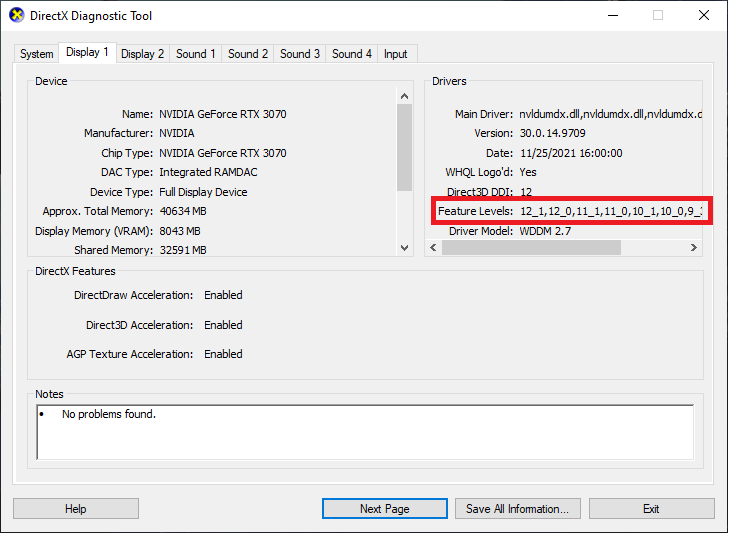
若要確認您的顯示卡實際支援的規格:
- 按下 Windows 鍵 + R,輸入
dxdiag並按下 Enter。 - 點擊顯示分頁(若使用多螢幕,請點擊顯示 1)。
- 在右側「驅動程式」欄位下找到功能層級(Feature Levels)項目。
| 功能層級(Feature Level) | 硬體能力 | 相容性狀態 |
|---|---|---|
| 12_2 / 12_Ultimate | 完整支援 DirectX 12 | 符合現代繪圖需求(Driver Easy) |
| 12_0 / 12_1 | 基本支援 DirectX 12 | 標準 DX12 執行環境;可能無法執行需要 12_2 的遊戲(Driver Easy) |
| 11_1 或更低 | 不相容的硬體 | 無法以原生方式初始化 DirectX 12(Driver Easy) |
若您的顯示卡僅顯示 11_1 或更低,代表該顯示卡無法以原生方式初始化《燕雲十六聲》。低於 Feature Level 12_0 的硬體在遊戲啟動時必定會發生崩潰。

60 迴響珠
 60 迴響珠USD 0.96立即購買
180 迴響珠
180 迴響珠USD 2.46立即購買月卡
月卡USD 4.12立即購買300+30 迴響珠
300+30 迴響珠USD 4.12立即購買600+68 迴響珠
600+68 迴響珠USD 8.24立即購買精英戰令
精英戰令USD 8.24立即購買900+115 迴響珠
900+115 迴響珠USD 12.43立即購買豪華戰令
豪華戰令USD 16.49立即購買1800+268 迴響珠
1800+268 迴響珠USD 24.87立即購買3000+458 迴響珠
3000+458 迴響珠USD 41.21立即購買6000+1200 迴響珠
6000+1200 迴響珠USD 83.14立即購買12000 迴響珠
12000 迴響珠USD 166.13立即購買
官方顯示卡需求與硬體限制
根據 GFuel 報導的系統規格需求,《燕雲十六聲》官方強制要求支援 DirectX 12。僅能運行 DirectX 11 架構的硬體(例如 NVIDIA GeForce GTX 700 系列或 AMD Radeon R9 200 系列)將無法處理遊戲的渲染管線。
官方最低支援顯示卡系列包含: * NVIDIA: GeForce GTX 900 系列及更新產品 * AMD: Radeon RX 400 系列及更新產品 * Intel: Arc 系列桌上型 GPU 與 Xe 內建顯示卡
關於支援硬體的絕對底線,現有文件存在一些出入。早期宣傳資料中的啟動規格表曾提及 GTX 750 Ti 或 RX 550 等舊款顯示卡;然而,目前的 Steam 系統需求則列出如 GTX 1060(6GB)與 RX 480(8GB)等較新的入門顯示卡。若您使用的舊硬體剛好處於新舊架構交界的邊緣,初始化崩潰是十分常見的狀況。
在 Steam 中強制指定後端啟動選項
如果您的硬體支援 Feature Level 12_0 或更高版本,但在進入標題畫面之前就發生崩潰,可能是軟體驅動程式衝突干擾了 API 通訊。您可以利用 Steam 啟動參數,指示執行檔改變其掛鉤進入繪圖管線的方式。
- 開啟您的 Steam 收藏庫。
- 在《Where Winds Meet》上按右鍵,並選擇內容。
- 在一般分頁中,向下捲動至啟動選項文字框。
- 在欄位中輸入
-dx11或-dx12。 - 關閉「內容」視窗並啟動遊戲。
-dx11
需注意的技術性矛盾:來自 Wondershare Repairit 的疑難排解指南建議使用 -dx11 來繞過啟動時不穩定的 DirectX 12 驅動程式執行流程。然而,玩家回報指出,由於本作是專門圍繞 DirectX 12 API 開發的,強制使用 DirectX 11 反而可能直接觸發拒絕執行的錯誤彈窗。如果加入 -dx11 導致立刻跳出錯誤視窗,請將其移除,改為明確輸入 -dx12,以重設任何損壞的渲染器旗標。
更新 Windows 作業系統架構與顯示卡驅動程式
DirectX 12 並未以獨立的可轉發套件形式提供下載。正如 Driver Easy 所述,其執行階段元件與 DirectX 12 Ultimate 函式庫完全是透過 Windows 原生更新發送。執行過舊版本的 Windows 10 或 Windows 11 會導致作業系統缺少與硬體對接所需的核心 API 架構。
檢查作業系統更新的步驟: 1. 按下 Windows 鍵 + I 開啟「設定」功能表。 2. 選擇 Windows Update。 3. 點擊檢查更新,並讓所有待處理的累積更新完成下載與安裝。 4. 將電腦重新開機。
即使硬體支援且作業系統已更新至最新版本,損壞的顯示卡驅動程式仍可能中斷 API 通訊。損壞的驅動程式庫會導致遊戲引擎在查詢顯示卡時無法完成訊號交換協定,進而彈出「Failed to initialize DirectX 12」提示。建議直接從 NVIDIA、AMD 或 Intel 下載並乾淨安裝最新驅動程式,而不要依賴 Windows 預設的通用顯示驅動程式。
安裝官方 Lite(精簡版)用戶端
對於配備入門級顯示卡或顯示記憶體(VRAM)吃緊的電腦系統,在開機或載入時讀取密集的繪圖素材可能會導致 3D 繪圖系統在啟動時崩潰。遊戲的官方啟動器提供了另一種用戶端路徑來排除此障礙。
- 啟動《燕雲十六聲》官方遊戲啟動器。
- 找到用戶端版本(Client Version)切換選項。
- 選擇 Lite(精簡版)而非標準用戶端。
- 確認安裝目錄並點擊 INSTALL(安裝)。
正如 Wondershare Repairit 所指出,Lite 版本採用了較小的貼圖尺寸並精簡了渲染特效。這能有效降低 VRAM 消耗,避免受限的顯示硬體在啟動初始化時發生崩潰。
常見問題
為什麼遊戲崩潰了,dxdiag 卻顯示已安裝 DirectX 12?
dxdiag 的「系統」分頁僅顯示 Windows 作業系統所能運行的最高 DirectX 等級。您的實體顯示卡實際能力列在「顯示」分頁的「功能層級(Feature Levels)」底下。若該欄位顯示 11_1 或更低,代表您的顯示卡缺乏遊戲所需的硬體指令集(Microsoft 支援服務)。
《燕雲十六聲》可以在內建顯示卡上運行嗎?
Intel Xe 內建顯示卡支援 DirectX 12 功能層級並符合最低技術需求,但較舊的 Intel HD 或 UHD 架構則不支援(GFuel)。由於內建顯示卡的運行負擔依然相當沉重,建議使用 Lite 用戶端版本遊玩。
遊戲上線後,可以在哪裡取得迴響珠(Echo Beads)?
想要獲取外觀道具、戰令通行證或進行祈願抽卡的玩家,可透過 Where Winds Meet 儲值 使用 UID 直接儲值,無需開啟第三方商店即可將迴響珠(Echo Beads)直接計入帳號。






評論